
ローカルブラウザー自動化は、自分の端末上のブラウザー、画面で確認できるセッション、または端末からしかアクセスできないページが必要なときに役立ちます。自動的にプライバシーが高まる、ログイン済みである、常に安定するという意味ではありません。まず Agent の実行場所、操作するブラウザープロファイル、ページ内容がモデルやサービスへ送られるかを確認しましょう。
既存の Chrome セッションを操作しようとした Reddit ユーザーは、新しく開いたウィンドウには「どのアカウントもログインしておらず、開いているタブもない」と書いています。これは一人の体験であり、全製品に当てはまるとは限りませんが、プロファイル状態が重要な理由を示しています。元のスレッド。
ローカルプロセスは、アカウント Cookie のない新しいブラウザーを起動することも、既存プロファイルへ接続することもできます。後者では現在のログインや開いているサイトが見える可能性があります。ホスト型ブラウザーは別の場所で動き、独自の永続プロファイルを持つ場合があります。これは別々の選択肢です。ここでは違いを比べ、広いアクセス権を与える前の読み取り専用チェックを紹介します。
要点
Agent の実行場所、ブラウザーの実行場所、利用できるプロファイルや Cookie を別々に確認します。
新しいローカルコンテキストは通常分離され、普段のブラウザーのログインを引き継ぎません。
ログイン状態の再利用は設定を減らしますが、誤操作の影響は大きくなります。許可されたプロファイル一つと読み取り専用タスクから始めましょう。
ローカルブラウザーは PC の稼働に依存する場合があります。ホスト型実行ならその依存を減らせますが、事業者管理のブラウザーとデータ経路が加わります。
Tabbit CLI は起動中の Tabbit Browser に接続するローカル経路です。タスク名はタスクの所有範囲を分けますが、同じプロファイル内のサイト Cookie を他のタスクから分離するものではありません。
ローカルとホスト型ブラウザー自動化の比較
| 方法 | ブラウザーの場所 | ログイン状態 | 向いている用途 | 最初に確認すること |
|---|---|---|---|---|
| 新しいコンテキストを使うローカルスクリプト | 自分の端末 | 新しい Cookie とストレージ | 公開ページ、再現可能なテスト、ローカルサイト | ブラウザーが本当にローカルか、コンテキストを破棄できるか |
| 既存プロファイルにつなぐローカル Agent | 自分の端末 | プロファイルの有効なセッションを引き継ぐ可能性 | 承認済みで既存ログインが必要なタスク | 接続先のプロファイル、タブ、ドメイン |
| ホスト型ブラウザー | 事業者の環境 | 別プロファイル。永続化に対応する場合もある | ノートPCから独立した作業、管理された実行環境 | 認証情報とページ内容の処理・保持場所 |
「ローカル」だけでは十分な答えになりません。モデル呼び出しはリモートに送られることがあり、ローカル Agent がクラウドブラウザーへ接続する場合もあります。Browser Use のCloud クイックスタートは、ホスト型 Agent とクラウドブラウザー基盤を別の経路として説明し、ローカル Agent にはオープンソースライブラリを案内しています。Playwright のブラウザーコンテキストガイドによると、新しいコンテキストは Cookie とストレージが別で、シークレットプロファイルに相当します。
構成の比較はローカルとクラウドのブラウザー Agentも参照してください。ブラウザー自動化の概要はツールの種類を、バックグラウンドブラウザー自動化は前面作業を妨げない実行方法を扱います。
新しいブラウザーと既存ログインのどちらを使うか
公開ページのテスト、不具合の再現、クリーンな状態が必要なら新しいコンテキストを使います。普段の閲覧と分離でき、同じテストを繰り返しやすくなります。一方、非公開サイトではログインが必要で、他のプロファイルで開いたページは見えません。
既存のログイン済みブラウザーは、そのセッションが必要で、ツールが接続を文書で明示している場合にだけ使います。開始前にブラウザー、プロファイル、対象ドメイン、アカウントを確認してください。依頼は許可したページと操作に限定します。既存プロファイルへの接続で、想定した一つのタブ以外も見えることがあります。「現在のブラウザー」という表現だけで範囲を判断しないでください。
ブラウザー内 Agent を扱う別の Reddit スレッドで、コメントしたユーザーは「説明された用途なら MCP サーバーはうまく動く」と述べています。一人の体験なので、対応コネクターを比べる参考にとどめ、すべての MCP ツールがプロファイルを再利用する証拠とは見なさないでください。コメントのスレッド。
| タスクや条件 | まず選ぶ方法 | 続行前に確認 | 次の場合は停止・相談 |
|---|---|---|---|
| 公開記事を読む、公開ページを確認する | 新しいローカルコンテキストまたはホスト型ブラウザー | ドメイン、タイトル、表示内容 | ログインへ転送された、予期しない情報を要求された |
| 仕事用プロファイルで開いているページを見る | 対応する既存ブラウザー接続 | プロファイル名、タブ URL、アカウント/ワークスペース表示 | 無関係な個人・仕事のタブも見える |
| ローカル開発サイトを試す | 同じ端末の新しいローカルブラウザー | ローカル URL と想定した見出し | 誤って実アカウントや本番環境へ移動した |
| 毎月の請求書をダウンロードする | アカウントとスケジュール仕様が明記された製品 | 仕入先ドメイン、請求月、保存先、ホスト稼働 | 次の手順で支払い、送信、提出が行われる |
| ノート PC の電源が切れていても実行する | 仕様が明記されたホスト型または常時稼働環境 | スケジュール、永続化、未実行通知、データ処理 | スリープや再開の動作が不明 |
毎月の請求書は境界を理解する例です。n8n は Nod を専用ブラウザーを持つ独立したローカル個人 Agent と説明しています。Nod のブラウザー文書では、普段のブラウザーのタブ、Cookie、保存パスワードを共有しないと説明されています。発表記事によると PC がスリープするとスケジュールタスクは停止します。これは既存セッションへ接続することとも、起動中のブラウザーを操作するローカル CLI とも異なります。ローカル実行が定期スケジュールを意味するわけではありません。
詳細は既存ブラウザーへ Agent を接続する方法とログインセッションを安全に再利用する方法を参照してください。無人の定期実行が必要なら、スケジューラーと再開動作が文書に記載されているか確認します。
安全な読み取り専用ローカルチェック
最初の確認では、既知の公開ページを開き、表示項目を少し読むだけにします。Gmail、給与システム、クラウドストレージ、仕入先ポータル、管理画面から始めないでください。合成練習ページを使い、操作ボタンをクリックしません。
Tabbit CLI ガイドにはアカウント情報を含まない公開練習ページがあります。Tabbit Browser を開き、対応するローカル CLI を導入してから名前付きタスクを実行します。
"$HOME/.local/bin/tabbit-cli" nodejs --task "読み取り専用チェック" <<'JS'
await page.goto('https://go.tabbit.ai/blog/tabbit-cli-complete-guide/fixture.html', {
  waitUntil: 'domcontentloaded'
});
return {
  url: page.url(),
  title: await page.title(),
  heading: await page.getByRole('heading', { level: 1 }).innerText(),
  detailsOpen: await page.locator('details').evaluate(el => el.open)
};
JS
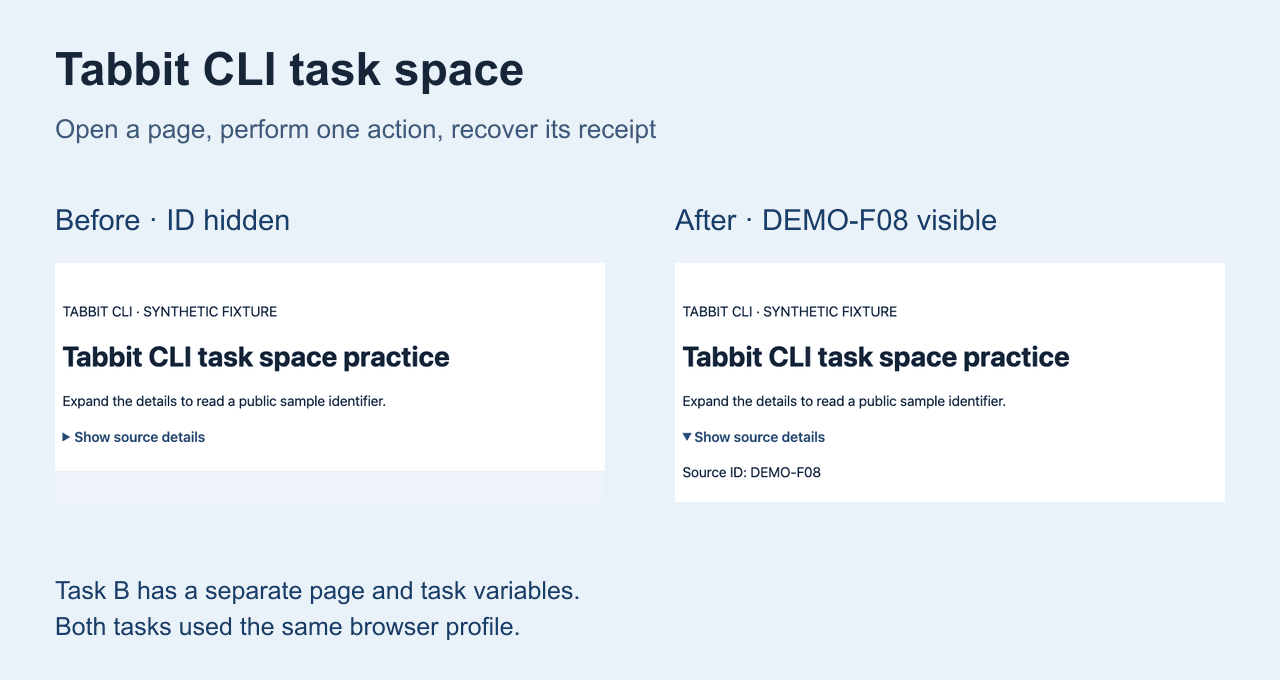
期待する結果は練習ページの URL とタイトル、見出し「Tabbit CLI task space practice」、detailsOpen: false です。この合成練習ページでは状態を読むだけで、クリックや書き込みはしません。仕事用プロファイルへの接続、PC スリープ中の実行、安全な書き込みを証明するものではありません。
チェックに失敗したら、再試行前にブラウザーとタスクレシートを確認します。Tabbit CLI 完全ガイドはタスク所有権とレシート、タスク名だけではサイトストレージが分離されない理由を説明します。初めてならブラウザー Agent 初回タスクリストを参照してください。
既存セッションの権限境界
認証済みセッションにはアカウント権限があります。最初の依頼は読み取り専用にします。宛先を確認して別途承認するまでは、メール送信、フォーム提出、購入、権限変更、ファイル削除、請求書支払いを依頼しないでください。パスワード、パスキー、ワンタイムコード、CAPTCHA、決済確認、予期しない権限を求められたら自分で操作します。
ページには Agent に向けた指示が含まれることがあります。ページ上の文は信頼しないデータとして扱い、許可範囲を広げる理由にしません。ブラウザー接続はアカウント内のあらゆる操作への同意ではありません。ブラウザー Agent のセキュリティガイドも参照してください。
ローカルで使う方法:Tabbit Browser と Tabbit CLI
すでに開いているブラウザーが必要なタスクなら、対応する CLI と Tabbit Browser の組み合わせが候補です。Tabbit の公式 CLI クイックスタートでは、Tabbit でサイトにログインし、対応する Agent を接続して既存セッションを使う手順を説明しています。CLI ガイドは名前付きタスクとレシートを扱います。接続にはブラウザーランタイムへ到達できる端末が必要です。
タスクの状態とブラウザープロファイルの状態は別です。名前付きタスクは、所有するページとスクリプト変数の範囲を分けます。サイトの Cookie とログインは選択したプロファイルに依存します。タスク名は別のセキュリティ主体ではありません。対象インスタンスとプロファイルを確認し、変更前に現在のページを読み取ります。
下の画像は CLI ガイドの合成練習タスクです。公開サンプル ID を表示する前後を示しています。このガイドのチェックは詳細を閉じた「表示前」で止まります。
これはホスト型ブラウザーサービスでも汎用スケジューラーでもありません。Agent がローカル Tabbit ランタイムへ届かないリモート開発環境で動くなら、デスクトップタスクを割り当てる前に接続を確認してください。無人実行が必要なら、スケジュールと稼働条件を文書化した製品を選びます。AI Agent 向けブラウザーツールも参考になります。
セッション、稼働時間、権限で選ぶ
| 必要なもの | まず選ぶ方法 | 理由 | 先に確認すること |
|---|---|---|---|
| 個人データを使わない再現テスト | 新しいローカルコンテキスト | Cookie がなく公開対象に限定できる | 個人プロファイルへ接続していない |
| 仕事ブラウザーで開いているページ | 明示的に許可したローカル接続 | 対応していれば許可済みプロファイルを使える | プロファイル、見えるタブ、操作範囲 |
| PC の電源が切れていても実行 | 文書化されたホスト型または常時稼働環境 | ノート PC のセッションに依存しない | データ、認証情報、スケジュール、再試行、通知 |
| 期限に余裕がある請求書ダウンロード | スリープ動作に合うローカルスケジュールまたはホスト型 | ホストが動けるかで開始可否が決まる | 未実行後の再開とファイル確認 |
| 人による確認がある単発タスク | ローカル Agent と読み取り専用プレビュー | 書き込み前にページと結果を確認できる | 正確な操作は承認まで停止する |
すべてのタスクに合う実行場所はありません。ローカルリソースまたは許可されたローカルプロファイルが必要で、稼働管理ができるならローカルを選びます。管理された可用性が必要で、事業者のデータ・認証モデルを受け入れるならホスト型を検討します。セッション不要なら分離したプロファイルから始めます。まず公開練習ページで読み取り専用チェックをし、その後に権限を確認しましょう。
よくある質問
ローカル Agent ならデータは端末から出ませんか?
そうとは限りません。「ローカル」はプロセスの場所であり、モデルの接続先や通信すべてを示しません。プロンプト、ページ、スクリーンショット、ログ、認証情報の送信先を確認してください。
新しいローカルブラウザーはログイン済みですか?
通常は違います。新しいコンテキストには独自の Cookie とストレージがあります。既存プロファイルやタブを使えるのは、対応し、許可された接続だけです。
PC のスリープ中にローカル自動化を動かせますか?
キューや再開機能が文書化されていなければ、端末が利用できない間はローカルプロセスも動けません。締め切り前にスケジュールを確認してください。
クラウドブラウザーは常に信頼性が高いですか?
いいえ。ノート PC に依存しない場合はありますが、可用性、再試行、永続化、データ処理は製品ごとに異なります。仕様と障害通知を確認します。
Tabbit CLI はすべてのセッションを Agent に渡しますか?
選択した起動中の Tabbit Browser インスタンスに接続します。プロファイルとタスク範囲を確認してください。タスク名だけで Cookie が分離される、または接続された全タブが対象とは限りません。
読み取り専用チェックで別のアカウントが見えたら?
操作する前に停止します。インスタンス、プロファイル、ドメイン、タスクを確認してください。原因調査のためにパスワード、トークン、個人情報、無関係なページを共有しないでください。
多くの場合、判断は明確です。公開・再現テストは分離したローカルブラウザー、既存ログインが本当に必要なら明示的に許可されたプロファイル、PC がオフでも動かすなら仕様の明確なホスト型環境を選びます。まず最小の読み取り専用依頼を行い、Agent が見ている範囲を確認してから操作を許可しましょう。

よくある質問
ローカルブラウザー自動化とは何ですか?
通常は、自動化プロセスまたはブラウザーが自分の端末で動くことを指します。両者は分けて確認しましょう。ローカルの Agent がクラウドモデルを呼び出す場合も、ローカルスクリプトがホスト型ブラウザーへ接続する場合もあります。実行場所だけではページデータの送信先は分かりません。
ローカル自動化で既存のログイン状態を使えますか?
そのログインを保持するプロファイルやタブに、ブラウザーツールが明示的に接続する場合に限られます。新しいブラウザーコンテキストは通常、Cookie とストレージが別です。共有前にプロファイルとページを確認してください。
ローカルブラウザーはクラウドより安全ですか?
どちらの呼び方も安全性を保証しません。ローカルブラウザーは有効なセッションをローカル Agent に見せることがあり、ホスト型ブラウザーはページ内容や認証情報を事業者の環境で処理する場合があります。権限、データ経路、保持期間、操作範囲を確認してください。
何も変更せずに自動化を試すには?
新しいコンテキストで公開の練習ページを開き、URL、タイトル、見出しだけを読み取ります。ボタンのクリックや認証情報の入力はしません。基本的な移動と読み取りは確認できますが、ログイン済みプロファイルへの接続確認にはなりません。
PC がスリープ中でもローカル自動化は動きますか?
端末上のプロセスは通常、端末が利用可能である必要があります。キューや再開を提供する製品もありますが、文書で確認するまでは前提にしないでください。ホスト型実行はノートPCの稼働状態に依存しない場合があります。
Tabbit CLI はブラウザーの定期実行に対応しますか?
Tabbit CLI は対応するローカル Agent を起動中の Tabbit Browser に接続し、ブラウザータスクを実行します。ガイドはタスクの所有権とレシートを説明していますが、スケジューラーや無人の定期実行を提供するという意味ではありません。