
警告は、脅威だけを突きつけて、手順を教えてくれません。r/techsupportのある投稿者は、それを端的に書いています。何年も使っていたストリーミングサイトがある日突然「この接続ではプライバシーが保護されません」(英語版の表示は "Your connection is not private")のページにリダイレクトされ、彼はフォーラムで尋ねました。警告を見ただけでPCはすでに侵害されているのか、クリックして進んでいないからまだ安全なのか。彼にはどちらもあり得る話に思えました。画面上には、選ぶ手助けになるものが何もありませんでした。警告が示すのは自分が危険な状態にあるという結論だけで、そこに至った根拠はどこにも書かれていません。
次は、1日の仕事を食いつぶすパターンです。ある英国の学生は、Student Financeのログインが同じ警告でブロックされました。必要な政府のアカウントが、攻撃者がパスワードを盗もうとしているかもしれない、と告げるページの向こう側にあります。そのスレッドは何か月も生き続けました。スマートフォンでは動くのにノートパソコンでは失敗する、Chromeでは失敗するがEdgeでは読み込める、通常のウィンドウでは拒否されるのにシークレットモードでは開く、といった報告が並びます。そこにいた誰も、悪いことをしていたわけではありません。
どちらの読み手も、警告が与えようとしていた答えを必要としていませんでした。「この接続ではプライバシーが保護されません」が意味するのは、ブラウザがそのサイトを名乗っている通りの相手だと確認できなかった、ということです。サイトが送ってきた証明書が存在しない、期限が切れている、別の名前に対して発行されている、ブラウザが信頼していない認証局が署名している、あるいは確認できない。原因はありふれたものが大半です。誰かが更新を忘れた、端末の時計がずれている、社内プロキシが接続を傍受している。
警告は攻撃者について語ります。それが描写している失敗は検証についてのもので、主張としてはるかに小さいものです。このずれのせいで、通常の説明が更新漏れであっても、メッセージは非難のように読めてしまいます。以下では、各エラーコードが何を指すのか、サイトの問題と端末の問題をどう見分けるのか、どんなときに「Proceed」が許容できるのか、そして最も時間を無駄にしない対処の順序を扱います。対処法が「比較用のきれいな2つ目のブラウザが必要だ」という話になったときは、Tabbit Browserを実例として見ていきます。
主なポイント
このメッセージが示しているのは検証の失敗であり、マルウェアの検出ではありません。ブラウザがサイトの身元を確認できずに拒否したのであって、拒否は正しい既定の動作です。
ページの中で役に立つのはエラーコードの部分です。
NET::ERR_CERT_DATE_INVALID、NET::ERR_CERT_AUTHORITY_INVALID、ERR_CERT_COMMON_NAME_INVALIDは、それぞれ別の原因と別の初動を指しています。1つのサイトだけ失敗するのか、すべて失敗するのかが、問題を分ける最速の方法です。1つならサイト、すべてなら自分かネットワーク、あるいはその間にある何かです。
Chrome公式のトラブルシューティングは、企業向けのHTTPS傍受ツールを名指ししています。Zscaler、Palo Alto Networks、Fortinetの背後にある業務用端末なら、何かを自分でインストールするのではなく管理者に連絡するのが、文書化された答えです。
証明書の有効期間は決まったスケジュールで短くなっていくため、期限切れによる警告はこれから増えます。ChromeのSSL警告は歴史的にクリックで通過しやすかったので、見出しではなくコードを読む習慣の価値は上がっています。
この警告が実際に伝えていること
ブラウザが安全な接続を認めるのは、4つの条件がそろったときだけです。サーバーが証明書を提示する。証明書に、要求したホスト名が書かれている。ブラウザがすでに信頼している認証局が署名している。証明書が有効期間内にある。どれか1つでも崩れれば、あの警告ページが出ます。逆に言えば、4つがそろっている限り、ブラウザはそのサイトを名乗りどおりの相手として扱います。
Cloudflareの解説も、サーバー側から同じ条件を並べています。証明書がそもそも存在しない、期限切れである、正規の認証局が発行していない、別の名前に対して発行されているのいずれかです。同社のたとえは、レジ係が身分証を求めたら手書きのメモを渡された、というものです。レジ係が取引を止めるのは正しく、そのメモが本物である可能性も残っています。ブラウザが置かれている状況はこれと同じです。
ここから2つのことが分かり、どちらも次に何をするかに影響します。
1つ目は、警告が出るのはページが読み込まれる前だということです。サイト側の何かがあなたの端末で動いたわけではありません。攻撃者がパスワードを盗もうとしている、という怖い一文が説明しているのは、検証できない接続のまま先に進んだ場合に何が起こり得るかであって、すでに起きたことではありません。警告ページはサイトから送られてきたものではなく、ブラウザ自身が端末の中で組み立てて表示しています。
2つ目は、ブラウザには「このサイトは壊れている」と「このサイトは悪意がある」の区別がつかないということです。外から見れば両者は同じです。だから同じページを出すしかなく、実際の原因が更新漏れだと、文言が不釣り合いに感じられるのです。ブラウザが示せるのは確認できたかどうかだけで、確認できなかった理由までは示せません。
エラーコードと、それぞれが指すもの
見出しの下にある小さな灰色の文字は、このページで唯一本当に技術的な情報であり、そして誰もが飛ばしてしまう部分です。コードごとに原因も、最初に確認すべき点も違います。
| ページに表示されるエラーコード | 意味 | 最初に確認すること |
|---|---|---|
NET::ERR_CERT_DATE_INVALID、または「Your clock is behind / ahead」 | 証明書が有効期間外にあるか、端末がそう認識している | 端末の日付・時刻・タイムゾーン。自動設定にして再読み込みする |
NET::ERR_CERT_AUTHORITY_INVALID | 発行者がブラウザの信頼済み認証局の一覧にない | 業務用プロキシ、ウイルス対策のHTTPSスキャン、VPNが接続を傍受していないか |
ERR_CERT_COMMON_NAME_INVALID | 証明書自体は本物だが、入力した名前に対して発行されていない | www.ありとなし、または別のサブドメインでサイトが開くか |
NET::ERR_CERT_WEAK_SIGNATURE_ALGORITHM | 署名アルゴリズムが現在のルールを満たしていない | こちら側でできることはない。サイトが証明書を再発行する必要がある |
ERR_CERTIFICATE_TRANSPARENCY_REQUIRED | 証明書が公開の透明性ログに記録されていない | こちら側でできることはない。サーバー設定の問題 |
| 全画面の警告を伴わない「保護されていない通信」ラベル | ページがHTTPSではなく平文のHTTPで読み込まれている | サイトにhttps://のアドレスが用意されているか |
GoogleのChromeヘルプはこれらのコードをまとめて挙げ、多くの対処法記事が飛ばしている手順を1つ加えています。プロキシがHTTPS傍受を行う業務用パソコンでは、ChromeはZscaler、Palo Alto Networks、Fortinetを名指ししており、NET::ERR_CERT_AUTHORITY_INVALIDが表示されます。これは通常、プロキシの証明書がシステムに入っていないことを意味します。文書化された指示は管理者に連絡すること、そして自分で証明書をインストールしないことです。同ヘルプは時計の問題を「Your clock is behind」という独立したエラーにも分けており、1週間スリープしていた端末が突然ウェブの半分を拒否し始めたときには、これを思い出す価値があります。
有効な証明書のサイトでも警告が出る理由
警告のすべてが証明書の不備を意味するわけではありません。2026年8月に広く共有された投稿では、市民データを扱う政府サイトが、その年の10月まで有効な証明書を持ったまま警告を表示していたと報告されています。報告された原因は期限切れではなく適用範囲でした。証明書は親ドメインに対して発行されており、実際に訪問していたサブドメインが含まれていなかったのです。証明書は有効、名前が違う、ページはブロック。証明書そのものに不備がなくても、この状態は起こります。
これがERR_CERT_COMMON_NAME_INVALIDのケースで、接続のこちら側からは直せないサーバー側の4つの状況の1つです。証明書が単に有効期限を過ぎていることもあり、その場合あなたの端末は何も関係していません。example.comを対象にしているのにwww.example.comを要求した場合は、証明書の発行後にホスト名が追加されたということです。本物であっても、ブラウザがもう受け付けない認証局や、一度も受け入れたことのないプライベート認証局が署名していることもあります。そして1つのIPアドレスの背後に多くのサイトが同居する共有サーバーでは、同じマシンに正しい証明書があっても、要求したホスト名に対して誤った証明書を提示することがあります。
見落としやすいほどゆっくり広がっている5つ目の原因もあります。業界ルールによって証明書の有効期間が削られています。CA/Browser Forumのスケジュールでは、公開信頼されたTLS証明書の最大有効期間は2026年3月15日まで398日、その後200日、2027年3月15日から100日、2029年3月15日から47日です。ドメイン認証のデータも同程度の頻度で更新が必要になり、2029年には10日間という再利用の上限が導入されます。
証明書の信頼性が下がったわけではありません。変わるのは、手作業で更新しているサイトが毎年更新に遅れる機会が増えるという点です。だから期限切れによる警告は、珍しい出来事ではなくウェブのありふれた光景になっていきます。そうなるほど、いま見ているコードがどれなのかを知っていることの価値は上がります。
原因は自分の端末か、サイトか
これは警告が決して答えてくれない問いであり、次に何をするかを決める問いでもあります。2つ観察すれば、どんなツールより速く絞り込めます。
1つ目は範囲です。無関係なサイトを2つか3つ試してください。1つだけ失敗して残りが正常なら、問題はそのサイトにあります。すべて失敗するなら、問題は自分の側か、ネットワークか、自分とインターネットの間にある何かです。範囲の確認は、設定を触る前にできる数少ない切り分けです。
2つ目はブラウザ間での一貫性です。同じサイトが2つの異なるブラウザエンジンで同じエラーコードを出すなら、ブラウザは変数ではありません。疑う先は、サイトかネットワークに絞られます。
| 目にするもの | 何を指しているか | 最初の一手 |
|---|---|---|
| 1つのサイトだけ失敗し、ほかは問題ない | そのサイトの問題。証明書の期限切れ、名前の不一致、設定ミス | 数時間待って再試行し、その後はサイトのステータスページやサポート窓口を使う。Chromium限定の調べ方がここでは効く。こうした壁の現れ方はCloudflareのループ修正を参照 |
| 今朝まで使えていたサイトも含めて、すべて失敗する | 端末、ネットワーク、またはキャプティブポータル | 日付と時刻が自動設定か確認し、平文のhttp://ページを開いてWi-Fiのサインインページが出ないか見る |
| 通常のプロファイルでのみ失敗し、プライベートウィンドウでは開く | プロファイルか拡張機能にローカルな原因 | 一度にすべて消すのではなく拡張機能を1つずつ無効化する |
| 業務用ノートパソコンや社内VPNでのみ失敗する | 管理されたプロキシによるHTTPS傍受 | IT部門に連絡する。Chromeの公式ドキュメントも管理者側の対処だとしている |
| 長時間スリープから復帰した端末で失敗する | ずれた時計 | 日付と時刻の自動設定をオンにして再読み込みし、もう一度試す |
| OSのアップデート直後に失敗する | 信頼ストアの変更、または適用が不完全な更新 | アップデートがサイトを壊すときの対処を読み、そのうえでコードをもう一度確認する |
| ページは読み込むが、アドレスバーに「保護されていない通信」と出る | 平文HTTPで、証明書がそもそもない | 何も入力しない。まずそのサイトのhttps://版を探す |
プロファイルの問いに対する有効な対処は、2つ目のブラウザプロファイルです。ブラウザプロファイルは履歴、Cookie、パスワード、拡張機能を互いに分離して保持するので、新しいプロファイルは、いつも使っている環境に手を触れずに済むきれいな実験になります。切り分けの結果がどうであれ、いつもの設定はそのまま残ります。プロファイル、ワークスペース、タブグループのそれぞれの役割は、意識して使ったことがないなら10分をかける価値があります。
「すべてのサイトが失敗する」の行で誘惑されるのは、ブラウザを変えて直ったことにする対応です。これはほとんど効きません。同じ端末の2つ目のブラウザは、同じ時計、同じネットワーク、同じシステムプロキシ設定を引き継ぐからです。分かるのは、拡張機能やプロファイルが関与していたかどうかだけです。治療ではなくテストとして扱ってください。
「Proceed」をクリックすべきか
場合によります。そしてその線引きは、ネット上の助言が示すより簡単です。
レストランのメニューや交通機関の時刻表のように、公開情報を配信するだけで、何も送信せず何もダウンロードしないページなら、進んでも許容できます。最悪の結果は、あなたが読んだものを誰かが読むことです。
認証情報、支払い情報、身分証明書、健康記録、勤務先のシステムを扱う場所では許容できません。打ち消そうとしている確認は、このサーバーは名乗っている通りの相手か、という1つの問いに答えるために存在します。銀行のサイト、給与ポータル、政府のログインでは、その問いだけが、あなたのパスワードと回線の向こう側にいる誰かとの間に立っています。入力する情報が重要であればあるほど、確認を飛ばしたときの代償も大きくなります。
こうした警告が機能するかについての研究は、心強いものではありません。FirefoxとChromeでの2500万件を超える警告表示を対象にしたフィールド調査では、ユーザーはFirefoxのSSL警告の約3分の1、そしてChromeのSSL警告の70.2%を通過していました。同じ研究のマルウェア警告やフィッシング警告の通過率より、はるかに高い数字です。この数字はUSENIX Security 2013のもので、当時のブラウザバージョンについてのものなので、2026年の測定値ではありません。それでも、診断情報のない警告はクリックで通過されるという、最も明快な公開エビデンスであり、見出しではなくコードを読むべき理由でもあります。
必要なサイトが壊れているときの実用的な選択肢
この問題で難しいのは、対処法を見つけることではありません。毎日使っているブラウザを分解せずに試すことです。月曜の朝、ユーザーが締め出され、画面にはNET::ERR_CERT_DATE_INVALID、サーバーもファイアウォールも正常という状況を想定したインフラエンジニアは、それでもまず何を確認すべきかを周りに尋ねずにいられません。ログイン中のセッションを抱えたブラウザの中で、その調査を進めること自体が1つのリスクです。
そこがTabbit Browserの入る隙間であり、ここで何が変わり何が変わらないかは、正確に述べておきます。
TabbitはChromiumで動くので、証明書の扱いはChromeやEdgeと同じです。検証を飛ばすことも、警告を上書きすることも、ほかのブラウザが隠しているような「このまま続行」を用意することもありません。証明書に問題があれば、Tabbitもページをブロックします。そこが要点です。同じセキュリティモデルを、違う環境で得られる。統制された比較に必要なのは、それです。
比較のコストを下げる要素が3つあります。どれも、いま使っている環境を組み替えずに試せるものです。
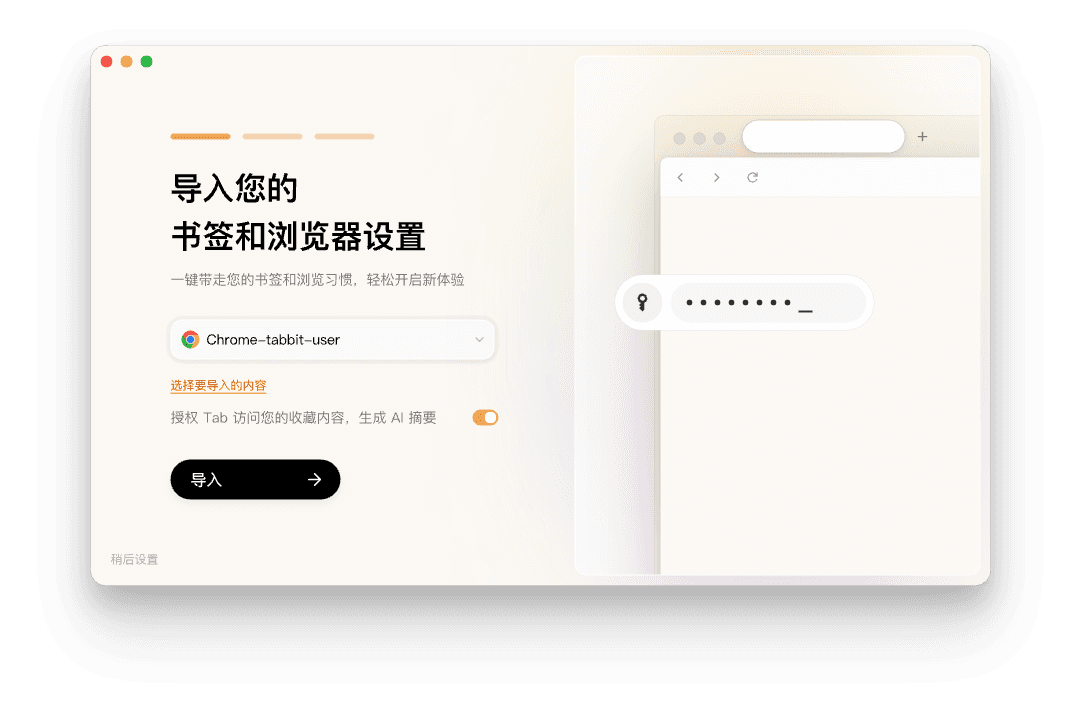
1つ目は導入の手間です。TabbitはmacOSとWindowsで無料で、初回起動時に既存のブラウザからブックマーク、履歴、拡張機能、保存済みパスワードを引き継ぎます。試すために、頼っている環境を作り直す必要はありません。そして診断の結果が「メインのプロファイルが問題だった」なら、必要なきれいなプロファイルはすでに手元にあります。この機会にバックアップを取ろうと考えていたなら、先にそれを済ませてください。
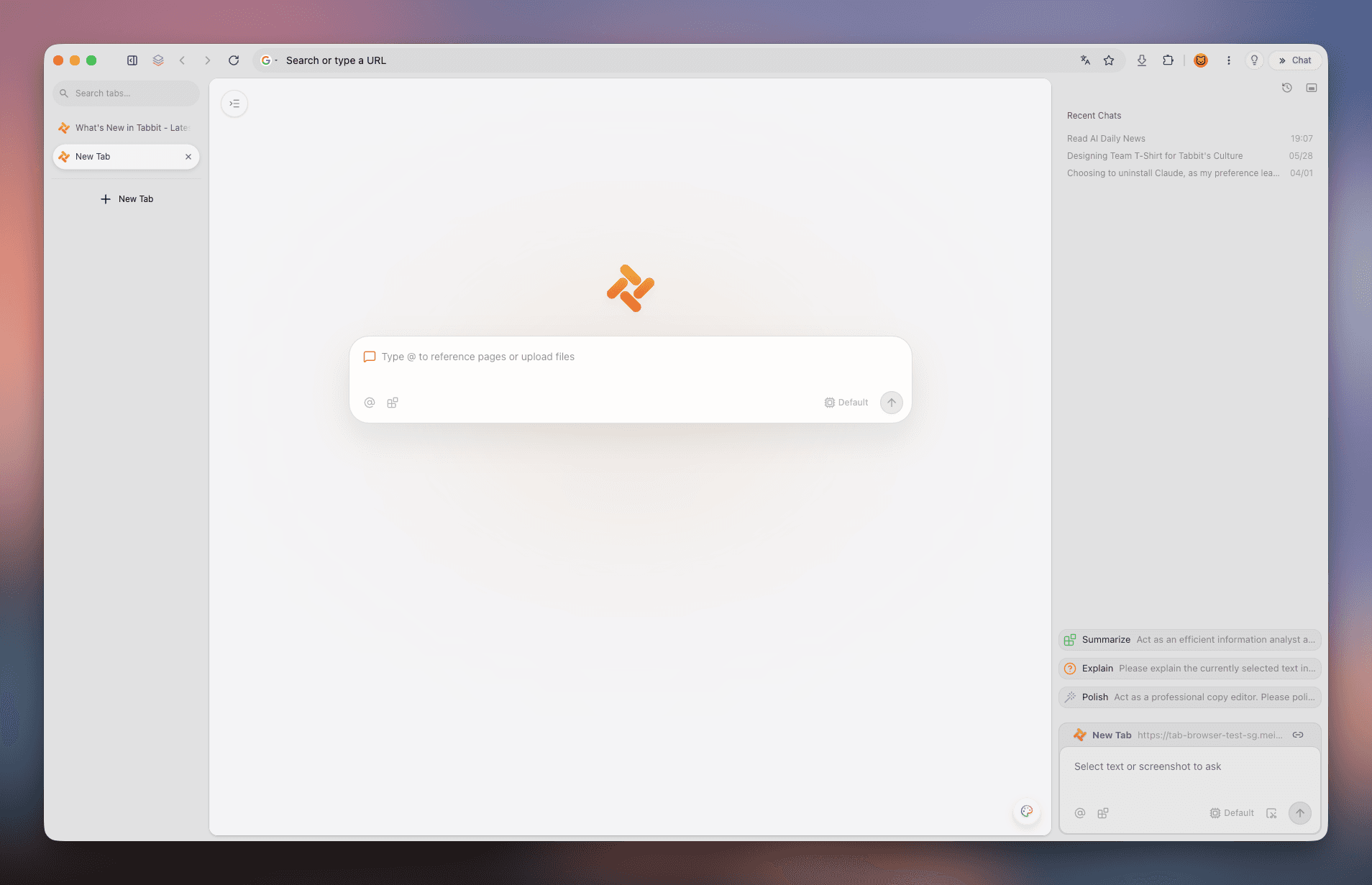
2つ目は、メッセージを理解する必要がある場面です。Tabbitのサイドパネルは開いているページを読み取って内容についての質問に答え、入力ボックスはタブ、スクリーンショット、ローカルファイルを@で参照できます。サイトのステータスページ、IT部門の通知、ベンダーの更新手順を読む必要があるとき、エラーテキストを検索ボックスに貼り付けてまとめ記事を選り分ける代わりに、そのページについてその場で尋ねられます。要約も質問も、いま開いているタブの中で完結します。

3つ目は、調査をほかのすべてから切り離しておけることです。Agent Modeは委任したタスクを専用のタブグループで実行するので、サイトのフォームをたどったりホストの一覧を確認したりする処理が、作業中のウィンドウを乗っ取ることはありません。そのタスクの途中で警告が出たら、警告はそのタスクのグループ内に現れ、あなたを待ちます。

ここで制約にも触れておきます。Tabbitは証明書が信頼できるかどうかを教えてはくれません。その判断は証明書のルールとブラウザの信頼ストアに属するもので、読解アシスタントの仕事ではありません。サーバーを修理することもできません。警告を消すこともなく、消すべきでもありません。証明書エラーを黙って抑え込むブラウザは、機能ではなくセキュリティ上の問題です。HTTPSを傍受するプロキシの背後にある管理端末なら、対処するのは引き続き管理者です。Tabbitが変えるのは、診断をどこで行うかと、テストのためにいつもの環境をどれだけ乱すかです。目の前の問題が何で、何ではないかを見極めるのは、これまでどおりあなた自身です。
次に同じ状況になったときの手順
見出しではなくコードを読む。ページにある唯一の診断情報です。
範囲を試す。無関係なサイトを2つか3つ開く。1つだけならサイト、すべてなら自分。
日付と時刻を自動設定にする。30秒で終わり、
NET::ERR_CERT_DATE_INVALIDの最も一般的なクライアント側の原因です。平文の
http://ページを開き、Wi-Fiのサインインポータルが待っていないか確認する。ホテル、空港、カフェでは、この警告が日常的に出ます。プライベートウィンドウで試す。そこで開くなら、違いは拡張機能かプロファイルです。プライバシー保護とトラッキング防止は、多くの人が思うより頻繁にこうしてサイトを壊します。
ホスト名の形を確認する。
www.ありとなしの両方を試す。名前の不一致はサーバー側の原因として2番目に多いものです。業務用端末なら手を止めてIT部門に尋ねる。Chromeは、管理されたプロキシによるHTTPS傍受が
NET::ERR_CERT_AUTHORITY_INVALIDを生み、プロキシ証明書のインストールには管理者が必要だと文書化しています。自分でインストールしないでください。サイトが本当に壊れているなら、サイトに伝える。頼っているサービスの証明書の期限切れは、ユーザーが報告したほうが早く直ります。Chromeのガイダンスも同じ結論で終わります。エラーが続く場合は、ウェブサイトの所有者に連絡してください。
認証情報のために警告を回避しない。待つ、アプリを使う、電話する。状況によって変わらないのは、この手順だけです。
たどり着けないサイトが、Chromeでしか動いたことがないものなら、それは原因の異なる別の調査です。患者ポータルが最も分かりやすい例です。また、アプリとしてインストールできないページや、消えてしまった機能と一緒に警告が現れたなら、問題は証明書ではないかもしれません。アプリとしてインストールできないサイトと今のブラウザが壊れ続けるときの選び方が、その枝を扱っています。
短い答え
「この接続ではプライバシーが保護されません」は、ブラウザがそのサイトを名乗っている通りの相手だと確認できなかった、という意味です。ほとんどの場合、原因は更新漏れ、ずれた時計、証明書と一致しないホスト名、仕事をうまくこなせていないプロキシのいずれかです。攻撃を受けた証拠ではありません。多くの場合、原因はあなたの側にはありません。
だから、危険を無視するのではなく、診断の問題として扱ってください。コードを読み、1つのサイトが失敗するのか全部が失敗するのかを試し、時計を自動設定にして、それからようやく設定を変え始める。警告は設計どおりに動いています。あなたを裏切ったのは、どの対処が当てはまるのかを教えてくれないという点だけです。
そして例外は狭く保ってください。警告の先に進むことは、公開情報のページでは小さなリスク、身元を尋ねるページでは不要なリスクです。判断を証明書のルールに委ねるブラウザは、警告を消してやると約束するブラウザより、ここでは役に立ちます。
Tabbitを入手し、警告を意味のあるものに保つ
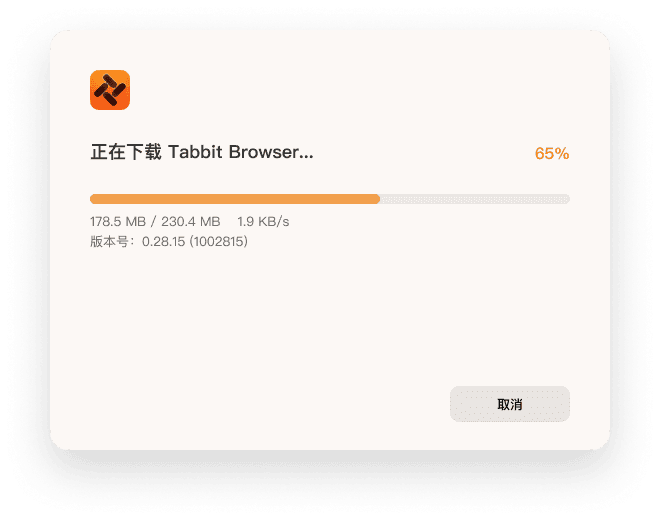
Tabbit BrowserはmacOS 12 Monterey以降と64ビット版Windows 10以降で無料で、初回起動時にブックマーク、履歴、拡張機能、保存済みパスワードを引き継ぎます。インストーラーはtabbit.ai/downloadにあります。
インストール前に期待値を整理しておきます。Tabbitが証明書の警告を消してくれることはなく、そのために作られてもいません。Chromeと同じ検証を行うので、悪い証明書はここでもページをブロックします。この問題でTabbitが提供するのは、1分で用意できる2つ目の環境、ページが伝えていることを尋ねる場所、そして委任した作業が読んでいるタブの外にとどまるタスクモデルです。やることは変わりません。コードを読み、範囲を試し、時計を確認する。その手順を、いつもの環境に手を入れずに試すための場所です。接続の向こう側が誰なのかという判断は、引き続き証明書のルールと、あなた自身に属します。

よくある質問
「この接続ではプライバシーが保護されません」と表示されたら、パソコンはすでにウイルスに感染しているのですか?
いいえ。この警告はコンテンツが読み込まれる前に表示され、サイト側ではなく自分のブラウザが生成したものです。警告ページを開いただけでは何もインストールされません。危険が始まるのは、その先に進み、ブラウザが検証できなかった接続の上で認証情報を入力したりファイルをダウンロードしたりしたときです。
ほかのサイトは問題なく開くのに、1つのサイトだけ警告が出るのはなぜですか?
1つのサイトだけ失敗するなら、原因はパソコンではなくそのサイトにあります。よくあるのは、証明書の有効期限切れ、入力したホスト名を証明書が含んでいない、サーバーがそのドメインに対して誤った証明書を返している、のいずれかです。推測せずに拒否するブラウザの動作は正しいものです。
スマートフォンでは開くのに、パソコンでは開かないのはなぜですか?
証明書の確認に影響する要素が2台で異なるためです。信頼しているルート証明書が違う、接続しているネットワークが違う、日付と時刻がずれている、といった違いが考えられます。Chromeのドキュメントは、時計が正確でないとNET::ERR_CERT_DATE_INVALIDが発生すると説明しています。時計が止まった端末は、壊れたサイトのように見えてしまいます。
「Proceed」をクリックして進んでも安全な場合はありますか?
公開情報を配信するだけで、ログインも何も求めない重要性の低いページなら、進んでも許容できる場合があります。パスワード、支払い情報、身分証明書、業務システムを扱うサイトでは安全とは言えません。打ち消そうとしている確認の目的は、そのデータを受け取るのが誰なのかを確かめることだからです。
別のブラウザに変えればエラーは直りますか?
原因が拡張機能による証明書確認の妨害やプロファイルの破損など、そのブラウザのローカルなものだった場合に限ります。2つ目のブラウザは診断の手段であって、修理ではありません。同じエラーコードで2つの異なるエンジンでも失敗するなら、問題はサイト側かネットワーク側にあります。
証明書の警告が最近増えたように感じるのはなぜですか?
業界ルールによって証明書の有効期間が短くなっているためです。CA/Browser Forumのスケジュールでは、2026年3月15日から最大200日、2027年には100日、2029年には47日へと短縮されます。有効期間が短くなるほど、手作業で更新しているサイトが更新を忘れる機会も増えます。