
Braveユーザーが、アカウント同期が当てにならないと回避策を尋ねた。返信の一つは Sync を直そうとしなかった。ブックマークをバックアップし、パスワードは Bitwarden のようなものに、「as even Google Chrome has lost people's data before.」
クラウド同期はアカウント上のライブなコピーです。バックアップはプロファイルが消えたあとも開けるファイルです。先にそのファイルを作る。Tabbit Browser はその後、確認済みのブックマーク、パスワード、履歴、拡張を取り込めます。ライブな開いているウィンドウは復元しません。モバイルアプリもありません。
要点
何かを取り込む前に、開いているタブを名前付きブックマークフォルダへ入れる。Mozilla の Chrome から Firefox への案内も、まだその手順から始まる。
ブックマークは Bookmark Manager から HTML で書き出す。そのファイルは、失敗した取り込みと削除されたプロファイルのあとも残る。
Google の Chrome データ書き出しにパスワードは含まれない。Password Manager から書き出すか、パスワードマネージャーへ移し、CSV は消す。
Tabbit は Chrome、Edge、Safari からブックマーク、パスワード、履歴、Cookie、拡張を取り込める。先にライブウィンドウをブックマークする。初日に古いブラウザをアンインストールしない。
スマホが同じログインや同じ開いているタブ一覧をまだ必要なら、Chrome、Safari、Edge を残す。
乗り換え前にバックアップするもの
| データ | 同期が実際にすること | 手元のバックアップ | Tabbit は取り込めるか | 飛ばすと |
|---|---|---|---|---|
| 開いているタブ | 別のサインイン済みデバイスで見られるライブ一覧 | すべてのタブを日付付きフォルダへブックマーク | できない。取り込むのはブックマークであり、ライブウィンドウではない | ウィンドウはプロファイルと一緒に消える |
| ブックマーク | アカウント内のフォルダ。マージが壊れるまで | Bookmark Manager からの HTML 書き出し | できる。Chrome、Edge、Safari から | 記憶でライブラリを作り直す |
| パスワード | アカウントの保管庫、または端末上の一覧 | パスワードマネージャー、または取り込み後に消す CSV | できる。セットアップ取り込みの一部 | サイトごとにログインをリセット |
| 履歴 / 設定 / 拡張 | 混在。Takeout が一部をまとめられる | Takeout アーカイブと、必須拡張のメモ | 履歴、設定、Cookie、拡張 | 弱い信号は失う。プロジェクトそのものではない |
本当の問題が、同期がライブウィンドウを消す・複製するなら、それはこのチェックリストではなくブラウザ同期のトラブル。今使っているブラウザでタブの山を静かにしたいだけなら、先にタブが多すぎるときの整理。
開いているタブはバックアップではない
ブックマークには名前とフォルダがある。パスワード保管庫はログインごとに1行。開いているタブはプロセスです。URL、場合によってはスクロール位置、まだ送っていない文字。Chrome と Edge は、History and tabs(または Edge の同等設定)がオンなら、他デバイスのタブを見せます。それは参照一覧です。USB にコピーできるファイルではありません。
Mozilla は手順の順番をはっきり書いている。Firefox が Chrome データを取り込む前に、開いているタブを Chrome で新しいフォルダへブックマークする。新しいブラウザはブックマークを取り込める。RAM にしかなかったウィンドウは再構築できない。
複数ウィンドウのChrome ヘルプスレッドも、同じネイティブコマンドに戻る。Bookmark all tabs。ウィンドウが2つなら2回。フォルダ名で 顧客調査 と 土曜の雑多 を見分けられるようにする。
だからブラウザセッションマネージャーは、「たまたま開いていたもの」ではなく、取り戻せる作業を扱う。フォーム、アップロード、通話がまだ生きているなら、先に終えるか書き出す。URL を開き直しても戻るとは限らない。Chrome のタブグループは作業セットを見やすくする。それでもアーカイブではない。Chrome タブグループの手順はグループの保存を扱う。唯一のライブコピーを閉じる前に、保存した側を確認する。
ウィンドウをブックマークフォルダに残す
まだ信用している古いブラウザで、これをやる。
残したいウィンドウを前面へ。二度と開かないゴミは閉じるか、後で仕分ける。
Bookmark all tabs。Windows の Chrome では多くの場合
Ctrl+Shift+D。macOS では多くの場合Cmd+Shift+D。Edge は Favorites に同じ考えがある。コマンドが移動したビルドなら、Bookmarks か Favorites で Bookmark all tabs を探す。フォルダ名に日付と用途を入れる。例は
開いているタブ 2026-08-13 ベンダー調査。ブックマークバーから1件開く。失敗したら、まだバックアップはない。
まだ必要な他のウィンドウでも繰り返す。
手元にあるのは URL です。入力途中のフォーム、一時停止した動画、ウェブアプリの未保存下書きはない。それらは手で書き出す。
ブックマークを HTML で書き出す
Google の現行インポートとエクスポートのヘルプは書き出しを末尾に置いている。ページが Chrome へ移る人向けだから。離れるときも、その経路はまだ必要です。
Bookmark Manager を開く(よくあるデスクトップ Chrome では
Ctrl+Shift+OまたはCmd+Shift+O)。そのマネージャーのメニューを開く。
Export bookmarks を選ぶ。
HTML を、あとで見つかる退屈な場所へ保存する。Downloads のランダム名だけにしない。
Microsoft の Edge バックアップページ(2024年3月26日)は同じ考えを二つに分けている。アカウントが欲しければ同期、手元のコピーが欲しければ Favorites を書き出す。Tabbit にプロファイルを直接読ませる予定でも、書き出す。インポーターがフォルダを飛ばす、または全部 Other bookmarks に捨てたとき、HTML が残るコピーです。
Chrome や Edge のプロファイルが複数ある(仕事と個人、ほとんど開かない予備)なら、まだ使うものごとに書き出す。インポーターはどのプロファイルを読むか聞いてくる。きれいな個人用 HTML と、忘れていた仕事用プロファイルを混ぜると、「消えた」ブックマークは、取り込んだプロファイルに最初からなかった、という話になる。
保存したあと、任意のブラウザで HTML を開く。フォルダ名が見えるはずで、空白ページではない。2 KB なのに十年分のフォルダを期待していたら、別プロファイルを書き出した。
WIRED の 2023年ブラウザ乗り換え記事は Chrome、Safari、Firefox、Edge のインポートとエクスポートを案内する。2023年のメニュー名は地図であり、2026年のスクリーンショットではない。クリック経路が動いていたら、その閲覧器官方ヘルプが勝つ。
パスワードを書き出して、ファイルを消す
Google Takeout から始めて、保管庫が zip に入っていると思わないこと。Chrome からデータを書き出すが列挙するのは Autofill、ブックマーク、履歴、辞書、拡張、検索エンジン、設定。パスワードはそのリストにない。Google は Password Manager で扱うよう書いており、保存済みパスワードの表示、編集、削除、書き出しもそこに含まれる。アカウントのパスワードは passwords.google.com でも管理できる。
Edge の公式バックアップページは、設定、Profiles、Passwords の下に別の Export passwords がある。ブックマークと同じ警告。同期は一つの経路、ファイルは別の経路。
r/sysadmin で、ブックマークと保存済みパスワードを新しいワークステーションへ移す話に短い答えがついた。「You don't. Get a password management tool and export the bookmarks.」 Brave の別コメントはスタックを 「Bookmarks, OneTab and Bitwarden」 と呼び、余分なコピーに Proton Drive を足していた。個人の手順であり、ベンダー順位ではない。使えるのは切り分けです。ブックマークは自分が読めるファイルへ。パスワードは、これから捨てるブラウザではない保管庫へ。
CSV を書き出すなら:
ブラウザが求めたら、コンピュータのパスワードで書き出しを解除する。
同じ日に新しいブラウザかパスワードマネージャーへ取り込む。
Downloads とゴミ箱(Trash または Recycle Bin)から CSV を消す。
メールに付けない。共有フォルダにも置かない。
YouTube には今も、何年も前の Chrome のブックマークとパスワードのバックアップ解説がある。需要はある。3年前の動画のメニューは、今のビルドと一致しないことがある。食い違うときは公式ヘルプを優先する。
新しいものを入れる前に、3つの成果物を指差せること。古いブックマークバーの日付付き「開いているタブ」フォルダ。開くとフォルダが見える HTML。すでにログインが入っているパスワードマネージャー、または誰にもメールしていない CSV。どれかが欠けていたら止める。半分コピーしたプロファイルの取り込みは、穴を移動させるだけです。
実用的な選択肢:確認したコピーを Tabbit に取り込む
同じプロファイルは Firefox、Edge、別の Chromium ブラウザにも取り込める。バックアップ手順に Tabbit は必須ではない。来週の作業がデスクトップにあり、ライブラリとログインを一度で移したい、プロジェクトを別のライブタブ帯ではなく名前付きワークスペースに置きたい、そのときに Tabbit が役立つ。
古いブラウザは入れたまま。インポーターが終了を求めたら終了する。Firefox が先に Chrome を終了させるのと同じ。
AI ブラウザのダウンロードページから、macOS または Windows 向け Tabbit Browser を入れる。国際サイトは Apple Silicon、Intel、Windows を列挙している。Tabbit にモバイルアプリは現時点でない。
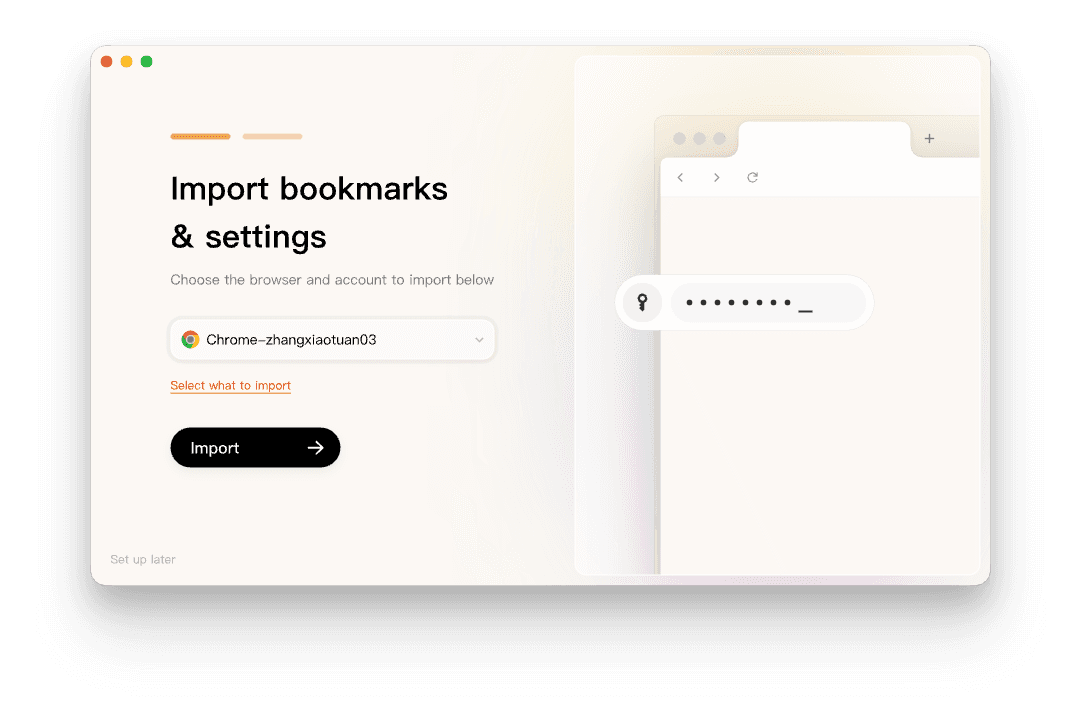
Import bookmarks & settings 画面で、実際に使っている Chrome、Edge、Safari のプロファイルを選ぶ。履歴や拡張を外したいなら Select what to import を使う。
取り込んだら、別フォルダからブックマークを3件開く。気になるサイトに2つサインインする。失敗したら止める。古いブラウザはまだある。
Bookmark-all-tabs のフォルダはブックマークとして届く。再構築されたウィンドウではない。日付付きフォルダを開き、まだ必要なものを戻す。
戻した山に Smart Tab Organization を一度かける。間違ったグループは名前を直す。ライブなプロジェクトをワークスペースへ移す。

Tabbit のオンボーディング文面と公開製品ページは、インポーターが履歴、ブックマーク、Cookie、パスワード、拡張を取れると書いている。見える画面は Import bookmarks & settings で、図にはパスワード欄がある。便利さです。請求が立つサイトをクリックして確認する前に、古いプロファイルを消す理由にはならない。

これを完全な乗り換えと呼ぶ前に、受け入れるトレードオフ:
Tabbit はそれらのタブをスマホに出さない。その仕事は Chrome、Safari、Edge を残すか、すでにハンドセットへ同期するブラウザの横に Tabbit を第2ブラウザとして置く。
Smart Tab Organization は曖昧なタイトルを誤分類する。編集は残る。その限界の長い版は AI タブ整理。
ワークスペースは、プロジェクトに名前があるときに役立つ。要るかどうか不明ならブラウザワークスペースは役立つか。
Cookie とパスワードの取り込みは、すべての拡張がまだ動く証明ではない。企業ポリシー、必須拡張、Google アカウントの引力が本当の制約なら Tabbit と Chrome の比較。
Tabbit は Chromium ベース。乗り換えの目的が Chromium を離れることなら、行き先が違う。2026年の Chrome 代替チェックリストか、Chrome を置き換えるを使う。
バックアップのチェックリストではなく製品比較が欲しい人は、Google Chrome の代替から。ライブラリと保管庫は、出口で捨ててはいけないもの。
今回の乗り換えに合うバックアップ
| 状況 | より良い第一歩 | 理由 | 限界 |
|---|---|---|---|
| 開いているタブが40、明日フライト | Bookmark all tabs、その後 HTML 書き出し | ウィンドウが脆い部分 | URL だけ。フォーム文字は手でコピー |
| すでに Bitwarden か 1Password を信用している | ブックマークを書き出す。パスワードは保管庫に残す | sysadmin の答えはまだ有効 | ブラウザ CSV は任意になる |
| Chrome のパスワード一覧しか使っていない | Password Manager から書き出し、取り込み、CSV を消す | Takeout は保管庫を運ばない | ファイルをメールしない |
| スマホで同じライブタブが必要 | その一覧は Chrome、Safari、Edge のまま | Tabbit にモバイルアプリはない | デスクトップ取り込みは追従しない |
| コピーが安全になったあと、デスクトップワークスペースが欲しい | Tabbit に取り込み、プロジェクトを一つ整理 | ブックマークとログインを一度で | 確認するまで古いブラウザを残す |
| 管理された仕事用ノートが他ブラウザを禁じる | IT に従う。ポリシーが許すものだけ書き出す | インポーターはブロックを上書きしない | 個人マシンは別件 |
| 意図して Chromium を離れる | 先にバックアップ。その後 Firefox か別エンジン | Tabbit はその制約を満たさない | HTML と保管庫はまだ持っていける |
最終的な判断
同期は貧弱なアーカイブです。変える前に、ライブウィンドウをブックマークフォルダへ固定し、HTML を書き出し、パスワードを保管庫へ、または同じ日に消す CSV へ入れる。
それからそのコピーを次のブラウザへ取り込む。来週の作業が Mac か Windows PC にあるなら Tabbit を入れ、今確認したプロファイルを取り込み、日付付きフォルダを戻し、ログイン2つとブックマークフォルダ2つが動くまで古いブラウザを残す。このページ下部のダウンロードはその試用であり、Chrome を今すぐ消せという命令ではない。

よくある質問
ブラウザを変える前に、Chrome のブックマークとパスワードをどうバックアップしますか?
ブックマークは Chrome の Bookmark Manager から HTML で書き出します。保存済みパスワードは Google Password Manager か Chrome の設定から書き出すか、先にパスワードマネージャーへ移してください。Google Takeout にパスワードは含まれません。新しいブラウザで重要なサイトをいくつか開けるまで、古いブラウザは残します。
ブラウザを変える前に、開いているタブをどう残しますか?
開いているタブをすべて、日付付きのフォルダへブックマークします。例は Open Tabs 2026-08-13。Mozilla の Chrome から Firefox への案内も、取り込む前にこれを求めています。ライブなタブは持ち運べるファイルではありません。URL フォルダは未送信のフォームや再生中の動画を復元しません。ウィンドウが複数なら、その回数だけ繰り返します。
Google Takeout に Chrome のパスワードは含まれますか?
含まれません。Google の Chrome データ書き出しページが列挙するのは Autofill、ブックマーク、履歴、辞書、拡張、検索エンジン、設定です。パスワードは Google Password Manager で別に管理します。Takeout のアーカイブを頼る前に、そこで書き出すか、パスワードマネージャーへコピーしてください。
パスワードを CSV に書き出すのは安全ですか?
CSV は暗号化ストレージではなく、読めるログイン一覧として扱います。取り込む間だけ保存し、Downloads とゴミ箱から消してください。長期の置き場はパスワードマネージャーです。メールに付けず、共有ディスクにも置かないでください。
Tabbit は Chrome からブックマークとパスワードを取り込めますか?
できます。セットアップ中に Chrome、Edge、Safari からブックマーク、パスワード、履歴、Cookie、拡張を取り込めます。ライブな開いているウィンドウは復元しません。先に古いブラウザでそれらのタブをブックマークし、取り込んだあとログインをいくつか確認してから、何かをアンインストールしてください。
Tabbit に取り込んだあと、Chrome をアンインストールすべきですか?
初日はしません。重要なブックマークフォルダを開き、いくつかサイトにサインインし、まだ必要な拡張を確認するまで Chrome は残します。Tabbit にモバイルアプリはありません。スマホが同じログインや同じ開いているタブ一覧をまだ必要なら、Chrome、Safari、Edge を残してください。