01
Mac版
Opera GXデスクトップ
Opera GX製品ページにMac向けデスクトップの導線がある。
MAC FIELD NOTES / OPERA GX
Mac版のダウンロード、チップの互換性、GX Controlの実際の意味を知りたい人へ。まず根拠を確認し、次に自分の作業に合うブラウザを選びましょう。
MAC CHECK
インストール前に条件を確認。
現在のMacUpdate掲載にはIntel 64、Appleシリコン、macOS 13以降とあります。日付のある第三者掲載なので、インストール前にOperaの要件ページを再確認してください。
チップ
Intel + Appleシリコン
現在のMac掲載に両方のアーキテクチャがある
掲載版
v135.0.5973.57
2026年8月30日に確認したMacUpdateのスナップショット
注意
導入前に確認
バージョンと要件は変わる可能性がある
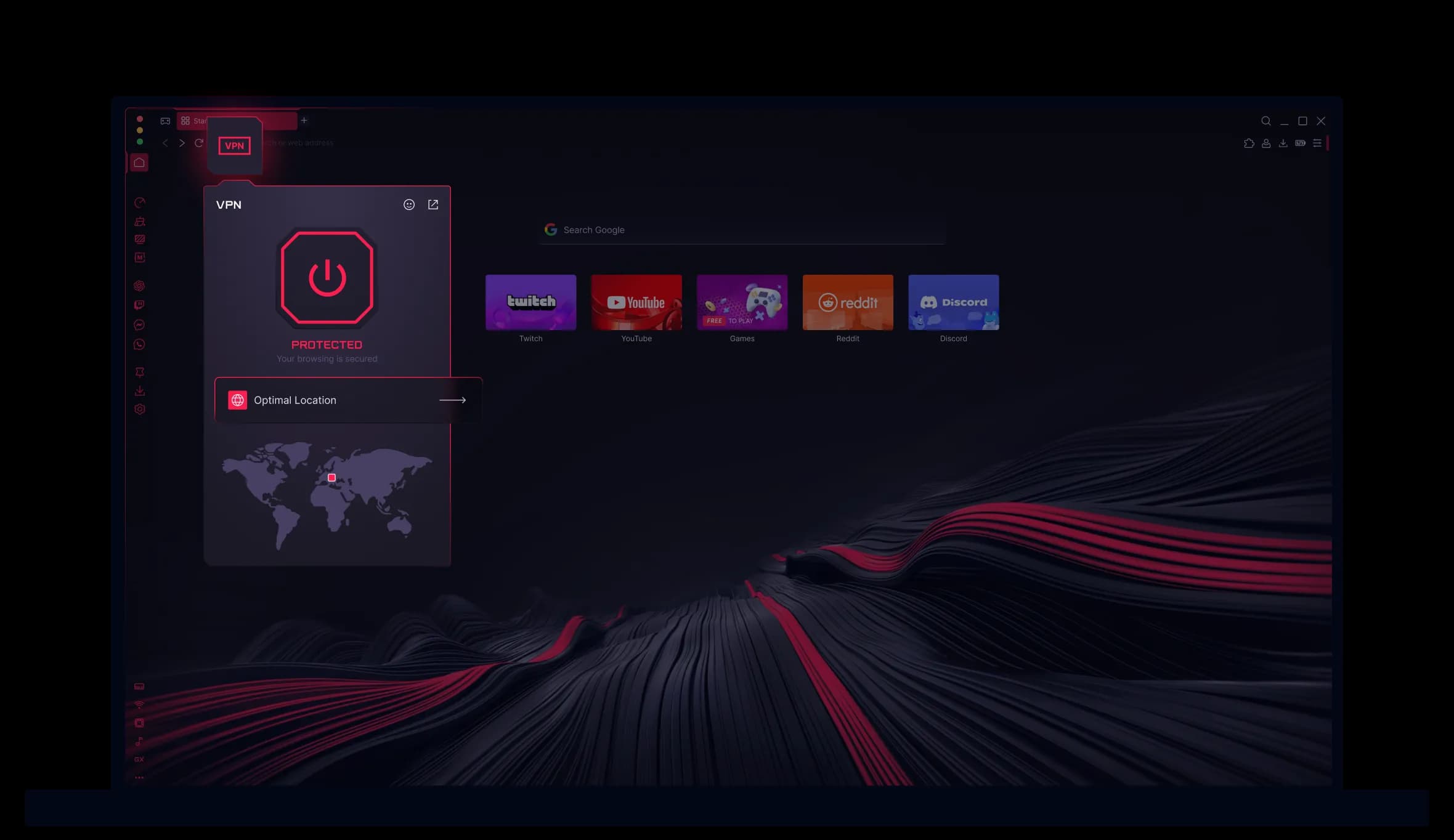
01 / MACの事実
最新版のダウンロードはOpera公式ページを基準にしてください。以下の数値は、今回確認できた第三者掲載のスナップショットとして明示しています。
Mac版
Opera GX製品ページにMac向けデスクトップの導線がある。
アーキテクチャ
MacUpdateの現在の掲載には両方が記載されている。
バージョン
確認時点の値であり、実際のダウンロードを保証しない。
サイズ
確認時にMacUpdateが表示していたサイズ。
システム
*MacUpdateの表示。公式の要件ページを先に確認する。
更新日
掲載の更新日。ソフトウェア情報はすぐ変わる。
根拠:Opera公式リンク + MacUpdate掲載 · 2026年8月30日確認
02 / インストール手順
Opera公式GXページを使い、Macの情報を確認してからmacOSの手順に任せます。ボタンが大きいだけのミラーサイトは使わないでください。
Opera GX公式ページからMac向けダウンロードへ進みます。地域で表示が変わることがあるため、製品と要件の最新表示を確認します。
「このMacについて」でチップを確認し、掲載内容と照合します。インストーラーを保存する前に現在のmacOS要件も確認してください。
ダウンロードしたインストーラーを開き、macOSの案内に従います。インターネットからのアプリを開く確認が出たら、提供元を確認してから進めます。
初回起動または設定のインポート機能で、提供されるブックマークなどを移します。先にバックアップを作り、Cookie・プロファイル・拡張機能の完全移行を前提にしないでください。
03 / 互換性スナップショット
役立つ事実と恒久的な保証を分けて表示します。MacUpdateは確認用のスナップショットであり、違いがあればOpera公式の要件を優先します。
| 確認項目 | 現在の掲載 | 読み方 |
|---|---|---|
| 01CPU | Intel 64 + Appleシリコン | 両方が掲載されているが、性能結果までは意味しない。 |
| 02macOS | 13以降 | MacUpdateの要件欄であり、将来も不変という意味ではない。 |
| 03バージョン | 135.0.5973.57 | 2026年8月30日に確認した値。公式版は新しい可能性がある。 |
| 04パッケージ | 301.2 MB | ビルドとパッケージの更新で変わる。 |
| 05起動前 | Operaの要件を再確認 | 実際に入れるバージョンと地域の公式ページを見る。 |
上記の日付付き掲載情報を超えて、Universal Binary、最低版、ベンチマーク、バッテリー改善は主張しません。
04 / MacのGX CONTROL
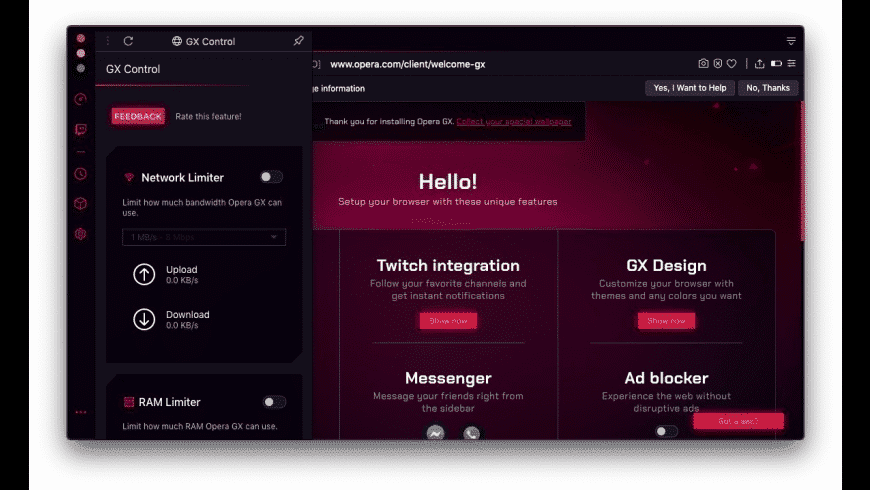
MacのスクリーンショットにはNetwork LimiterとRAM Limiterを備えたGX Controlが写っています。機能の存在は分かりますが、ゲームやタブ、Macの機種ごとの結果は保証しません。
RAM
ゲーム、エディター、通話に余裕が必要なとき、RAM Limiterでブラウザの予算を決められます。自分の負荷で結果を確認してください。
NETWORK
Network Limiterはブラウザ通信を調整します。共有回線を予測しやすくできますが、遅い回線やゲームサーバーを速くはしません。
SIDEBAR
Twitch、GX Corner、Messenger、テーマ、ポップアウト動画はGXの提案です。場所を取る価値は使い方と好みによります。
05 / パフォーマンスとバッテリー
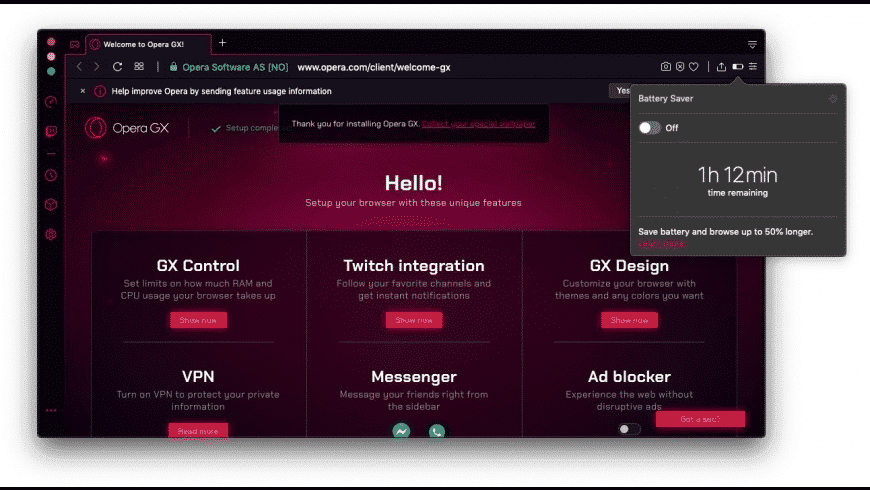
製品画像のBattery Saver表示はUIの存在を示すだけで、Macで何時間延びるかは示しません。タブ、動画、ゲーム、輝度、バックグラウンド処理、チップで変わります。
できること
保証できないこと
設定でサイトが不安定になったらオフにし、拡張機能を切り分けてから、システム設定を変える前にOperaの最新サポートを確認します。
06 / ブラウザの見た目以上のタスク
Opera GXは目に見えるリソース設定を備えたゲーム向けブラウザです。Tabbitは調査とWeb作業のためのAIネイティブブラウザで、要約をページ横に置き、Agentが複数手順を実行できます。

READ
記事を開いたまま、Tabbitのサイドパネルで核心と要点を抽出します。ゲームのオーバーレイとは異なる価値です。

EXECUTE
Tabbit Agentはページを読み、情報を抽出し、フォーム入力や複数手順のワークフローを実行できます。重要な送信前に結果を確認してください。
仕事で選ぶ:GX Controlはリソースのつまみ、Tabbitは文脈・調査・実行です。ベンチマーク比較ではありません。
07 / インストール後
実用的な方向を示しますが、特定バージョンの固定メニュー名を約束するものではありません。
01
macOSの「システム設定 → デスクトップとDock → デフォルトのWebブラウザ」でOpera GXを選びます。カメラ、マイク、通知などは必要なサイトだけに許可します。
02
インポート機能で対応するブックマークなどを移します。先にブックマークとパスワードをバックアップし、プロファイル、Cookie、拡張機能、ログインを個別に確認します。
03
Opera GXを終了し、「アプリケーション」からゴミ箱へ移します。ローカルデータが不要だと確認するまでプロファイルを消さず、起動・ログイン・パスワード問題はOperaのサポートやフォーラムを確認します。
08 / 早わかり
あります。Opera公式のGX製品ページにMacデスクトップのダウンロード導線があります。ミラーではなく公式ページを使い、地域とバージョンの要件を確認してください。
今回確認したMacUpdate掲載にはIntel 64とAppleシリコンの両方があります。日付付きの情報なので、導入前にOperaが提供するパッケージを確認してください。
確認したMacUpdate掲載はmacOS 13以降でした。要件は変わるため、ダウンロード直前にOpera公式の要件ページを確認します。
MacのスクリーンショットにNetwork LimiterとRAM Limiterがあり、掲載にはCPU制御も説明されています。コントロールの表示を示すもので、性能や電池の保証ではありません。
自動的にはなりません。リミッターはブラウザ使用量の上限であり、電池は負荷とハードウェア全体に左右されます。自分のタブやゲームで試してください。
macOSの「システム設定 → デスクトップとDock → デフォルトのWebブラウザ」を使います。サイト権限はOperaとmacOSの設定を確認し、ラベルの違いに注意します。
対応するブックマークなどはインポート機能から始められます。バックアップ後、プロファイル、Cookie、拡張機能、保存ログインを個別に確認してください。
Opera GXを終了し、「アプリケーション」からゴミ箱へ移します。サポートデータを削除する前に必要な情報がないか確認し、問題があればOperaサポートに相談します。
別のMacブラウザ
Mac版Tabbitをダウンロードし、調査、要約、文脈、Web操作をひとつのAIネイティブなワークスペースにまとめます。
Tabbit公式ダウンロードから利用 · そこでプラットフォームを選択