01
Mac 版本
Opera GX 桌面版
Opera GX 產品頁提供 Mac 桌面下載路徑。
MAC 現場筆記 / OPERA GX
你可能在找 Mac 下載、晶片相容性,或想知道 GX 控制到底有什麼用。本頁先分開證據與推測,再幫你按實際工作方式選擇瀏覽器。
MAC 核對清單
安裝前先確認使用邊界。
目前 MacUpdate 條目列出 Intel 64、Apple silicon 和 macOS 13 或更新版本。這只是有日期的第三方快照,安裝前仍應重新查看 Opera 系統要求。
晶片
Intel + Apple silicon
目前 Mac 條目同時列出兩種架構
條目
v135.0.5973.57
2026 年 8 月 30 日核對的 MacUpdate 快照
提醒
安裝前複核
版本和系統要求都可能變化
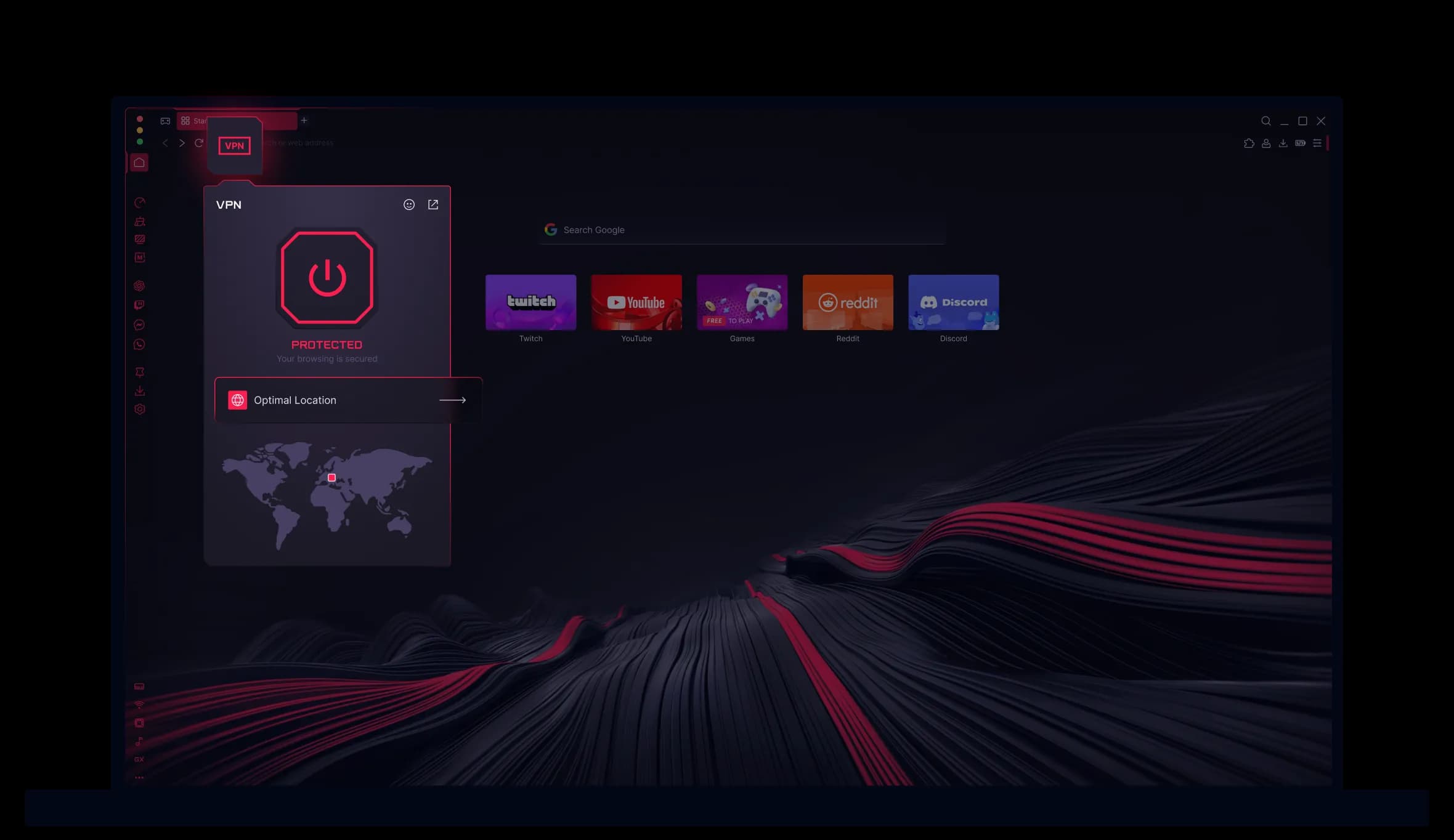
01 / MAC 事實
目前下載應以 Opera 官方頁面為準。下面的數字都明確標為今天能核實的第三方條目快照。
Mac 版本
Opera GX 產品頁提供 Mac 桌面下載路徑。
架構
MacUpdate 目前條目列出兩種架構。
版本
時間點數值,不代表你下載時仍是此版本。
下載大小
核對時 MacUpdate 顯示的大小。
系統行
*MacUpdate 報告值;請先核對官方 requirements 頁面。
條目日期
軟體頁面更新很快,這個日期不能當長期承諾。
證據:Opera 官方連結 + MacUpdate 快照 · 2026-08-30 核對
02 / 安裝路徑
下載路徑保持簡單:進入 Opera 官方 GX 頁面,核對 Mac 資訊,再讓 macOS 完成安裝。不要因為第三方鏡像按鈕更大就改用它。
從 Opera GX 官方頁面進入 Mac 下載。頁面會因地區變化,所以以目前產品頁和 requirements 文案為準。
在「關於這台 Mac」查看晶片,與下載條目比較,並在儲存安裝程式前確認目前 macOS 要求。
開啟安裝程式,依照 macOS 提示操作。如果系統提示從網際網路開啟 App,先核對來源和發佈者。
使用首次執行或設定中的匯入流程移轉書籤等支援資料。先備份;不要預設 cookies、設定檔或擴充功能能完美移轉。
03 / 相容性快照
這張表把可用事實與長期保證分開。MacUpdate 是方便核對的快照;如果和 Opera 官方要求不同,應以官方為準。
| 核對項 | 目前條目 | 如何理解 |
|---|---|---|
| 01CPU | Intel 64 + Apple silicon | 列出兩類 Mac 晶片,不代表某種晶片一定更快。 |
| 02macOS | 13 或更新 | MacUpdate 的要求行,不是永久不變的 Opera 承諾。 |
| 03版本 | 135.0.5973.57 | 2026-08-30 的快照,官方下載可能更新。 |
| 04安裝檔大小 | 301.2 MB | 版本和打包方式變化後大小也會變化。 |
| 05啟動前 | 重新查看 Opera 要求 | 依即將安裝的版本和地區確認官方頁面。 |
除上述有日期的條目欄位外,本頁不做 universal binary、最低版本、跑分或電池續航承諾。
04 / Mac 上的 GX CONTROL
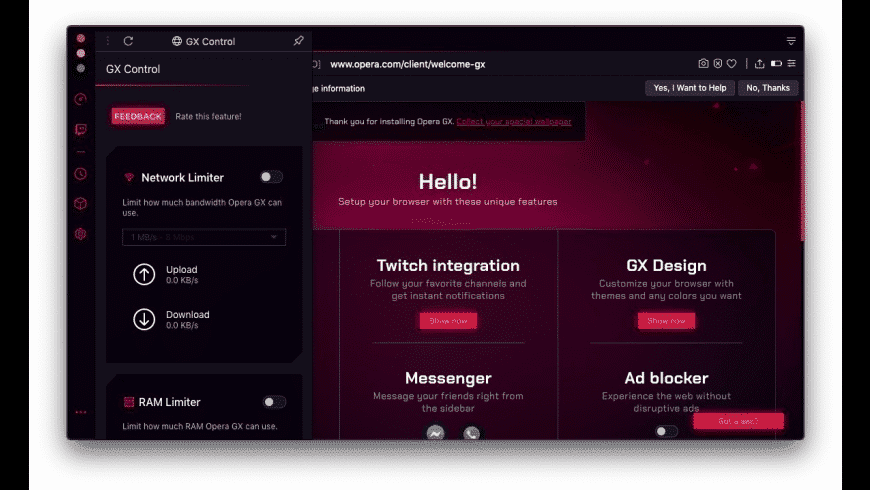
Mac 截圖展示了含 Network Limiter 和 RAM Limiter 的 GX Control。它證明控件存在,但不代表每款遊戲、每組分頁或每台 Mac 都會有相同表現。
RAM
當遊戲、編輯器或視訊會議需要空間時,RAM Limiter 讓你設定瀏覽器預算。請觀察自己的結果,不要假設某個上限永遠最佳。
NETWORK
Network Limiter 控制瀏覽器流量,可能讓共享網路更可預測,但不能提升慢速網路或遊戲伺服器速度。
SIDEBAR
Twitch、GX Corner、Messenger、主題和彈出影片都是 GX 賣點。它們是否值得佔據介面,取決於你的習慣和對功能密集型瀏覽器的接受度。
05 / 效能與電池
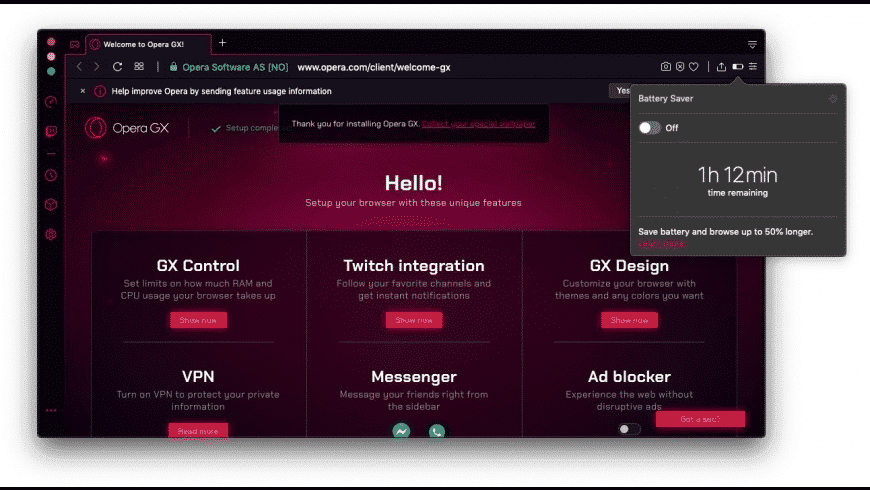
產品截圖中的省電標籤只能證明介面存在,不能證明你的 Mac 一定多用幾小時。真實續航取決於分頁、影片、遊戲、亮度、背景 App 和晶片。
控制項能做什麼
控制項不能保證什麼
如果設定讓網站不穩定,請先關閉它、隔離擴充功能,並查看 Opera 目前支援文件,再修改系統設定。
06 / 當任務不只是換一套瀏覽器外觀
Opera GX 是帶有明顯控制項的遊戲向瀏覽器。Tabbit 是面向研究和網頁工作的 AI 原生瀏覽器:摘要留在頁面旁,Agent 可以處理多步瀏覽器操作。

閱讀
文章保持開啟,Tabbit 側欄提煉核心資訊和要點。這和遊戲疊加層是不同的價值主張。

執行
Tabbit Agent 可以閱讀頁面、擷取資訊、填寫表單並執行多步流程。送出重要操作前,請檢查任務和結果。
按工作選擇:GX Control 解決瀏覽器資源旋鈕;Tabbit 解決瀏覽器上下文、研究和行動。二者不是跑分競品。
07 / 安裝之後
以下是實用方向,不承諾某個 Opera 版本的固定選單。macOS 和瀏覽器更新後名稱可能移動。
01
在 macOS 開啟「系統設定 → 桌面與 Dock → 預設網頁瀏覽器」,選擇 Opera GX。網站需要時再查看 Opera 的隱私與網站權限,攝影機、麥克風和通知只給真正需要的網站。
02
使用瀏覽器提供的匯入流程移轉支援的書籤等資料,先備份書籤和密碼。再逐項核對密碼、擴充功能、設定檔和 cookies,不要假設可以完整複製。
03
結束 Opera GX,把「應用程式」中的 App 移到垃圾桶。只有確定不再需要本機資料後才刪除設定和支援檔案;如果啟動、登入或密碼儲存異常,先看 Opera 支援/論壇。
08 / 快速回答
有。Opera 的官方 GX 產品頁提供 Mac 桌面下載路徑。請使用官方頁面而不是鏡像,並按所在地區和目前版本核對要求。
本頁核對的 MacUpdate 條目同時顯示 Intel 64 和 Apple silicon。它是有日期的條目欄位,安裝前仍應確認 Opera 實際提供的安裝程式。
本次條目顯示 macOS 13 或更新。要求可能變化,請在下載前立即查看 Opera 官方 requirements 頁面;本頁不把條目值寫成永久保證。
核對的 Mac 截圖顯示 Network Limiter 和 RAM Limiter,條目還描述了 CPU 控制。這說明 Mac 建置中呈現這些控件,但不是跑分或續航承諾。
不能自動保證。限制器讓你設定瀏覽器使用上限,而續航取決於完整工作負載和硬體。請在自己的分頁與遊戲中測試。
開啟 macOS「系統設定 → 桌面與 Dock → 預設網頁瀏覽器」。權限則查看 Opera 網站設定和 macOS 提示,具體名稱可能隨版本變化。
通常可以先使用 Opera 匯入流程移轉支援的書籤等資料。先備份,再分別核對設定檔、cookies、擴充功能和登入資訊,不要假設所有內容都會移轉。
結束 Opera GX,把「應用程式」中的 App 移到垃圾桶。刪除設定/支援資料前確認不再需要本機資料;登入、密碼或啟動異常時,先諮詢 Opera 支援。
另一種 Mac 瀏覽器
下載 Mac 版 Tabbit,把研究、摘要、上下文和瀏覽器操作放進同一個 AI 原生工作區。
透過 Tabbit 官方下載流程取得 · 在那裡選擇平台