01
Mac 빌드
Opera GX 데스크톱
Opera GX 제품 페이지에 Mac 데스크톱 다운로드 경로가 있다.
MAC FIELD NOTES / OPERA GX
Mac 다운로드, 칩 호환성, GX Control의 실제 의미가 궁금한가요? 먼저 근거를 확인하고, 실제 작업에 맞는 브라우저를 선택하세요.
MAC CHECK
설치 전에 기준부터 확인하세요.
현재 MacUpdate 목록에는 Intel 64, Apple Silicon, macOS 13 이상이 표시됩니다. 날짜가 있는 제3자 목록이므로 설치 전 Opera 요구 사항 페이지를 다시 확인하세요.
칩
Intel + Apple Silicon
현재 Mac 목록에 두 아키텍처가 모두 표시됨
목록
v135.0.5973.57
2026년 8월 30일 확인한 MacUpdate 스냅샷
주의
설치 전 확인
버전과 요구 사항은 바뀔 수 있음
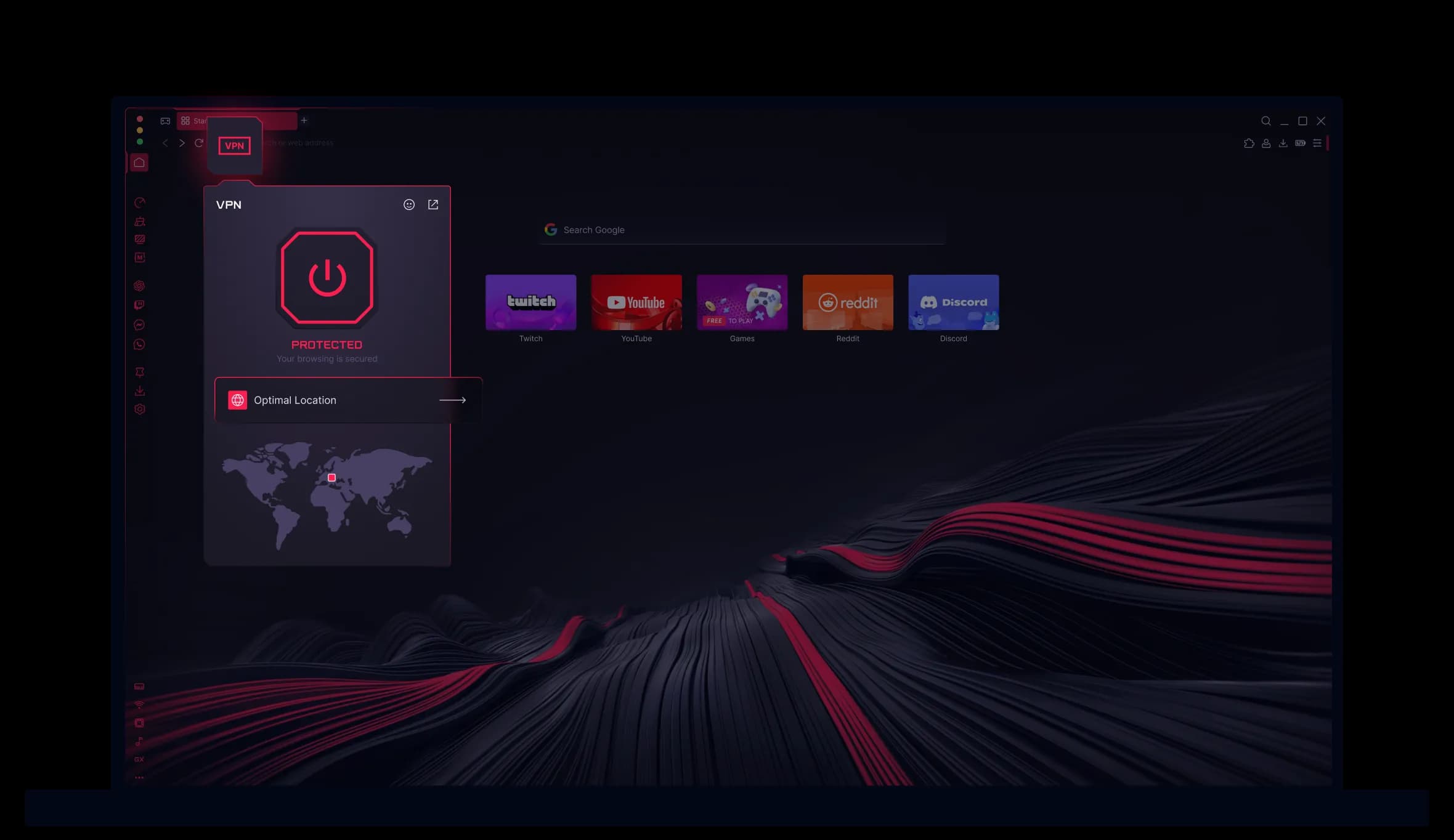
01 / MAC FACTS
현재 다운로드의 기준은 Opera 공식 페이지입니다. 아래 수치는 오늘 확인한 제3자 목록의 스냅샷임을 명시합니다.
Mac 빌드
Opera GX 제품 페이지에 Mac 데스크톱 다운로드 경로가 있다.
아키텍처
MacUpdate 현재 목록에 두 아키텍처가 모두 기재되어 있다.
버전
특정 시점의 값이며 실제 다운로드를 보장하지 않는다.
다운로드 크기
확인 당시 MacUpdate가 표시한 크기다.
시스템
*MacUpdate 보고값이며 공식 요구 사항을 먼저 확인한다.
업데이트 날짜
목록의 업데이트 날짜이며 소프트웨어 정보는 빠르게 변한다.
근거: Opera 공식 링크 + MacUpdate 스냅샷 · 2026-08-30 확인
02 / 설치 경로
Opera 공식 GX 페이지를 사용하고 Mac 정보를 확인한 다음 macOS 설치 흐름을 따르세요. 버튼이 크다는 이유로 미러를 선택하지 마세요.
Opera GX 공식 페이지에서 Mac 다운로드로 이동하세요. 지역별 표시가 다를 수 있으므로 현재 제품 및 요구 사항 문구를 확인합니다.
“이 Mac에 관하여”에서 칩을 확인하고 목록과 비교합니다. 설치 파일을 저장하기 전 현재 macOS 요구 사항도 확인하세요.
다운로드한 설치 파일을 열고 macOS 안내를 따릅니다. 인터넷에서 받은 앱을 열지 묻는다면 출처와 게시자를 먼저 확인하세요.
첫 실행 또는 설정의 가져오기 기능으로 지원되는 북마크 등을 옮기세요. 먼저 백업하고 쿠키·프로필·확장 프로그램의 완전한 이전을 가정하지 마세요.
03 / 호환성 스냅샷
유용한 사실과 영구적인 보장을 분리한 표입니다. MacUpdate는 스냅샷이며 Opera 공식 요구 사항과 다르면 공식 페이지를 우선합니다.
| 확인 항목 | 현재 목록 | 읽는 방법 |
|---|---|---|
| 01CPU | Intel 64 + Apple Silicon | 두 칩 계열이 표시되지만 성능 결과를 뜻하지 않는다. |
| 02macOS | 13 이상 | MacUpdate 요구 사항 줄이며 영구적인 Opera 약속이 아니다. |
| 03버전 | 135.0.5973.57 | 2026-08-30 확인값이며 공식 다운로드는 더 최신일 수 있다. |
| 04패키지 크기 | 301.2 MB | 빌드와 패키징 업데이트에 따라 바뀐다. |
| 05실행 전 | Opera 요구 사항 재확인 | 설치할 버전과 지역의 공식 페이지를 사용한다. |
위 날짜가 있는 목록 필드 외에는 Universal Binary, 영구 최저 버전, 벤치마크, 배터리 향상을 주장하지 않습니다.
04 / MAC의 GX CONTROL
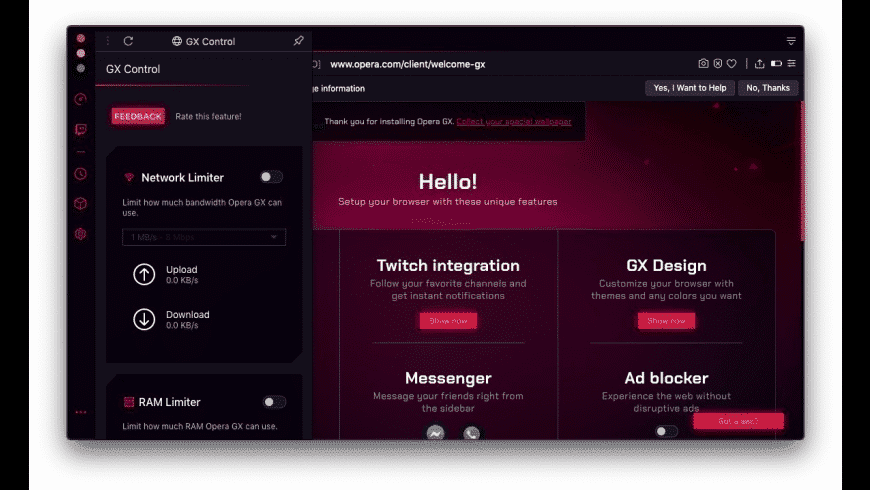
Mac 스크린샷에는 Network Limiter와 RAM Limiter가 있는 GX Control이 보입니다. 기능이 있다는 뜻이지 모든 게임·탭·Mac에서 같은 결과를 보장하지는 않습니다.
RAM
게임, 편집기, 화상 통화에 여유가 필요할 때 RAM Limiter로 브라우저 예산을 정할 수 있습니다. 자신의 부하에서 결과를 확인하세요.
NETWORK
Network Limiter는 브라우저 트래픽을 조절합니다. 공유 연결을 예측하기 쉽게 할 수 있지만 느린 연결이나 게임 서버를 빠르게 만들지는 않습니다.
SIDEBAR
Twitch, GX Corner, Messenger, 테마, 팝업 동영상은 GX의 제안입니다. 화면을 차지할 가치는 사용 습관과 기능 밀도 선호에 달려 있습니다.
05 / 성능과 배터리
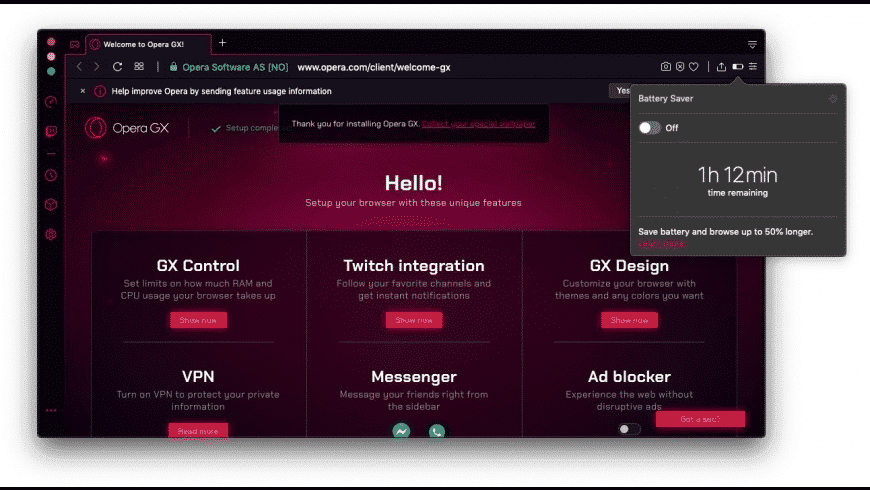
제품 스크린샷의 배터리 절약 표시는 UI가 존재한다는 뜻일 뿐 Mac에서 몇 시간이 늘어난다는 증거가 아닙니다. 탭·영상·게임·밝기·백그라운드 앱·칩에 따라 달라집니다.
할 수 있는 것
보장할 수 없는 것
설정으로 사이트가 불안정해지면 끄고 확장 프로그램을 분리한 뒤, 시스템 설정을 바꾸기 전에 Opera 최신 지원 문서를 확인하세요.
06 / 브라우저 스킨보다 큰 작업
Opera GX는 눈에 보이는 리소스 제어 기능을 가진 게이밍 브라우저입니다. Tabbit은 조사와 웹 작업을 위한 AI 네이티브 브라우저로, 요약을 페이지 옆에 두고 Agent가 다단계 작업을 수행할 수 있습니다.

READ
기사를 열어 둔 채 Tabbit 사이드 패널에서 핵심 내용과 요점을 추출합니다. 게이밍 오버레이와는 다른 가치입니다.

EXECUTE
Tabbit Agent는 페이지를 읽고 정보를 추출하고 폼을 채우며 다단계 워크플로를 실행할 수 있습니다. 중요한 제출 전에는 결과를 검토하세요.
업무로 선택하세요. GX Control은 리소스 손잡이, Tabbit은 맥락·조사·실행입니다. 벤치마크 경쟁이 아닙니다.
07 / 설치 후
실용적인 방향을 제시하며 특정 Opera 버전의 고정 메뉴를 약속하지 않습니다. macOS와 브라우저 업데이트로 이름이 달라질 수 있습니다.
01
macOS 시스템 설정 → 데스크탑 및 Dock → 기본 웹 브라우저에서 Opera GX를 선택하세요. 사이트 권한을 검토하고 카메라·마이크·알림은 필요한 사이트에만 허용합니다.
02
가져오기 기능으로 지원되는 북마크 등을 옮기고 먼저 북마크와 비밀번호를 백업하세요. 프로필·쿠키·확장 프로그램·로그인은 하나씩 확인하세요.
03
Opera GX를 종료하고 응용 프로그램에서 휴지통으로 이동하세요. 로컬 데이터가 필요 없는지 확인하기 전 프로필을 지우지 말고, 실행·로그인·비밀번호 문제는 Opera 지원/포럼을 먼저 확인하세요.
08 / 빠른 답변
예. Opera 공식 GX 제품 페이지에 Mac 데스크톱 다운로드 경로가 있습니다. 미러 대신 공식 페이지를 사용하고 지역과 버전의 요구 사항을 확인하세요.
이번 가이드에서 확인한 MacUpdate 목록에는 Intel 64와 Apple Silicon이 모두 표시됩니다. 날짜가 있는 정보이므로 설치 전에 Opera가 제공하는 패키지를 확인하세요.
확인한 MacUpdate 목록에는 macOS 13 이상이 표시됐습니다. 요구 사항은 바뀔 수 있으므로 다운로드 직전에 Opera 공식 requirements 페이지를 확인하세요.
Mac 스크린샷에 Network Limiter와 RAM Limiter가 있고 목록에는 CPU 제어도 설명되어 있습니다. 컨트롤의 존재를 보여 주는 것이며 성능이나 배터리를 보장하지 않습니다.
자동으로 보장하지 않습니다. 리미터는 브라우저 사용 상한이며 배터리는 전체 부하와 하드웨어에 달려 있습니다. 자신의 탭과 게임에서 테스트하세요.
macOS 시스템 설정 → 데스크탑 및 Dock → 기본 웹 브라우저를 사용하세요. 사이트 권한은 Opera와 macOS 설정에서 확인하며 버전에 따라 메뉴 이름이 다를 수 있습니다.
지원되는 북마크 등은 가져오기 기능으로 시작할 수 있습니다. 백업 후 프로필·쿠키·확장 프로그램·저장 로그인 정보를 개별 확인하세요.
Opera GX를 종료하고 응용 프로그램에서 휴지통으로 이동하세요. 지원 데이터를 지우기 전 필요한 로컬 정보가 없는지 확인하고 문제가 있으면 Opera 지원에 문의하세요.
또 다른 Mac 브라우저
Mac용 Tabbit을 다운로드하고 조사·요약·맥락·웹 작업을 하나의 AI 네이티브 워크스페이스에 모아 보세요.
Tabbit 공식 다운로드 흐름에서 이용 · 그곳에서 플랫폼 선택