01
Mac 版本
Opera GX 桌面版
Opera GX 产品页提供 Mac 桌面下载路径。
MAC 现场笔记 / OPERA GX
你可能在找 Mac 下载、芯片兼容性,或想知道 GX 控制到底有什么用。本页先分开证据与推测,再帮你按实际工作方式选择浏览器。
MAC 核对清单
安装前先确认使用边界。
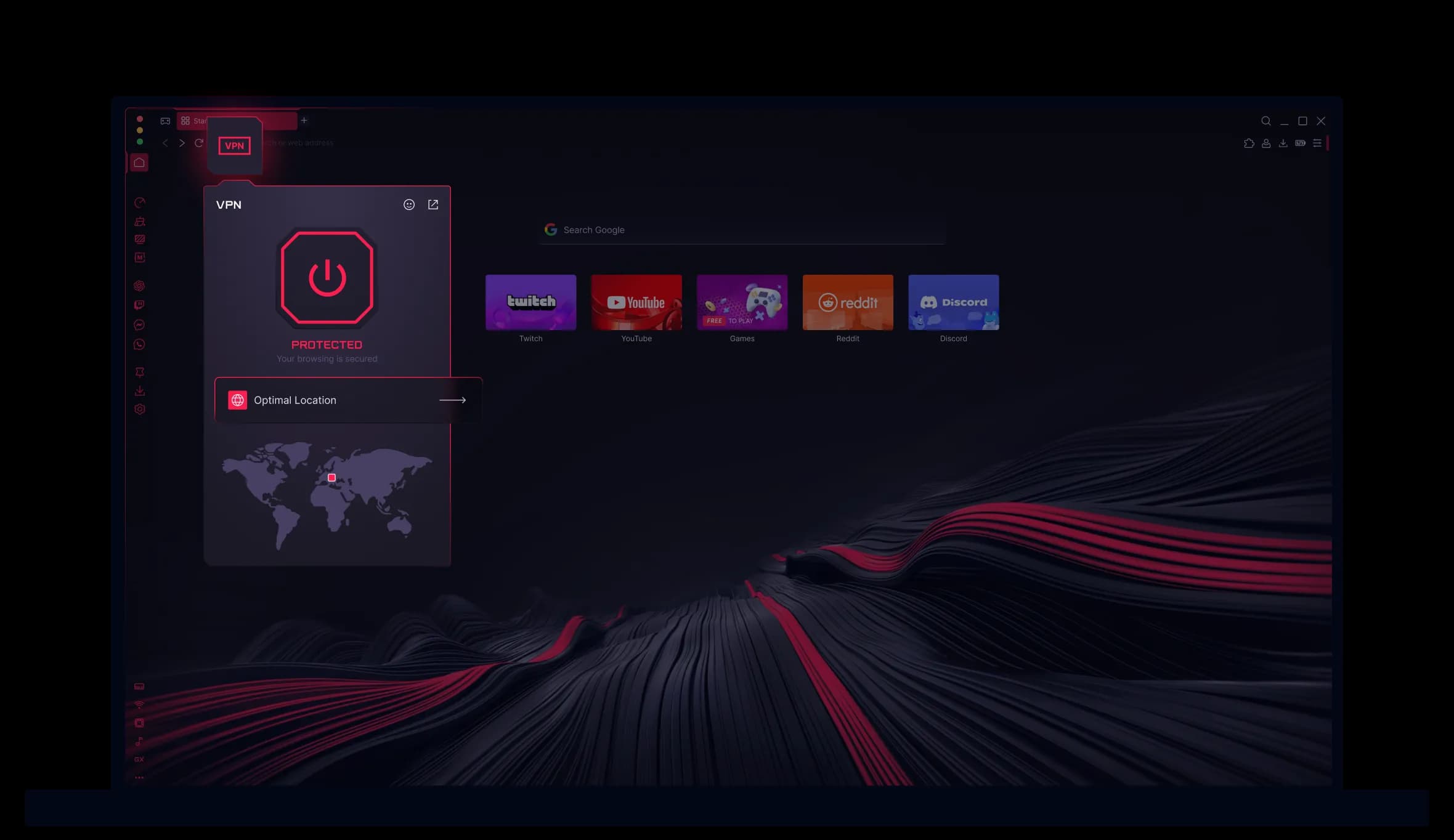
当前 MacUpdate 条目列出 Intel 64、Apple silicon 和 macOS 13 或更高版本。它只是有日期的第三方快照,安装前仍应重新查看 Opera 系统要求。
芯片
Intel + Apple silicon
当前 Mac 条目同时列出两种架构
条目
v135.0.5973.57
2026 年 8 月 30 日核对的 MacUpdate 快照
提醒
安装前复核
版本和系统要求都可能变化
01 / MAC 事实
当前下载应以 Opera 官方页面为准。下面的数字都明确标为今天能核实的第三方条目快照。
Mac 版本
Opera GX 产品页提供 Mac 桌面下载路径。
架构
MacUpdate 当前条目列出两种架构。
版本
时间点数值,不代表你下载时仍是此版本。
下载大小
核对时 MacUpdate 显示的大小。
系统行
*MacUpdate 报告值;请先核对官方 requirements 页面。
条目日期
软件页面更新很快,这个日期不能当长期承诺。
证据:Opera 官方链接 + MacUpdate 快照 · 2026-08-30 核对
02 / 安装路径
下载路径保持简单:进入 Opera 官方 GX 页面,核对 Mac 信息,再让 macOS 完成安装。不要因为第三方镜像按钮更大就改用它。
从 Opera GX 官方页面进入 Mac 下载。页面会因地区变化,所以以当前产品页和 requirements 文案为准。
在“关于本机”查看芯片,与下载条目比较,并在保存安装包前确认当前 macOS 要求。
打开安装包,按 macOS 提示操作。如果系统提示从互联网打开应用,先核对来源和发布者。
使用首次运行或设置中的导入流程迁移书签等支持的数据。先备份;不要默认 cookies、配置文件或扩展能完美迁移。
03 / 兼容性快照
这张表把可用事实与长期保证分开。MacUpdate 是方便核对的快照;如果和 Opera 官方要求不同,应以官方为准。
| 核对项 | 当前条目 | 如何理解 |
|---|---|---|
| 01CPU | Intel 64 + Apple silicon | 列出两类 Mac 芯片,不代表某种芯片一定更快。 |
| 02macOS | 13 或更高 | MacUpdate 的要求行,不是永久不变的 Opera 承诺。 |
| 03版本 | 135.0.5973.57 | 2026-08-30 的快照,官方下载可能更新。 |
| 04安装包大小 | 301.2 MB | 版本和打包方式变化后大小也会变化。 |
| 05启动前 | 重新查看 Opera 要求 | 按即将安装的版本和地区确认官方页面。 |
除上述有日期的条目字段外,本页不做 universal binary、最低版本、跑分或电池续航承诺。
04 / Mac 上的 GX CONTROL
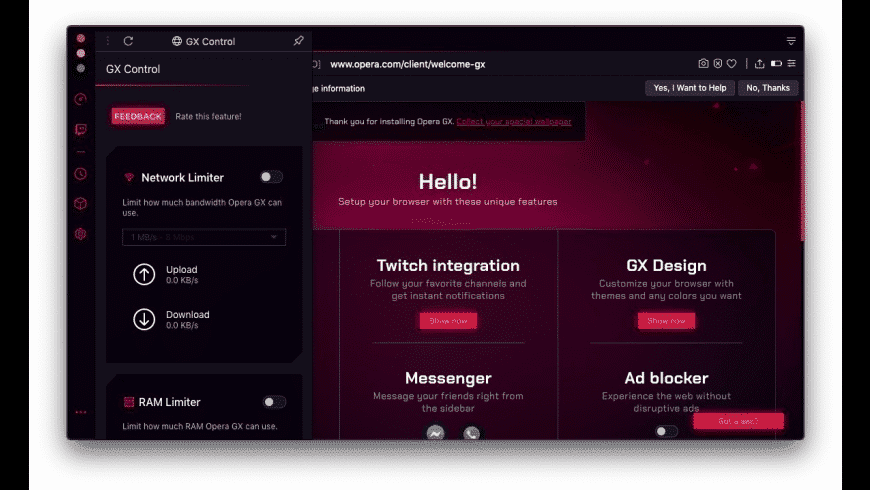
Mac 截图展示了含 Network Limiter 和 RAM Limiter 的 GX Control。它证明控件存在,但不代表每款游戏、每组标签或每台 Mac 都会有相同表现。
RAM
当游戏、编辑器或视频会议需要空间时,RAM Limiter 让你设置浏览器预算。请观察自己的结果,不要假设某个上限永远最佳。
NETWORK
Network Limiter 控制浏览器流量,可能让共享网络更可预测,但不能提升慢速网络或游戏服务器速度。
SIDEBAR
Twitch、GX Corner、Messenger、主题和弹出视频都是 GX 卖点。它们是否值得占据界面,取决于你的习惯和对功能密集型浏览器的接受度。
05 / 性能与电池
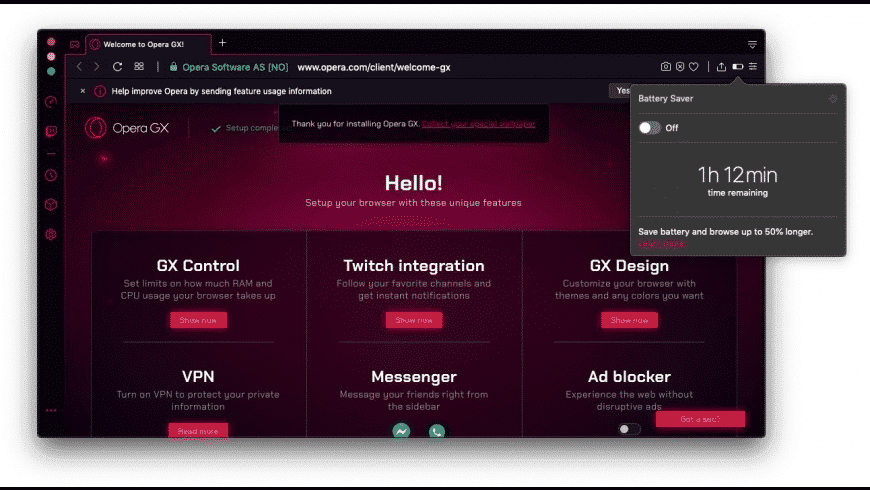
产品截图中的电池节省标签只能证明界面存在,不能证明你的 Mac 一定多用几小时。真实续航取决于标签页、视频、游戏、亮度、后台应用和芯片。
控制项能做什么
控制项不能保证什么
如果设置让网站不稳定,请先关闭它、隔离扩展,并查看 Opera 当前支持文档,再修改系统设置。
06 / 当任务不只是换一套浏览器皮肤
Opera GX 是带有明显控制项的游戏向浏览器。Tabbit 是面向研究和网页工作的 AI 原生浏览器:总结留在页面旁,Agent 可以处理多步浏览器操作。

阅读
文章保持打开,Tabbit 侧栏提炼核心信息和要点。这和游戏叠加层是不同的价值主张。

执行
Tabbit Agent 可以阅读页面、提取信息、填写表单并执行多步流程。提交重要操作前,请检查任务和结果。
按工作选择:GX Control 解决浏览器资源旋钮;Tabbit 解决浏览器上下文、研究和行动。二者不是跑分竞品。
07 / 安装之后
下面是实用方向,不承诺某个 Opera 版本的固定菜单。macOS 和浏览器更新后名称可能移动。
01
在 macOS 打开“系统设置 → 桌面与程序坞 → 默认网页浏览器”,选择 Opera GX。网站需要时再查看 Opera 的隐私与站点权限,摄像头、麦克风和通知只给真正需要的网站。
02
使用浏览器提供的导入流程迁移支持的书签等数据,先备份书签和密码。再逐项核对密码、扩展、配置文件和 cookies,不要假设可以完整复制。
03
退出 Opera GX,把“应用程序”中的应用移到废纸篓。只有确定不再需要本地数据后才删除配置和支持文件;如果启动、登录或密码保存异常,先看 Opera 支持/论坛。
08 / 快速回答
有。Opera 的官方 GX 产品页提供 Mac 桌面下载路径。请使用官方页面而不是镜像,并按所在地区和当前版本核对要求。
本页核对的 MacUpdate 条目同时显示 Intel 64 和 Apple silicon。它是有日期的条目字段,安装前仍应确认 Opera 实际提供的安装包。
本次条目显示 macOS 13 或更高。要求可能变化,请在下载前立即查看 Opera 官方 requirements 页面;本页不把条目值写成永久保证。
核对的 Mac 截图显示 Network Limiter 和 RAM Limiter,条目还描述了 CPU 控制。这说明 Mac 构建中呈现这些控件,但不是跑分或续航承诺。
不能自动保证。限制器让你设置浏览器使用上限,而续航取决于完整工作负载和硬件。请在自己的标签页与游戏中测试。
打开 macOS“系统设置 → 桌面与程序坞 → 默认网页浏览器”。权限则查看 Opera 站点设置和 macOS 提示,具体名称可能随版本变化。
通常可以先使用 Opera 导入流程迁移支持的书签等数据。先备份,再分别核对配置文件、cookies、扩展和登录信息,不要假设所有内容都会迁移。
退出 Opera GX,把“应用程序”中的应用移到废纸篓。删除配置/支持数据前确认不再需要本地资料;登录、密码或启动异常时,先咨询 Opera 支持。
另一种 Mac 浏览器
下载 Mac 版 Tabbit,把研究、总结、上下文和浏览器操作放进同一个 AI 原生工作区。
通过 Tabbit 官方下载流程获取 · 在那里选择平台