01
01 · SPACE
Choisir le contexte
Utilisez un Space pour une voie comme Travail, Client A ou Personnel : c’est la couche qui regroupe les apps.
SHIFT · GUIDE PRATIQUE MULTI-COMPTE
Shift transforme les apps web en espace de travail de bureau : ajoutez des instances de Gmail, Slack, Microsoft 365 ou d’un outil client, puis rendez chaque identité visible. La distinction compte : Apps et Spaces organisent les sessions ; ils ne promettent pas une isolation de sécurité forte.
EN BREF
Shift est une console efficace pour les identités multiples. Tabbit se place à côté lorsque le problème est de rechercher, résumer ou agir sur plusieurs pages ouvertes.
Les fonctions et libellés peuvent varier selon la version de Shift. Vérifiez les réglages actuels avant de vous y fier.
Opérations internes
Espace Acme
Gestion personnelle
INSTANCES D’APP
CLIENT A / 03
Gmail
you@acme.example
Slack
you@acme.example
Teams
you@acme.example
Avant d’envoyer, vérifiez le Space, le libellé de l’app et le destinataire. La console réduit la confusion visuelle ; le service décide des droits de la session.
MODÈLE DE FONCTIONNEMENT
L’aide officielle de Shift décrit l’ajout de plusieurs instances d’une même app, la connexion à chacune et leur distinction par libellé, couleur et position. Pensez « voies de travail visibles », pas « coffres séparés ».
01 · SPACE
Utilisez un Space pour une voie comme Travail, Client A ou Personnel : c’est la couche qui regroupe les apps.
02 · APP
Avec le plus de la barre Spaces ou Add App, ajoutez Gmail, Slack ou Microsoft 365, puis recommencez pour le compte suivant.
03 · SESSION
Ouvrez chaque instance et authentifiez-vous avec le compte prévu. La vraie limite vient de la session du service.
04 · CUE
Utilisez des libellés comme « Slack personnel » et « Slack Client Acme », avec couleurs et position, pour vérifier d’un coup d’œil.
05 · CONTROL
Gardez les alertes utiles, mettez le bruit en sourdine et vérifiez le périmètre de recherche de votre version.
CONSOLE DE CHANGEMENT DE COMPTE
Dans ce modèle Shift, un Space est une voie et chaque ligne une instance d’app liée à une connexion. La couleur ou le libellé aide à vérifier ; ce n’est jamais une frontière de sécurité.
01 / WORK
IDENTITÉ CONNECTÉE
you@company.com
INSTANCES D’APP
02 / CLIENT A
IDENTITÉ CONNECTÉE
you@acme.example
INSTANCES D’APP
03 / PERSONAL
IDENTITÉ CONNECTÉE
you@personal.mail
INSTANCES D’APP
Avant d’envoyer, vérifiez le Space, le libellé de l’app et le destinataire. La console réduit la confusion visuelle ; le service décide des droits de la session.
CONTRÔLES DU QUOTIDIEN
Le flux Shift le plus fiable combine un repère d’identité visible avec une courte routine de notifications et de recherche. Les articles dépendent parfois de la version : utilisez ces liens comme référence.
Shift documente les libellés personnalisés et les anneaux de couleur pour distinguer les instances répétées. Écrivez le nom du compte au lieu de dépendre d’un petit avatar.
Les notifications de bureau exigent l’autorisation du système. Shift permet de vérifier les notifications par app ou compte et de mettre en sourdine temporairement ; vérifiez aussi les droits du site.
Le guide des profils multiples mentionne Mail, Calendar et Drive. Confirmez la portée actuelle avant de considérer une liste comme un audit de tous les comptes.
L’aide multi-ordinateur indique que Spaces et Apps peuvent se synchroniser, mais pas les mots de passe ni les paiements ; les onglets ouverts ne suivent pas automatiquement. La synchro change l’organisation, pas la session.
PREUVES UI DE PREMIÈRE MAIN
Ces images officielles de Shift montrent les deux idées utiles : des identités répétées et une barre d’apps dense. Elles prouvent une organisation, pas l’isolement des comptes.
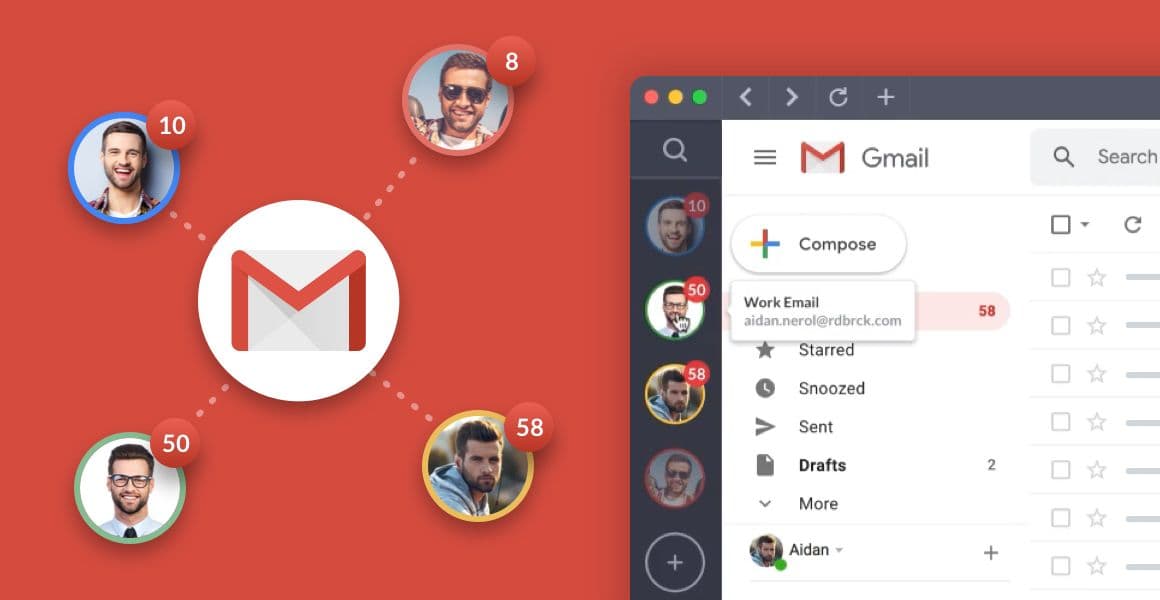
01 · IDENTITÉ
La vue Gmail montre plusieurs avatars et compteurs non lus auprès de la même app. Cette redondance aide à choisir rapidement la bonne boîte.
Visuel officiel Shift : plusieurs identités Gmail avec leurs repères de compte.
Guide Shift des profils multiples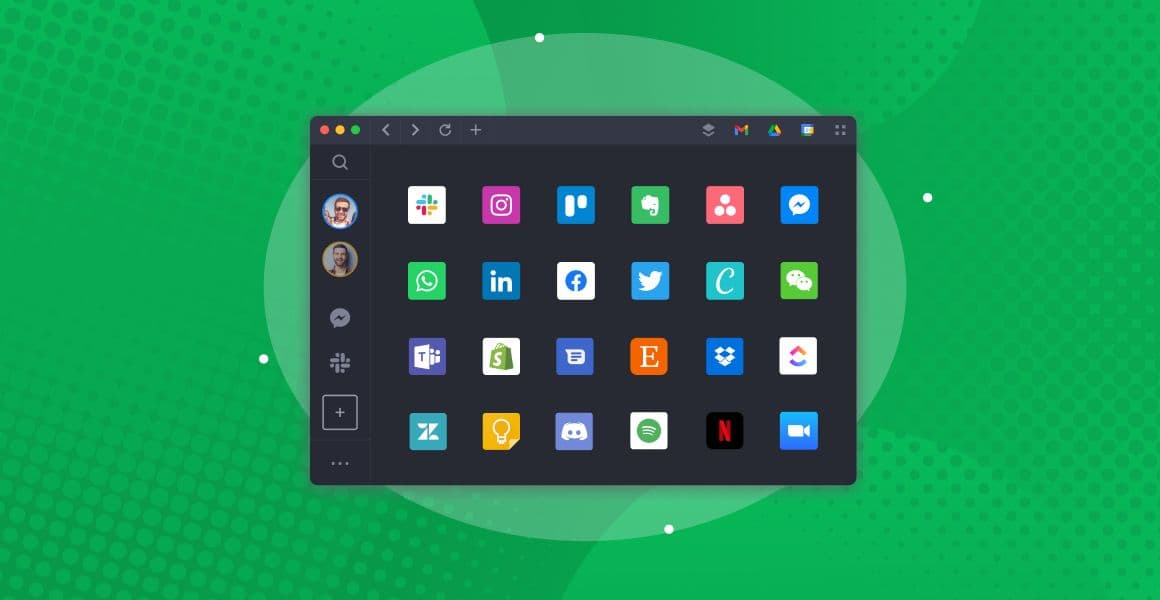
02 · BARRE D’APPS
La grille place Slack, Teams, Gmail, Drive et d’autres outils dans un même espace. Ajouter une instance organise ; l’app garde la responsabilité de la connexion.
Visuel officiel Shift : rail et grille rendent un espace multi-service lisible.
Aide Shift sur plusieurs comptesNous utilisons des visuels officiels Shift comme éléments de preuve. L’interface peut changer : suivez l’aide Shift pour les étapes actuelles.
CONFIDENTIALITÉ, SÉCURITÉ ET ADÉQUATION
Shift peut réduire les clics sur le mauvais compte. Il ne transforme pas un Space, un libellé ou une couleur en nouveau système d’authentification. Tenez compte de la session, d’OAuth, de l’appareil et du réseau.
Un anneau rouge ou « Client Acme » aide à remarquer le contexte. Il ne chiffre pas l’app, ne sépare pas automatiquement le stockage et ne garantit pas l’absence de croisement.
Gmail, Slack, Microsoft et les outils client décident des sessions, du SSO, des droits et des accès. Revérifiez l’identité avant une action sensible.
Si Spaces et Apps se synchronisent, l’organisation suit la configuration Shift. Les appareils partagés et les réglages synchronisés font aussi partie de la limite de confiance.
Shift convient aux opérations riches en comptes, alertes et changements d’app. Pour seulement étudier des pages, comparer des sources ou résumer, ce n’est pas le même besoin.
VÉRIFICATION PRATIQUE
Avant d’envoyer ou de déplacer un fichier : lisez le nom du Space, le libellé de l’app, le destinataire ou la destination, puis agissez. Cette pause fait partie du flux.
LA PLACE DE TABBIT
Tabbit ne remplace pas l’organisation multi-compte de Shift. Il traite le problème voisin : garder les sources, onglets, contexte et travaux IA pris en charge ensemble pendant une recherche.
Gardez les sources ensemble et donnez une ligne directrice à la recherche au lieu de copier chaque onglet séparément.
Extrayez le message central, les points clés et la conclusion tout en gardant la page d’origine pour vérifier.
Pour les tâches prises en charge, inspectez sources et étapes dans un seul espace. Validez résultat et droits avant d’agir dans un compte.

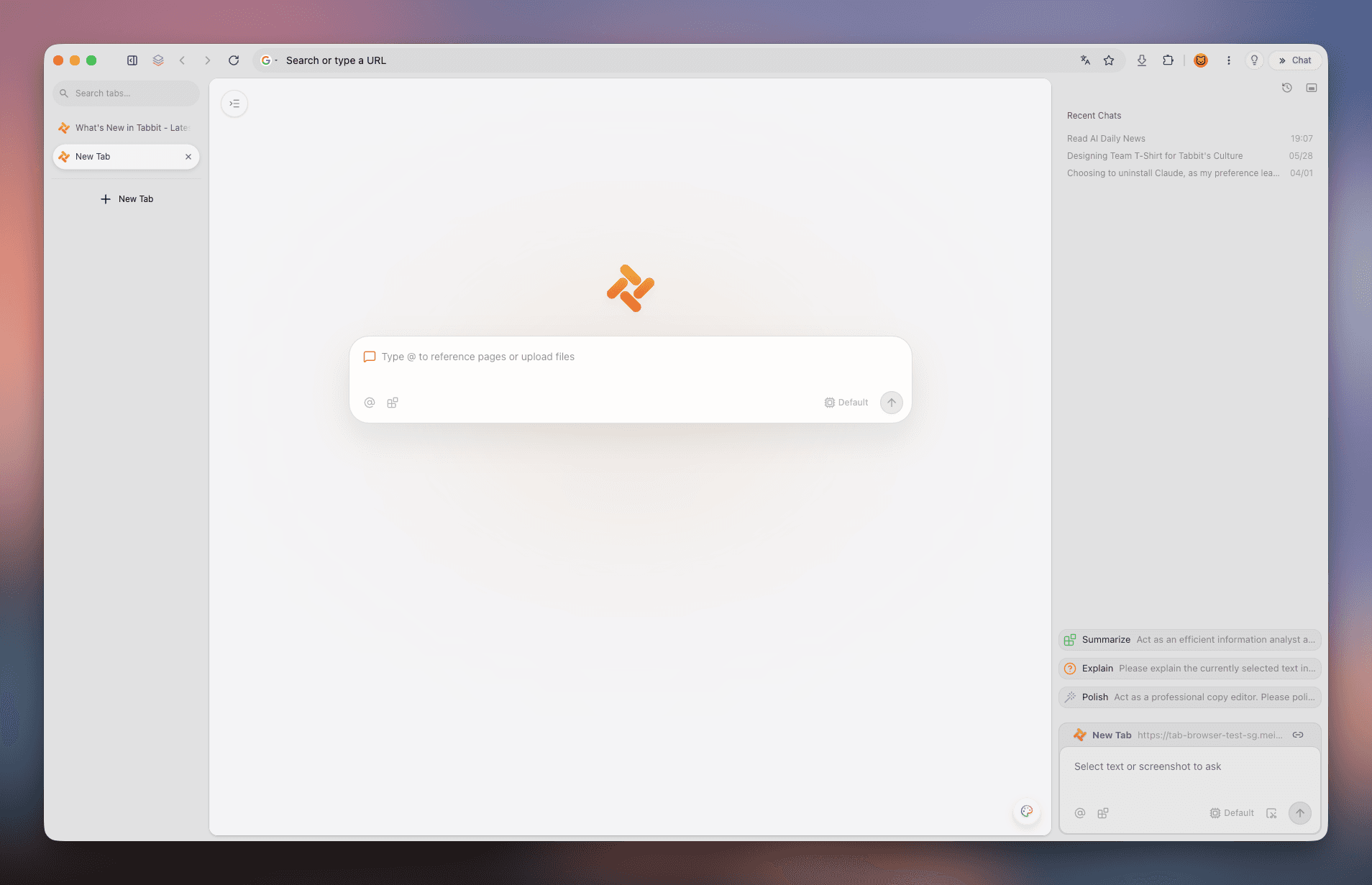
RÔLES
Choisissez la colonne qui décrit le travail à débloquer. Tabbit complète la recherche et le contexte ; il ne remplace pas la gestion des comptes.
| Travail | Shift | Tabbit |
|---|---|---|
| Mission principale | Organiser plusieurs identités d’apps web et passer de l’une à l’autre. | Rechercher parmi les pages, conserver le contexte et utiliser des workflows IA pris en charge. |
| Unité centrale | Instance d’app dans un Space, avec une connexion de service. | Onglet, page, contexte et tâche de recherche. |
| Changement de compte | Très adapté : instances Gmail, Slack, Microsoft ou client répétées. | Ce n’est pas son but ; gérez le compte dans le produit qui possède la session. |
| Recherche et alertes | Surfaces mail/calendrier/apps documentées et alertes par app ; vérifier le périmètre. | Rassembler, résumer et contrôler la recherche près des sources. |
| Prochain clic | Choisir l’instance étiquetée et vérifier l’identité. | Ouvrir les sources, poser la question et vérifier le résultat. |
Un Space Shift est une convention de travail, pas une garantie de sécurité. Le contexte Tabbit organise le Web, sans promettre l’isolation des comptes.
FAQ
Ouvrez la barre Spaces ou Add App, ajoutez Gmail et connectez le premier compte. Ajoutez ensuite une autre instance Gmail pour le second compte, puis utilisez un libellé ou une couleur pour les distinguer.
Le modèle documenté de Shift consiste à ajouter plusieurs instances d’une même app et à connecter chacune. Cela peut servir à Slack, Teams, Outlook ou Microsoft 365, mais le SSO, la session et les règles du service restent déterminants.
Ne les considérez pas comme des profils de sécurité forts. Les Spaces organisent visuellement Apps et comptes ; l’authentification, les droits et les données dépendent toujours de la session, de l’appareil et de l’organisation.
Le guide des profils multiples décrit la recherche dans Mail, Calendar et Drive, mais la portée dépend de la version et des apps connectées. Vérifiez le compte et le service inclus avant d’en faire un audit complet.
Les notifications de bureau nécessitent l’autorisation du système. L’aide Shift décrit les contrôles par app ou compte et Quick Settings pour mettre en sourdine ou choisir les alertes. Vérifiez les droits si une alerte manque.
L’aide multi-ordinateur indique que Spaces et Apps peuvent se synchroniser après connexion et activation de Sync. Les mots de passe et paiements ne sont pas synchronisés et les onglets ouverts ne suivent pas automatiquement.
Il peut servir de console visuelle quand plusieurs identités client sont proches. Utilisez des libellés explicites, vérifiez l’app avant l’envoi et respectez les politiques d’appareil, de SSO et de données du client.
Utilisez Shift si le problème est le changement de compte et d’app. Essayez Tabbit si le problème est la recherche entre onglets, le résumé de sources, le contexte ou la vérification d’étapes IA/Agent prises en charge. Les deux peuvent coexister.
SIMPLIFIER LA PROCHAINE TÂCHE
Shift peut réduire les erreurs d’un bureau multi-compte grâce aux Apps, Spaces et repères visibles. Si la prochaine tâche est une recherche riche en sources, téléchargez Tabbit et testez un vrai flux à côté de vos outils actuels.
Téléchargement bureau gratuit · les fonctions prises en charge peuvent changer selon la version