01
01 · SPACE
先選工作脈絡
用 Space 表示 Work、Client A 或 Personal 等大致通道,它是把應用程式放在一起的組織層。
SHIFT · 多帳號實用指南
Shift 把網頁應用程式組織成桌面工作區:你可以加入多個 Gmail、Slack、Microsoft 365 或客戶工具實例,再讓每個身分清楚可見。關鍵區別是:Apps 和 Spaces 負責組織工作階段,並不承諾硬隔離或安全沙箱。
一句話結論
如果你每天要在多個應用程式身分間切換,Shift 是實用的帳號控制台;如果瓶頸是研究、摘要和處理開啟的網頁,Tabbit 在旁邊解決另一類問題。
功能和名稱會隨 Shift 版本變化,依賴前請核對目前應用程式與帳號設定。
內部工作
Acme 客戶空間
個人管理
應用程式實例
CLIENT A / 03
Gmail
you@acme.example
Slack
you@acme.example
Teams
you@acme.example
傳送前檢查 Space、應用程式標籤和收件人。控制台減少視覺混淆,但服務仍決定該工作階段能存取什麼。
工作方式
Shift 官方說明如何加入同一應用程式的多個實例、分別登入,並用標籤、顏色和位置區分。把它理解為「可見的工作通道」,不要理解成「獨立保險箱」。
01 · SPACE
用 Space 表示 Work、Client A 或 Personal 等大致通道,它是把應用程式放在一起的組織層。
02 · APP
在 Spaces 列點擊加號或 Add App,加入 Gmail、Slack 或 Microsoft 365,再為下一個帳號重複。
03 · SESSION
逐一點擊應用程式實例,使用對應服務帳號驗證。真正的帳號邊界來自服務工作階段。
04 · CUE
用「Personal Slack」「Client Acme Slack」等自訂標籤和顏色,把帳號名稱放進視線裡。
05 · CONTROL
保留必要提醒,需要時靜音,並依目前版本確認 Shift 的搜尋範圍。
帳號切換控制台
這是在 Shift 中建立的心智模型:Space 是一條工作通道,每一列是綁定服務登入的應用程式實例。顏色和標籤只是提醒,不是安全邊界。
01 / WORK
已登入身分
you@company.com
應用程式實例
02 / CLIENT A
已登入身分
you@acme.example
應用程式實例
03 / PERSONAL
已登入身分
you@personal.mail
應用程式實例
傳送前檢查 Space、應用程式標籤和收件人。控制台減少視覺混淆,但服務仍決定該工作階段能存取什麼。
每天的控制點
更穩的 Shift 工作流是「明顯的身分提示 + 小型通知與搜尋檢查」。說明內容有版本差異,以下連結應作為目前設定的依據。
Shift 支援用自訂標籤和顏色環區分同一應用程式的實例。把帳號名稱寫進標籤,不要只看很小的頭像。
桌面通知需要系統授權。Shift 的通知控制可從應用程式或帳號開啟,也能在一段時間內全域靜音;還要檢查網站權限。
Shift 的多設定檔指南提到 Mail、Calendar 和 Drive 搜尋。使用結果做全帳號稽核前,先確認目前版本的實際範圍。
多電腦說明頁表示 Spaces 和 Apps 可以同步,而密碼和付款資料不會同步;開啟的網頁分頁也不會自動跟隨。同步改變組織方式,不改變服務登入的意義。
第一方介面證據
以下 Shift 官方圖片展示帳號切換最重要的兩個想法:重複的服務身分和密集的應用程式列。它們證明了組織方式,不證明帳號彼此隔離。
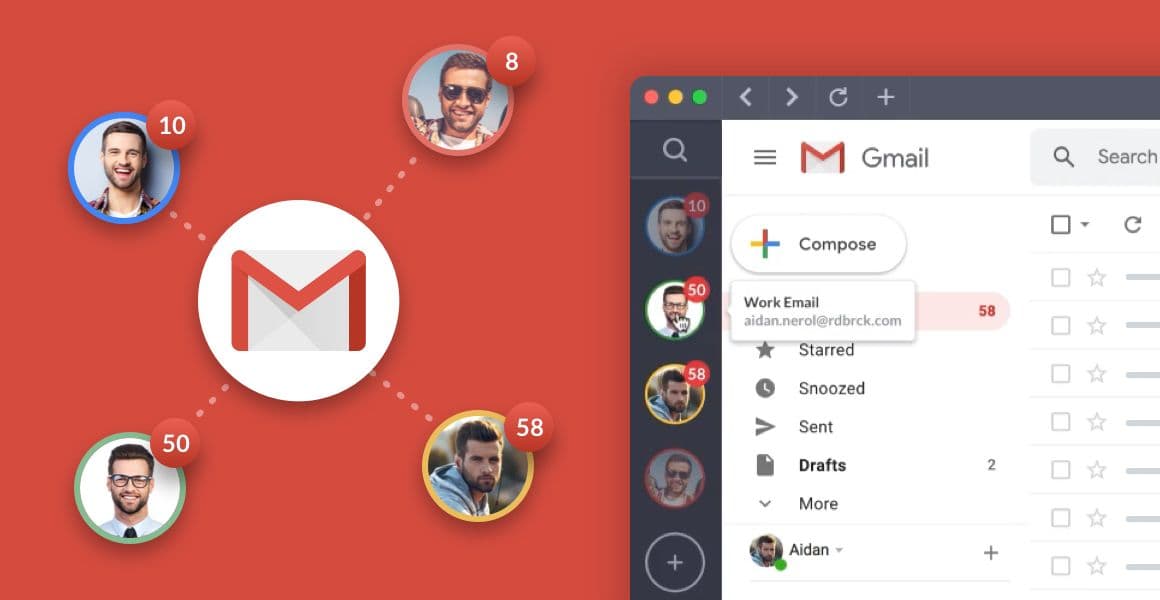
01 · 重複身分
Gmail 視圖把多個帳號頭像和未讀數量放在同一應用程式旁。需要快速選對收件匣時,這種重複提示很有用。
Shift 官方圖片:多個 Gmail 身分與帳號提示一起呈現。
Shift 多設定檔指南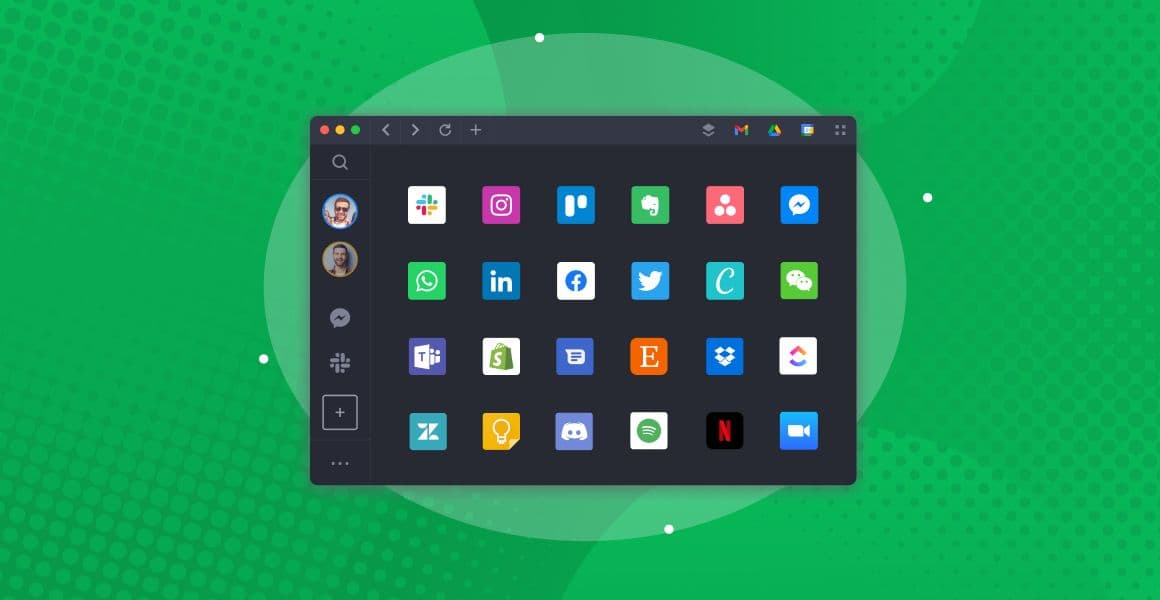
02 · 應用程式列
應用程式網格展示 Slack、Teams、Gmail、Drive 等工具如何放進一個桌面工作區。增加實例是組織動作,登入仍由應用程式本身管理。
Shift 官方圖片:應用程式列和網格讓多服務工作區更容易掃描。
Shift 多帳號說明這裡使用 Shift 第一方圖片作為產品證據。你的版本中介面、名稱和控制項可能不同,請以 Shift 說明頁為準。
隱私、安全與適配
Shift 能降低點錯帳號的機率,但不能把 Space、標籤或顏色變成新的驗證系統。仍要考慮服務工作階段、OAuth 權限、裝置和網路。
紅色環或「Client Acme」標籤幫助你注意脈絡,但不會自動加密應用程式、拆分瀏覽器儲存,也不保證資料不會跨帳號。
Gmail、Slack、Microsoft 和客戶工具各自決定工作階段、SSO、權限和帳號存取。高影響操作前再次確認身分。
Spaces 和 Apps 在多台電腦同步時,組織方式會跟隨 Shift 設定。共享裝置和同步設定也屬於信任邊界。
Shift 適合帳號多、通知多、應用程式切換頻繁的工作;如果只是研究網頁、比較來源或生成摘要,它未必是重點。
實用檢查
傳送訊息或移動檔案前:讀 Space 名稱,讀應用程式標籤,確認收件人或目的地,再執行。這一秒停頓也是工作流的一部分。
TABBIT 適合的位置
Tabbit 不是 Shift 多帳號組織的替代品。它處理相鄰問題:研究時把來源、分頁、脈絡和支援的 AI 工作放在一起。
把來源頁面放在同一個研究脈絡裡,不必把每個分頁都當作孤立的複製貼上。
頁面仍在眼前時擷取核心資訊、要點和結論,方便複核來源。
在支援的任務中,把研究來源和執行步驟放在同一瀏覽器工作區;在帳號裡執行前仍需檢查結果和權限。

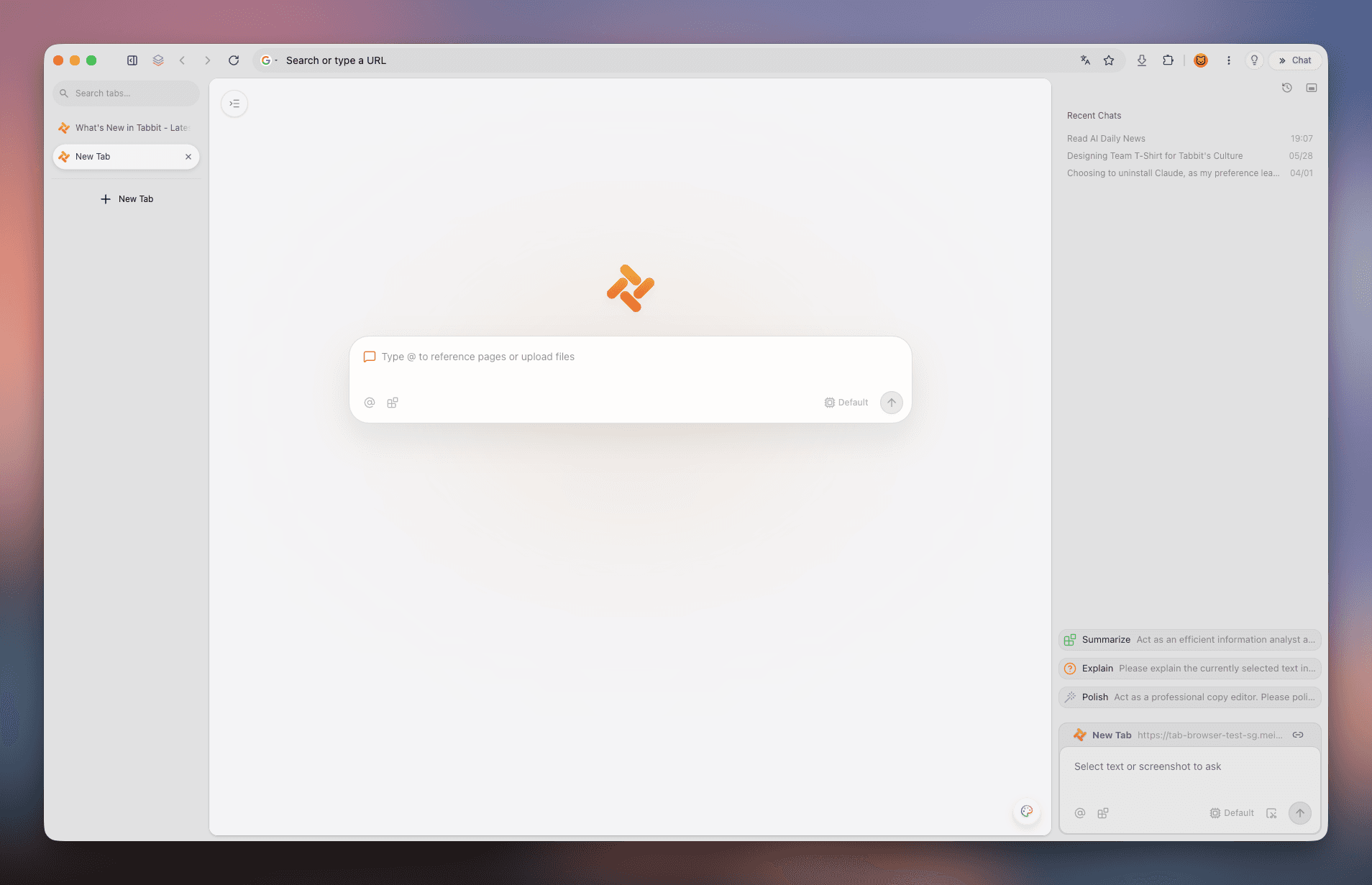
角色判斷
選擇描述你目前問題的那一欄。Tabbit 是研究和脈絡的補充,不是多帳號替代品。
| 工作 | Shift | Tabbit |
|---|---|---|
| 主要工作 | 組織多個網頁應用程式身分並在它們之間切換。 | 跨頁面研究、保留脈絡並使用支援的 AI 工作流。 |
| 核心單位 | Space 裡的應用程式實例,以及它的服務登入。 | 分頁、頁面、脈絡和研究任務。 |
| 帳號切換 | 強項:重複的 Gmail、Slack、Microsoft 或客戶應用程式實例。 | 不是重點;帳號管理應留在擁有工作階段的產品中。 |
| 搜尋與提醒 | 適合文件記錄的應用程式/郵件/行事曆介面和按應用程式通知;先確認範圍。 | 適合收集、摘要和在來源旁檢查研究過程。 |
| 下一步點擊 | 選擇有標籤的應用程式實例,再確認身分。 | 開啟來源集合,提出研究問題並複核結果。 |
Shift 中的 Space 應理解為工作區約定,不是安全保證;Tabbit 中的 context 用於組織網頁工作,也不承諾帳號隔離。
常見問題
開啟 Spaces 列或 Add App,加入 Gmail 並登入第一個帳號;再加入一個 Gmail 實例並登入第二個帳號。用自訂標籤或顏色區分 Personal Gmail 和 Client Gmail。
Shift 的文件模式是加入同一應用程式的多個實例並分別登入。這可以用於 Slack、Teams、Outlook 或 Microsoft 365,但 SSO、工作階段和工作區規則仍由服務決定。
不要把它當作硬安全設定檔。Spaces 只是視覺上組織 Apps 和帳號;驗證、權限和資料存取仍屬於服務工作階段、裝置與組織控制。
Shift 的多設定檔指南提到 Mail、Calendar 和 Drive 搜尋,但實際範圍取決於目前版本和已連接的應用程式。不要把一個結果列表直接當作全帳號稽核。
桌面通知需要系統授權。Shift 說明可以在應用程式或帳號層面管理網站通知,也能在 Quick Settings 中靜音或選擇提醒類型。缺少提醒時同時檢查帳號和瀏覽器權限。
多電腦說明頁表示登入並開啟 Sync 後可以同步 Spaces 和 Apps,同時密碼、付款資料不會同步,開啟的網頁分頁也不會自動跟隨。共享電腦上啟用前請查看目前說明。
當你需要同時處理多個客戶身分時,它可以成為清晰的視覺控制台。使用明確標籤,傳送前確認應用程式,並遵守客戶的裝置、SSO 和資料處理政策。
帳號和應用程式切換是主要問題時用 Shift;跨分頁研究、摘要來源、保留脈絡或檢查支援的 AI/Agent 步驟時試試 Tabbit。兩者可以共存。
讓下一項任務更輕鬆
Shift 用可見的 Apps、Spaces 和提示降低多帳號桌面的出錯機率。如果下一項任務是來源密集的調查,而不是帳號切換,下載 Tabbit,用一個真實研究流程測試它。
桌面端免費下載 · 支援功能和可用性可能隨版本變化