01
01 · SPACE
先选工作上下文
用 Space 表示 Work、Client A 或 Personal 等大致通道,它是把应用放在一起的组织层。
SHIFT · 多账号实用指南
Shift 把网页应用组织成桌面工作区:你可以添加多个 Gmail、Slack、Microsoft 365 或客户工具实例,再让每个身份清楚可见。关键区别是:Apps 和 Spaces 负责组织会话,并不承诺硬隔离或安全沙箱。
一句话结论
如果你每天要在多个应用身份间切换,Shift 是实用的账号控制台;如果瓶颈是研究、总结和处理打开的网页,Tabbit 在旁边解决另一类问题。
功能和名称会随 Shift 版本变化,依赖前请核对当前应用与账号设置。
内部工作
Acme 客户空间
个人管理
应用实例
CLIENT A / 03
Gmail
you@acme.example
Slack
you@acme.example
Teams
you@acme.example
发送前检查 Space、应用标签和收件人。控制台减少视觉混淆,但服务仍决定该会话能访问什么。
工作方式
Shift 官方帮助说明了如何添加同一应用的多个实例、分别登录,并用标签、颜色和位置区分。把它理解为“可见的工作通道”,不要理解成“独立保险箱”。
01 · SPACE
用 Space 表示 Work、Client A 或 Personal 等大致通道,它是把应用放在一起的组织层。
02 · APP
在 Spaces 栏点击加号或 Add App,添加 Gmail、Slack 或 Microsoft 365,再为下一个账号重复。
03 · SESSION
逐个点击应用实例,并用对应服务账号认证。真正的账号边界来自服务会话。
04 · CUE
用“Personal Slack”“Client Acme Slack”等自定义标签和颜色,把账号名放到视线里。
05 · CONTROL
保留必要提醒,需要时静音,并按当前版本确认 Shift 的搜索范围。
账号切换控制台
这是在 Shift 中建立的心智模型:Space 是一条工作通道,每一行是绑定服务登录的应用实例。颜色和标签只是提醒,不是安全边界。
01 / WORK
已登录身份
you@company.com
应用实例
02 / CLIENT A
已登录身份
you@acme.example
应用实例
03 / PERSONAL
已登录身份
you@personal.mail
应用实例
发送前检查 Space、应用标签和收件人。控制台减少视觉混淆,但服务仍决定该会话能访问什么。
每天的控制点
更稳的 Shift 工作流是“明显的身份提示 + 小型通知与搜索检查”。帮助内容有版本差异,以下链接应作为当前设置的依据。
Shift 支持用自定义标签和颜色环区分同一应用的实例。把账号名写进标签,不要只看很小的头像。
桌面通知需要系统授权。Shift 的通知控制可从应用或账号打开,也能在一段时间内全局静音;还要检查站点权限。
Shift 的多配置文件指南提到 Mail、Calendar 和 Drive 搜索。使用结果做全账号审计前,先确认当前版本的实际范围。
多电脑帮助页说明 Spaces 和 Apps 可以同步,而密码和付款信息不会同步;打开的网页标签也不会自动跟随。同步改变组织方式,不改变服务登录的含义。
一手界面证据
以下 Shift 官方图片展示了账号切换最重要的两个想法:重复的服务身份和密集的应用栏。它们证明了组织方式,不证明账号彼此隔离。
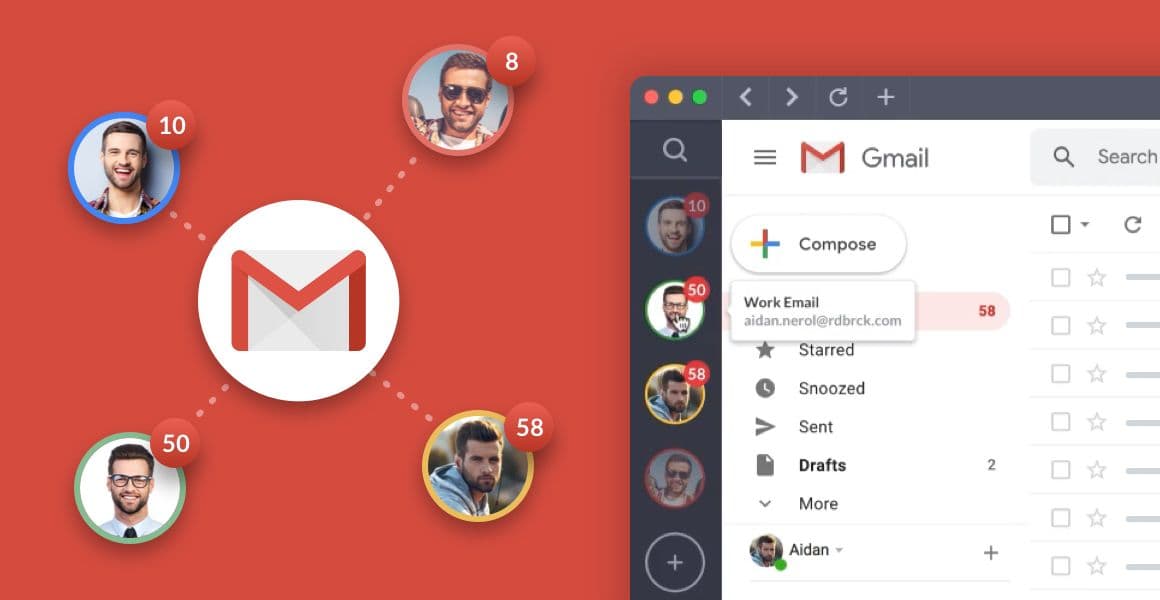
01 · 重复身份
Gmail 视图把多个账号头像和未读数量放在同一应用旁。需要快速选对收件箱时,这种重复提示很有用。
Shift 官方图片:多个 Gmail 身份与账号提示一起呈现。
Shift 多配置文件指南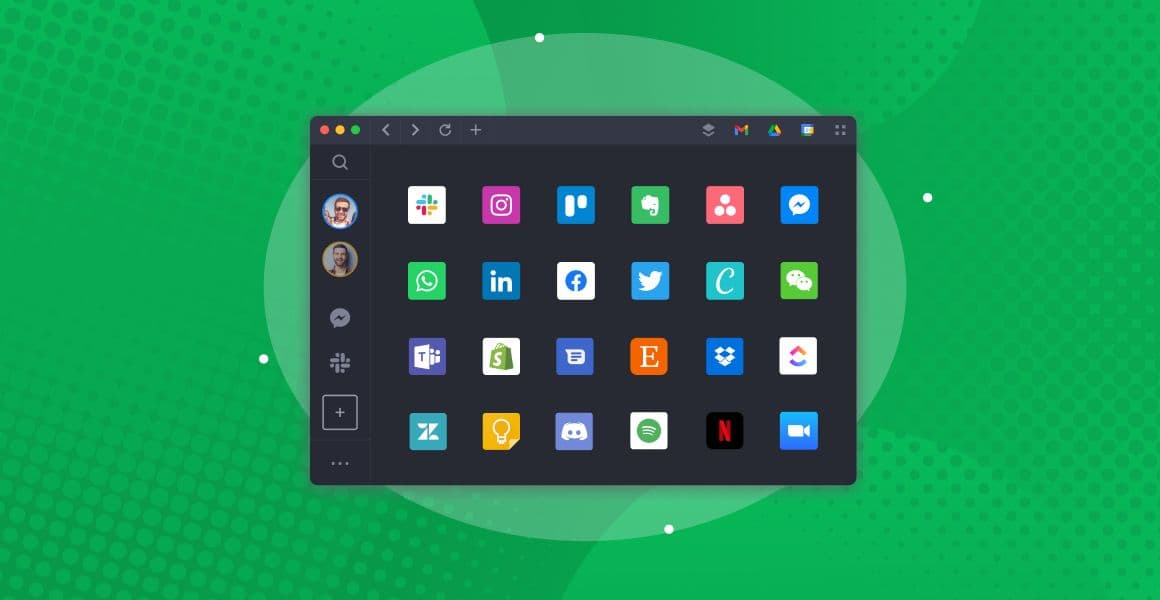
02 · 应用栏
应用网格展示 Slack、Teams、Gmail、Drive 等工具如何放进一个桌面工作区。增加实例是组织动作,登录仍由应用本身管理。
Shift 官方图片:应用栏和网格让多服务工作区更容易扫描。
Shift 多账号帮助这里使用 Shift 一手图片作为产品证据。你的版本中界面、名称和控件可能不同,请以 Shift 帮助页为准。
隐私、安全与适配
Shift 能降低点错账号的概率,但不能把 Space、标签或颜色变成新的认证系统。仍要考虑服务会话、OAuth 权限、设备和网络。
红色环或“Client Acme”标签帮助你注意上下文,但不会自动加密应用、拆分浏览器存储,也不保证数据不会跨账号。
Gmail、Slack、Microsoft 和客户工具各自决定会话、SSO、权限和账号访问。高影响操作前再次确认身份。
Spaces 和 Apps 在多台电脑同步时,组织方式会跟随 Shift 设置。共享设备和同步设置也属于信任边界。
Shift 适合账号多、通知多、应用切换频繁的工作;如果只是研究网页、比较来源或生成摘要,它未必是重点。
实用检查
发送消息或移动文件前:读 Space 名称,读应用标签,确认收件人或目的地,再执行。这一秒停顿也是工作流的一部分。
TABBIT 适合的位置
Tabbit 不是 Shift 多账号组织的替代品。它处理的是相邻问题:研究时把来源、标签页、上下文和支持的 AI 工作放在一起。
把来源页面放在同一个研究上下文里,不必把每个标签页都当作孤立的复制粘贴。
页面仍在眼前时提取核心信息、要点和结论,便于复核来源。
在支持的任务中,把研究来源和执行步骤放在同一浏览器工作区;在账号里执行前仍需检查结果和权限。

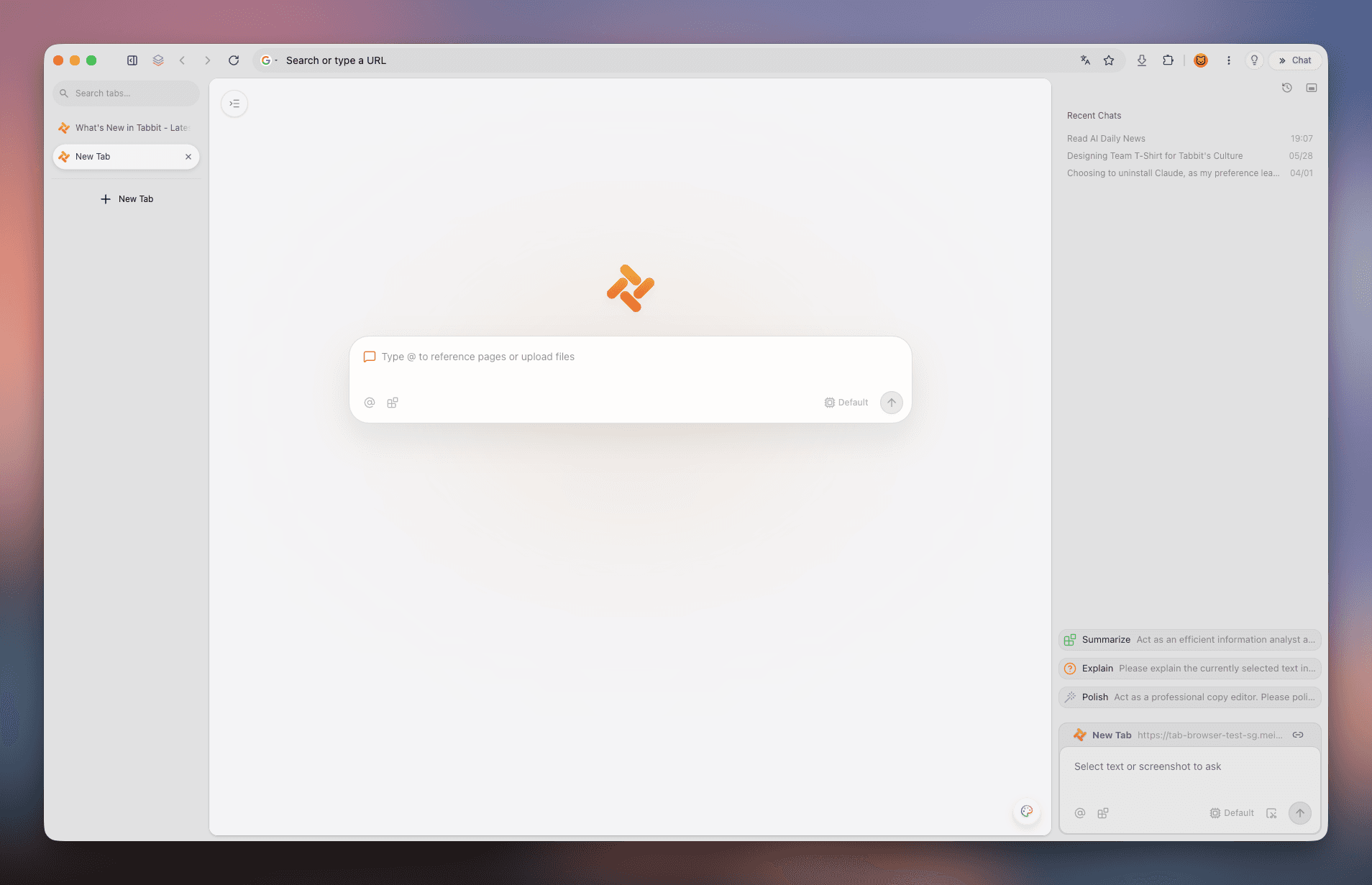
角色判断
选择描述你当前问题的那一列。Tabbit 是研究和上下文的补充,不是多账号替代品。
| 工作 | Shift | Tabbit |
|---|---|---|
| 主要工作 | 组织多个网页应用身份并在它们之间切换。 | 跨页面研究、保留上下文并使用支持的 AI 工作流。 |
| 核心单位 | Space 里的应用实例,以及它的服务登录。 | 标签页、页面、上下文和研究任务。 |
| 账号切换 | 强项:重复的 Gmail、Slack、Microsoft 或客户应用实例。 | 不是重点;账号管理应留在拥有会话的产品中。 |
| 搜索与提醒 | 适合文档记录的应用/邮件/日历界面和按应用通知;先确认范围。 | 适合收集、总结和在来源旁检查研究过程。 |
| 下一步点击 | 选择带标签的应用实例,再确认身份。 | 打开来源集合,提出研究问题并复核结果。 |
Shift 中的 Space 应理解为工作区约定,不是安全保证;Tabbit 中的 context 用于组织网页工作,也不承诺账号隔离。
常见问题
打开 Spaces 栏或 Add App,添加 Gmail 并登录第一个账号;再添加一个 Gmail 实例并登录第二个账号。用自定义标签或颜色区分 Personal Gmail 和 Client Gmail。
Shift 的文档模式是添加同一应用的多个实例并分别登录。这可以用于 Slack、Teams、Outlook 或 Microsoft 365,但 SSO、会话和工作区规则仍由服务决定。
不要把它当作硬安全配置文件。Spaces 只是视觉上组织 Apps 和账号;认证、权限和数据访问仍属于服务会话、设备与组织控制。
Shift 的多配置文件指南提到 Mail、Calendar 和 Drive 搜索,但实际范围取决于当前版本和已连接应用。不要把一个结果列表直接当作全账号审计。
桌面通知需要系统授权。Shift 帮助说明可以在应用或账号层面管理站点通知,也能在 Quick Settings 中静音或选择提醒类型。缺失提醒时同时检查账号和浏览器权限。
多电脑帮助页说明登录并开启 Sync 后可以同步 Spaces 和 Apps,同时密码、付款信息不会同步,打开的网页标签也不会自动跟随。共享电脑上启用前请查看当前帮助。
当你需要同时处理多个客户身份时,它可以成为清晰的视觉控制台。使用明确标签,发送前确认应用,并遵守客户的设备、SSO 和数据处理政策。
账号和应用切换是主要问题时用 Shift;跨标签页研究、总结来源、保留上下文或检查支持的 AI/Agent 步骤时试试 Tabbit。两者可以共存。
让下一项任务更轻松
Shift 用可见的 Apps、Spaces 和提示降低多账号桌面的出错概率。如果下一项任务是来源密集的调查,而不是账号切换,下载 Tabbit,用一个真实研究流程测试它。
桌面端免费下载 · 支持功能和可用性可能随版本变化