01
01 · SPACE
작업 맥락을 선택
Work, Client A, Personal 같은 넓은 작업 레인을 Space로 만듭니다. 앱을 묶는 정리 계층입니다.
SHIFT · 멀티 계정 실전 가이드
Shift는 웹 앱을 데스크톱 워크스페이스로 구성합니다. Gmail, Slack, Microsoft 365, 고객용 도구를 별도 인스턴스로 추가하고 각 ID를 보이게 할 수 있습니다. 중요한 점은 Apps와 Spaces가 세션을 정리할 뿐, 강한 보안 격리를 약속하지 않는다는 것입니다.
한줄 결론
여러 앱 ID를 오가는 사람에게 Shift는 계정 전환 콘솔입니다. 조사, 요약, 열린 페이지 작업이 병목이면 Tabbit을 함께 쓰는 구성이 맞습니다.
기능과 라벨은 Shift 버전에 따라 달라질 수 있습니다. 의존하기 전에 현재 설정을 확인하세요.
내부 업무
Acme 워크스페이스
개인 관리
앱 인스턴스
CLIENT A / 03
Gmail
you@acme.example
Slack
you@acme.example
Teams
you@acme.example
보내기 전에 Space, 앱 라벨, 수신자를 확인하세요. 콘솔은 시각적 혼동을 줄이지만 세션의 권한은 서비스가 결정합니다.
작동 방식
Shift 공식 도움말은 같은 앱을 여러 인스턴스로 추가하고 각각 로그인한 뒤 라벨, 색상, 위치로 구분하는 방식을 설명합니다. “보이는 작업 레인”으로 생각하고 “분리된 금고”로 생각하지 마세요.
01 · SPACE
Work, Client A, Personal 같은 넓은 작업 레인을 Space로 만듭니다. 앱을 묶는 정리 계층입니다.
02 · APP
Spaces 바의 플러스 또는 Add App에서 Gmail, Slack, Microsoft 365를 추가하고 다음 계정에도 반복합니다.
03 · SESSION
각 앱을 열고 의도한 서비스 계정으로 인증합니다. 실제 경계는 서비스 세션이 만듭니다.
04 · CUE
“Personal Slack”, “Client Acme Slack” 같은 라벨과 색상·위치로 한눈에 확인합니다.
05 · CONTROL
필요한 알림은 남기고 소음은 음소거하며 현재 Shift 버전의 검색 범위를 확인합니다.
계정 전환 콘솔
Shift에서 Space는 레인이고 각 행은 서비스 로그인에 연결된 앱 인스턴스입니다. 색상과 라벨은 확인 장치일 뿐 보안 경계가 아닙니다.
01 / WORK
로그인한 ID
you@company.com
앱 인스턴스
02 / CLIENT A
로그인한 ID
you@acme.example
앱 인스턴스
03 / PERSONAL
로그인한 ID
you@personal.mail
앱 인스턴스
보내기 전에 Space, 앱 라벨, 수신자를 확인하세요. 콘솔은 시각적 혼동을 줄이지만 세션의 권한은 서비스가 결정합니다.
매일의 제어점
안정적인 Shift 흐름은 눈에 보이는 ID 표시와 짧은 알림·검색 점검을 결합합니다. 도움말은 버전에 따라 다를 수 있으니 아래 링크에서 현재 설정을 확인하세요.
Shift는 반복되는 앱 인스턴스를 사용자 라벨과 색상 링으로 구분할 수 있다고 설명합니다. 작은 아바타만 믿지 말고 계정 이름을 라벨에 쓰세요.
데스크톱 알림에는 OS 권한이 필요합니다. 앱이나 계정에서 알림을 확인하고 잠시 전체 음소거할 수 있으며 사이트 권한도 확인해야 합니다.
멀티 프로필 가이드는 Mail, Calendar, Drive 검색을 언급합니다. 모든 계정 감사처럼 사용하기 전에 현재 버전의 범위를 확인하세요.
여러 컴퓨터 도움말은 Spaces와 Apps를 동기화할 수 있지만 비밀번호와 결제 정보는 동기화하지 않으며 열린 웹 탭도 자동으로 따라오지 않는다고 설명합니다.
공식 UI 근거
Shift 공식 이미지는 전환에 중요한 두 가지를 보여줍니다. 반복되는 서비스 ID와 밀도 높은 앱 레일입니다. 계정이 격리된다는 증거는 아닙니다.
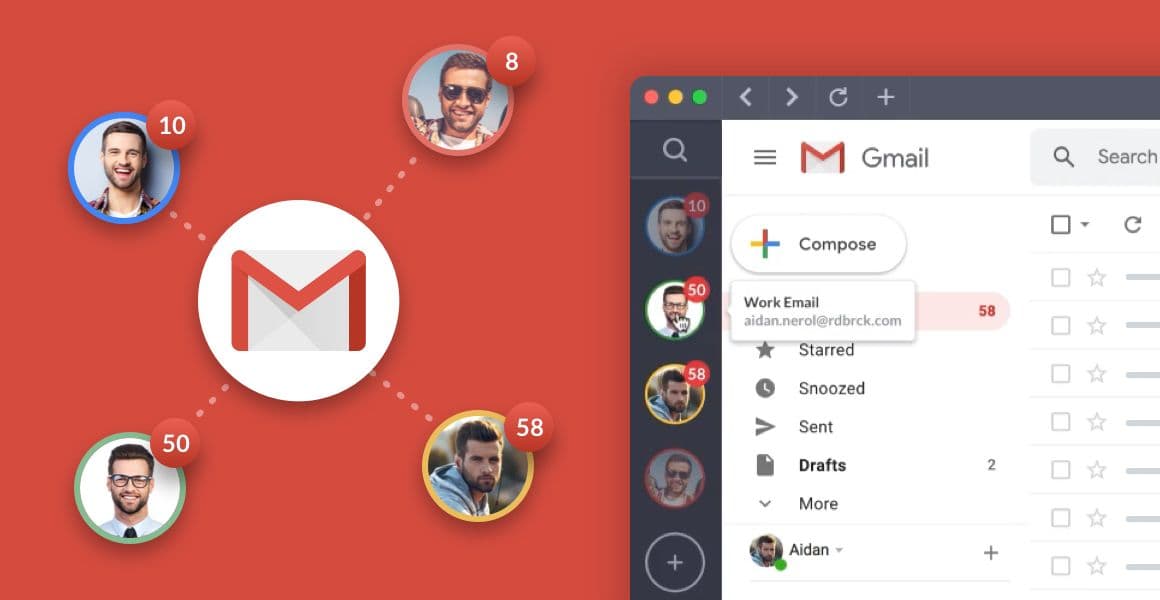
01 · 반복 ID
Gmail 화면은 여러 계정 아바타와 읽지 않은 수를 같은 앱 옆에 표시합니다. 올바른 받은편지함을 빠르게 고르는 데 도움이 됩니다.
Shift 공식 이미지: 여러 Gmail ID를 계정 단서와 함께 표시합니다.
Shift 멀티 프로필 가이드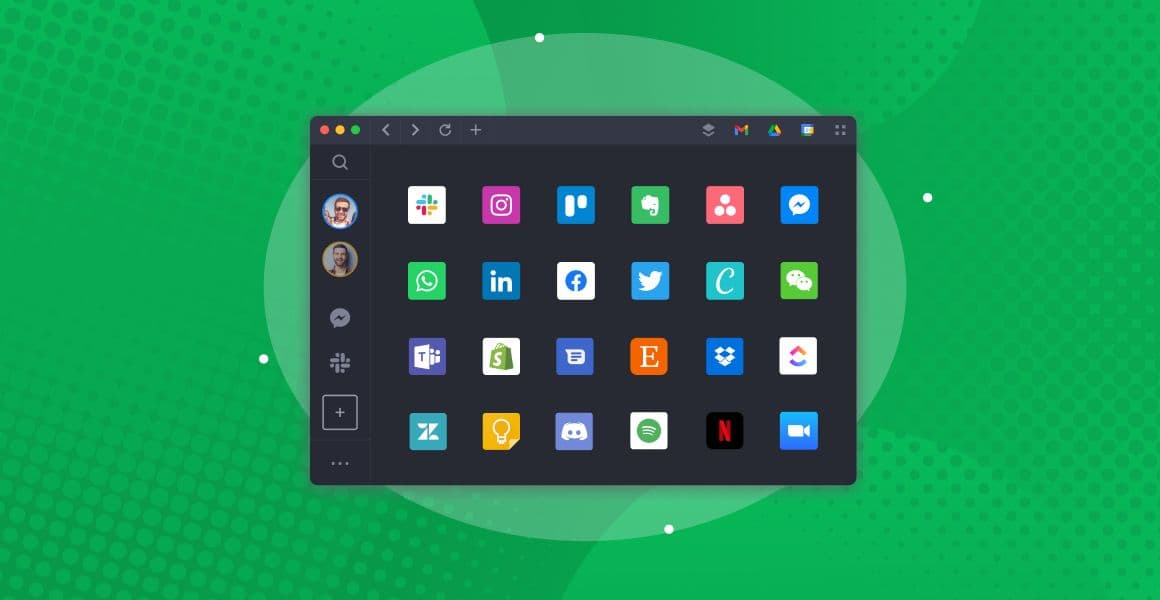
02 · 앱 레일
앱 그리드에는 Slack, Teams, Gmail, Drive 등이 한 데스크톱에 놓입니다. 인스턴스 추가는 정리이며 로그인을 결정하는 것은 앱입니다.
Shift 공식 이미지: 앱 레일과 그리드로 멀티 서비스 공간을 파악합니다.
Shift 여러 계정 도움말Shift 공식 이미지를 제품 근거로 사용했습니다. 화면과 컨트롤은 버전에 따라 달라질 수 있으므로 최신 단계는 Shift 도움말을 확인하세요.
개인정보·보안·적합성
Shift는 잘못된 계정을 클릭할 가능성을 낮출 수 있지만 Space, 라벨, 색상을 새로운 인증 시스템으로 만들지는 않습니다. 서비스 세션, OAuth, 장치와 네트워크를 신뢰 경계로 보세요.
빨간 링이나 “Client Acme” 라벨은 맥락을 확인하게 해 줍니다. 앱을 암호화하거나 저장소를 자동 분리하거나 데이터 교차를 막는 것은 아닙니다.
Gmail, Slack, Microsoft, 고객 도구가 세션, SSO, 권한과 접근을 결정합니다. 중요한 작업 전 ID를 다시 확인하세요.
Spaces와 Apps를 동기화하면 조직 방식이 설정에 따라 다른 장치로 확장됩니다. 공유 기기와 동기화 설정도 신뢰 경계입니다.
Shift는 계정, 알림, 앱 전환이 많은 작업에 맞습니다. 페이지 조사, 비교, 요약만 필요하다면 다른 도구가 중심입니다.
실용 점검
메시지를 보내거나 파일을 옮기기 전 Space 이름, 앱 라벨, 수신자 또는 목적지를 읽고 실행하세요. 이 잠깐의 멈춤도 워크플로의 일부입니다.
TABBIT의 자리
Tabbit은 Shift의 멀티 계정 정리를 대체하지 않습니다. 조사 중 소스, 탭, 맥락, 지원되는 AI 작업을 함께 유지하는 인접 문제를 다룹니다.
소스 페이지를 함께 유지하고 모든 탭을 고립된 복사·붙여넣기로 다루지 않도록 리서치 흐름을 만듭니다.
원문을 보면서 핵심 메시지, 주요 내용, 결론을 추출해 검토할 소스를 남겨 둡니다.
지원되는 작업에서 소스와 실행 단계를 한 브라우저 공간에서 확인하세요. 계정에서 실행하기 전에 결과와 권한을 검증합니다.

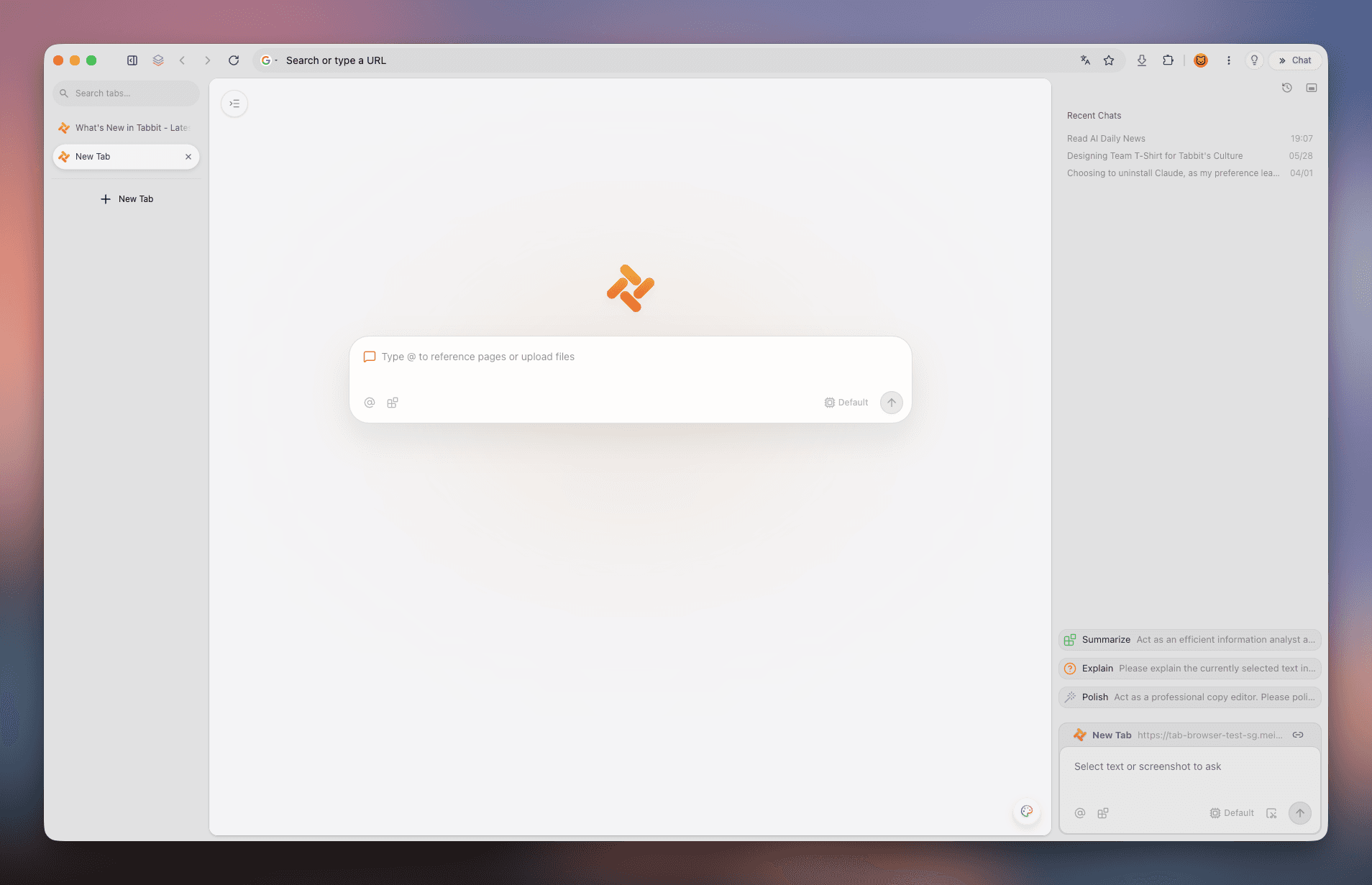
역할 확인
해결하려는 일을 설명하는 열을 고르세요. Tabbit은 리서치와 맥락을 보완하며 멀티 계정 도구를 대체하지 않습니다.
| 작업 | Shift | Tabbit |
|---|---|---|
| 주요 작업 | 여러 웹 앱 ID를 정리하고 전환합니다. | 페이지를 조사하고 맥락을 보존하며 지원 AI 흐름을 사용합니다. |
| 핵심 단위 | Space 안의 앱 인스턴스와 서비스 로그인. | 탭, 페이지, 맥락, 리서치 작업. |
| 계정 전환 | 강점: Gmail, Slack, Microsoft, 고객 앱의 반복 인스턴스. | 목적이 아님. 세션을 소유한 제품에서 계정을 관리합니다. |
| 검색과 알림 | 문서화된 메일·캘린더·앱 화면과 앱별 알림. 범위를 확인합니다. | 소스를 모으고 요약하며 옆에서 리서치를 확인합니다. |
| 다음 클릭 | 라벨이 있는 인스턴스를 고르고 ID를 확인합니다. | 소스를 열고 질문을 던지고 결과를 검토합니다. |
Shift의 Space는 업무 관례이지 보안 보장이 아닙니다. Tabbit의 context도 웹 작업 정리이며 계정 격리를 약속하지 않습니다.
FAQ
Spaces 바 또는 Add App을 열어 Gmail을 추가하고 첫 계정에 로그인합니다. 다음 Gmail 인스턴스를 추가해 두 번째 계정에 로그인한 뒤 라벨이나 색상으로 구분하세요.
Shift의 문서화된 방식은 같은 앱의 여러 인스턴스를 추가해 각각 로그인하는 것입니다. Slack, Teams, Outlook, Microsoft 365에 적용할 수 있지만 SSO, 세션, 워크스페이스 규칙은 서비스가 결정합니다.
강한 보안 프로필로 취급하지 마세요. Spaces는 Apps와 계정을 시각적으로 정리합니다. 인증, 권한, 데이터 접근은 서비스 세션, 장치와 조직 통제에 속합니다.
멀티 프로필 가이드는 Mail, Calendar, Drive 검색을 설명하지만 범위는 현재 버전과 연결된 앱에 따라 다릅니다. 전체 감사처럼 사용하기 전에 대상을 확인하세요.
데스크톱 알림에는 OS 권한이 필요합니다. Shift 도움말은 앱·계정별 알림과 Quick Settings 음소거를 설명합니다. 알림이 없으면 ID와 브라우저 권한을 확인하세요.
여러 컴퓨터 도움말은 로그인하고 Sync를 켜면 Spaces와 Apps를 동기화할 수 있다고 설명합니다. 비밀번호·결제 정보와 열린 웹 탭은 동기화되거나 자동으로 따라오지 않습니다.
여러 고객 ID를 가까이 다루는 시각적 콘솔로 쓸 수 있습니다. 명확한 라벨, 전송 전 앱 확인, 고객의 장치·SSO·데이터 정책을 지키세요.
계정·앱 전환이 문제면 Shift를, 탭 간 조사·소스 요약·맥락 유지·지원 AI/Agent 단계 검토가 문제면 Tabbit을 사용하세요. 함께 사용할 수 있습니다.
다음 작업을 가볍게
Shift는 보이는 Apps, Spaces, 단서로 멀티 계정 데스크톱의 실수를 줄일 수 있습니다. 다음 작업이 계정 전환보다 소스 조사에 가깝다면 Tabbit을 다운로드해 실제 흐름을 시험해 보세요.
데스크톱 무료 다운로드 · 지원 기능은 버전에 따라 달라질 수 있습니다