圧倒的な速度と互換性
ページを一瞬で開き、重いWebアプリを含めてすべてのサイトがちゃんと動いてほしい。
このリストのブラウザはどれも優秀です。間違いなのは、あなたの使い方に合わないものを選ぶこと。8つの日常のニーズから始めて、すぐに候補へジャンプしましょう。

ランキング論争はなしにしましょう。ブラウザに何を求めるか教えてもらえれば、ぴったりのプロフィールへ直接ジャンプできます。各カードは下の詳細プロフィールにリンクしています。
ページを一瞬で開き、重いWebアプリを含めてすべてのサイトがちゃんと動いてほしい。
複雑な設定なしに、初回起動からトラッカーや広告をブロックしてほしい。
要約・ディープリサーチ・複雑なタスクをこなすエージェントを、自分の管理の下で使いたい。
インターフェース・ショートカット・ワークスペースを作り直して、まるで手作りのようなブラウザにしたい。
Appleのエコシステムで暮らし、バッテリーとデバイス間の連携を重視している。
最初から入っていて、Microsoftアカウントと同期し、長時間の作業も快適にこなしたい。
単なるトラッカー対策ではなく、標準で暗号化リレーネットワーク経由で通信してほしい。
控えめで目立たず、垂直タブと集中体験を第一に据えたブラウザがほしい。
各ブラウザが本当に一番得意とすることを添えた完全版リスト。スコアも無理やりの順位付けもなし——選択肢を最速で理解するためだけの一覧です。
 Google Chrome
おすすめ:速度と互換性
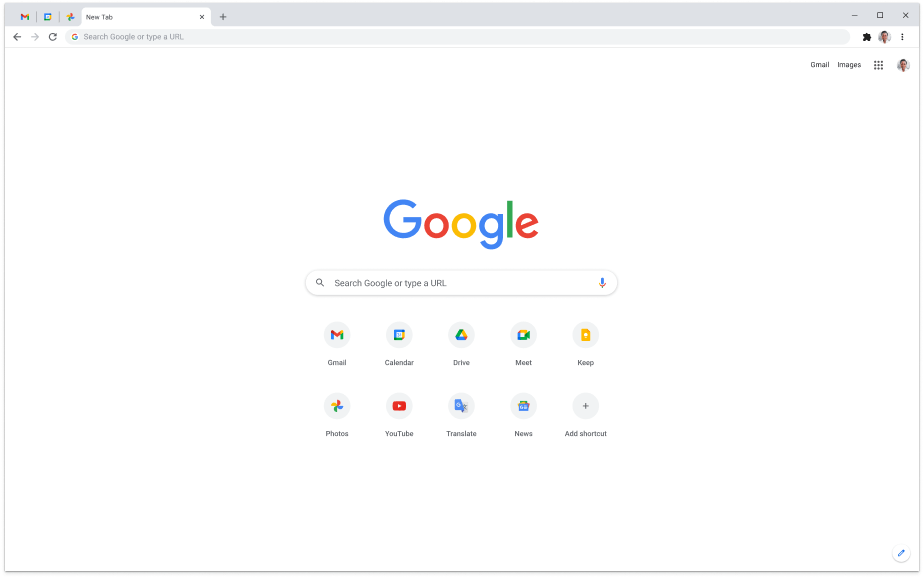
ページ読み込み速度とWebアプリ互換性の基準となる存在。ブラウザで動くサイトならChromeでも動く——その代償は重いメモリ使用とGoogleのデータ収集です。
Windows、macOS、Linux、Android、iOS
 Apple Safari
おすすめ:MacとiPhoneのバッテリー
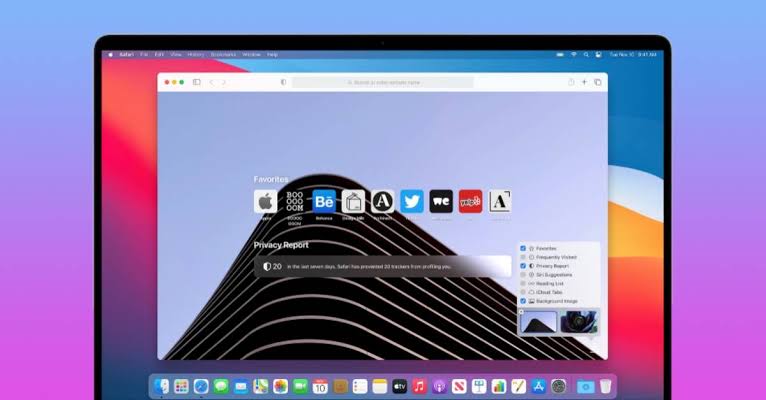
Appleシリコン向けに最適化された唯一のブラウザ。高い省電力性能とiCloudキーチェーン・ハンドオフとの連携が強み。拡張機能はChromium系より少なめ。
macOS、iOS
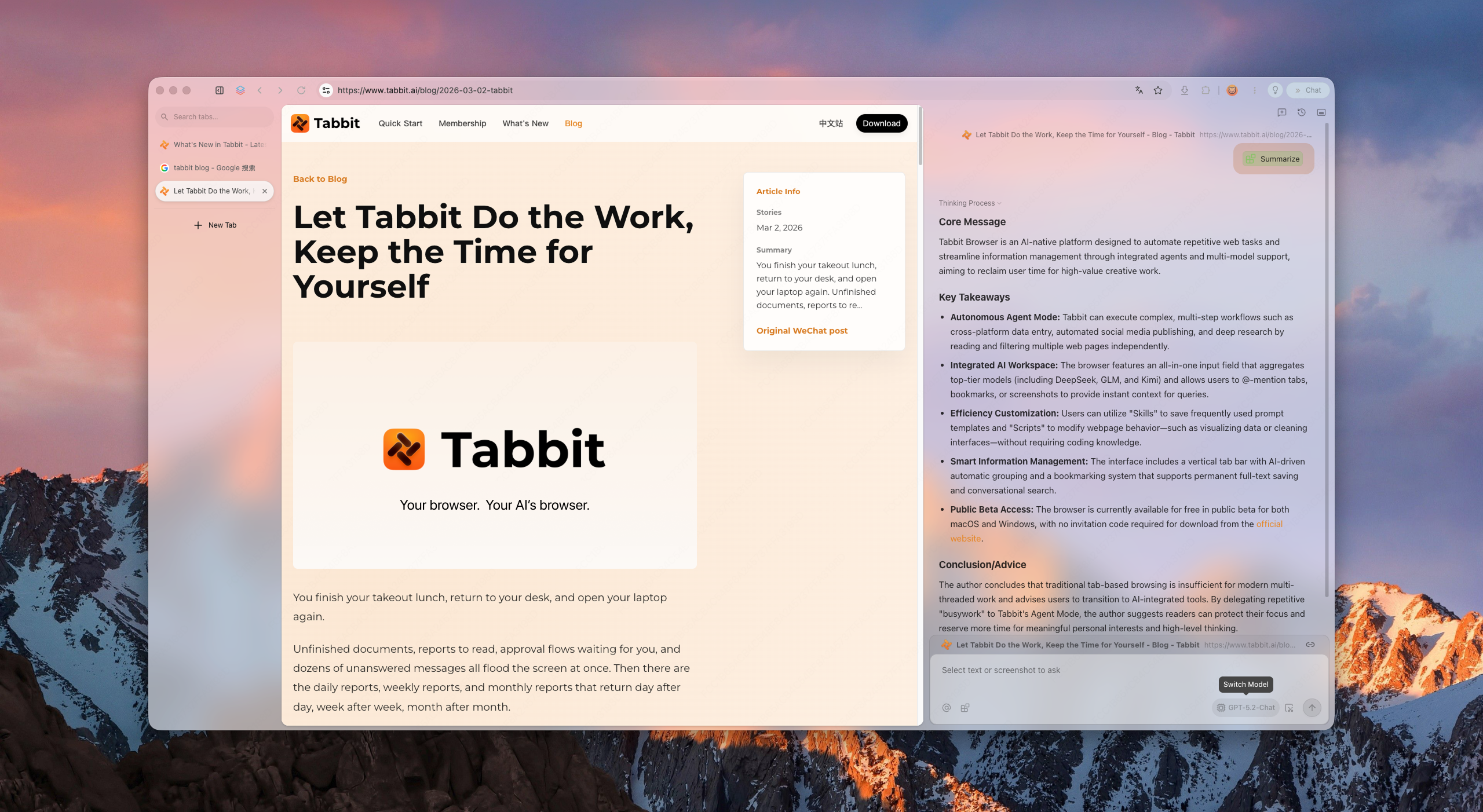
 Tabbit
おすすめ:AIリサーチとブラウザエージェント
サイドバーでページを要約し、複数の情報源を調べ、Web上の複雑なタスクを支援します。ブラウザで調査や作業をする人に向きますが、AIの結果は確認が必要です。
Windows、macOS
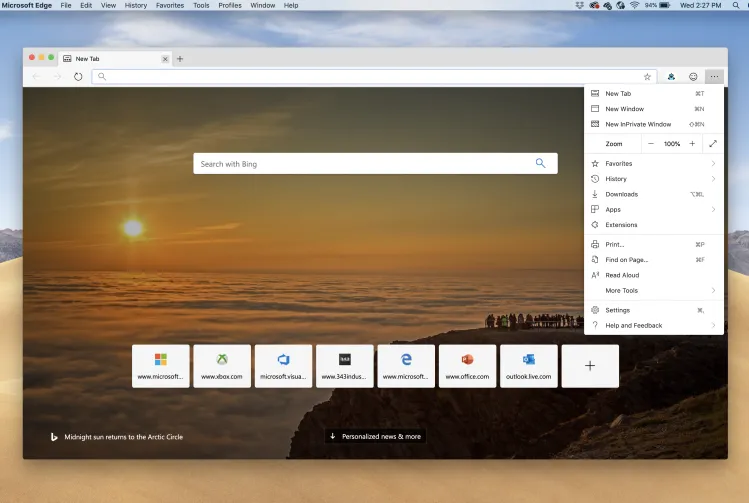
 Microsoft Edge
おすすめ:WindowsユーザーとCopilot
Chromiumベースで高速、スリーピングタブがメモリを抑え、Copilotを内蔵し、Microsoftアカウントとの同期も快適。ここ数年で最も進化した標準ブラウザ。
Windows、macOS、Android、iOS
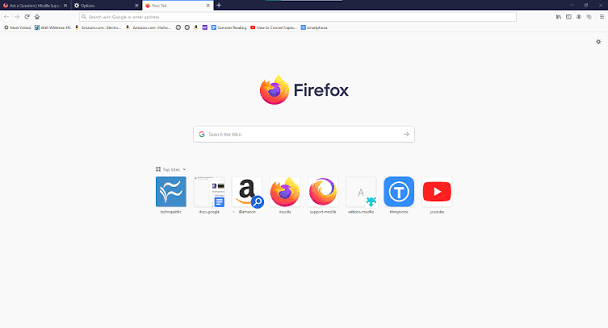
 Mozilla Firefox
おすすめ:独立したオープンソースのブラウジング
非Chromiumエンジンを採用した最後の主要ブラウザ。強力なトラッキング防止、本物の拡張機能、非営利団体のバックアップ——一部のニッチなサイトはChromium専用で作られがちな点だけ注意。
Windows、macOS、Linux、Android、iOS
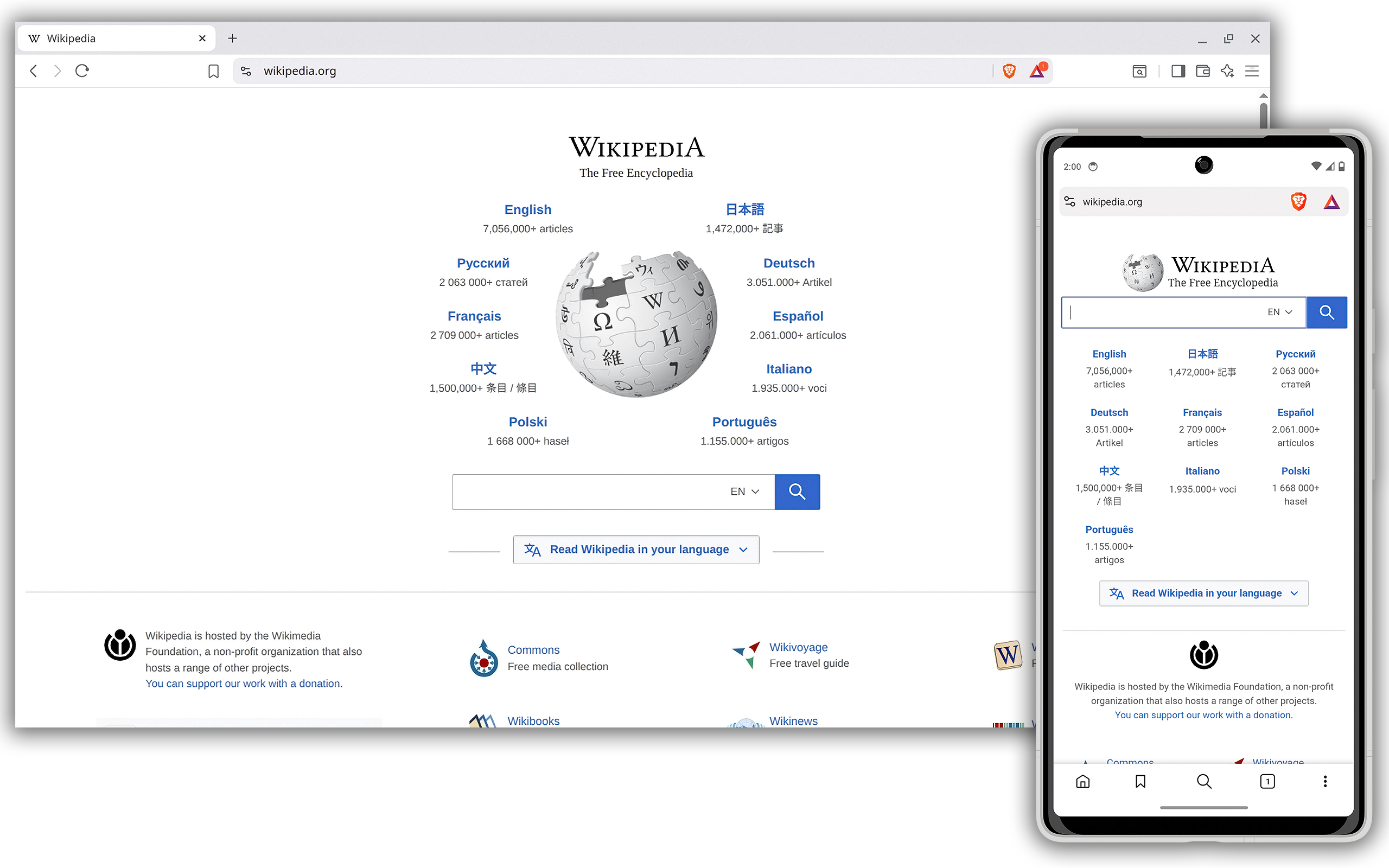
 Brave
Braveおすすめ:設定なしのプライバシー
初回起動から広告・トラッカー・フィンガープリントをブロック。ページはより速くきれいに読み込まれ、たまにサイト側からブロック解除の要求がある程度。
Windows、macOS、Linux、Android、iOS
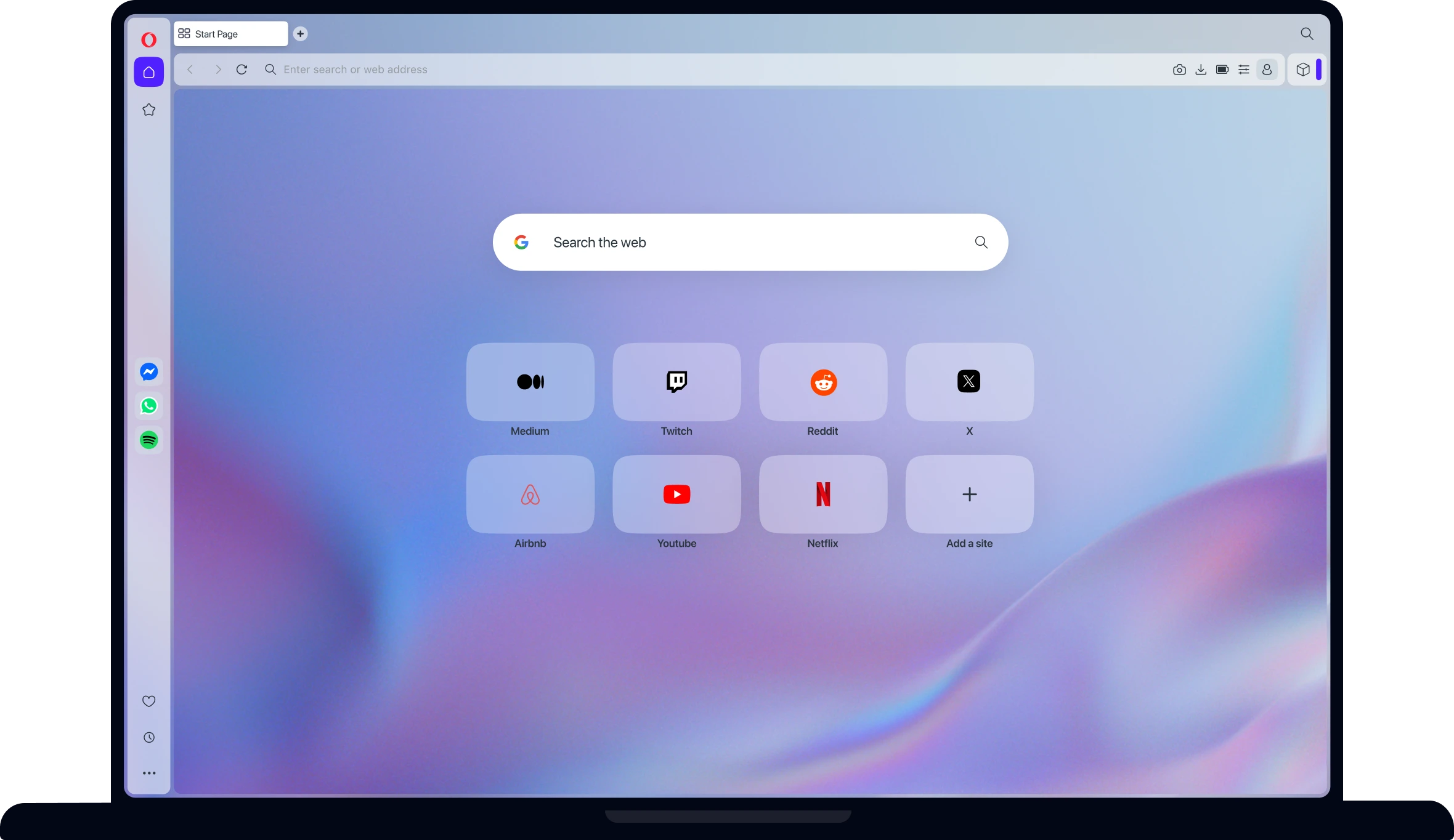
 Opera
Operaおすすめ:最初から全部入り
VPN、広告ブロッカー、バッテリーセーバー、メッセージサイドバーが最初から入ったブラウザ。すぐ使える多機能さが魅力で、拡張ストアはChromeより小規模。
Windows、macOS、Linux、Android、iOS
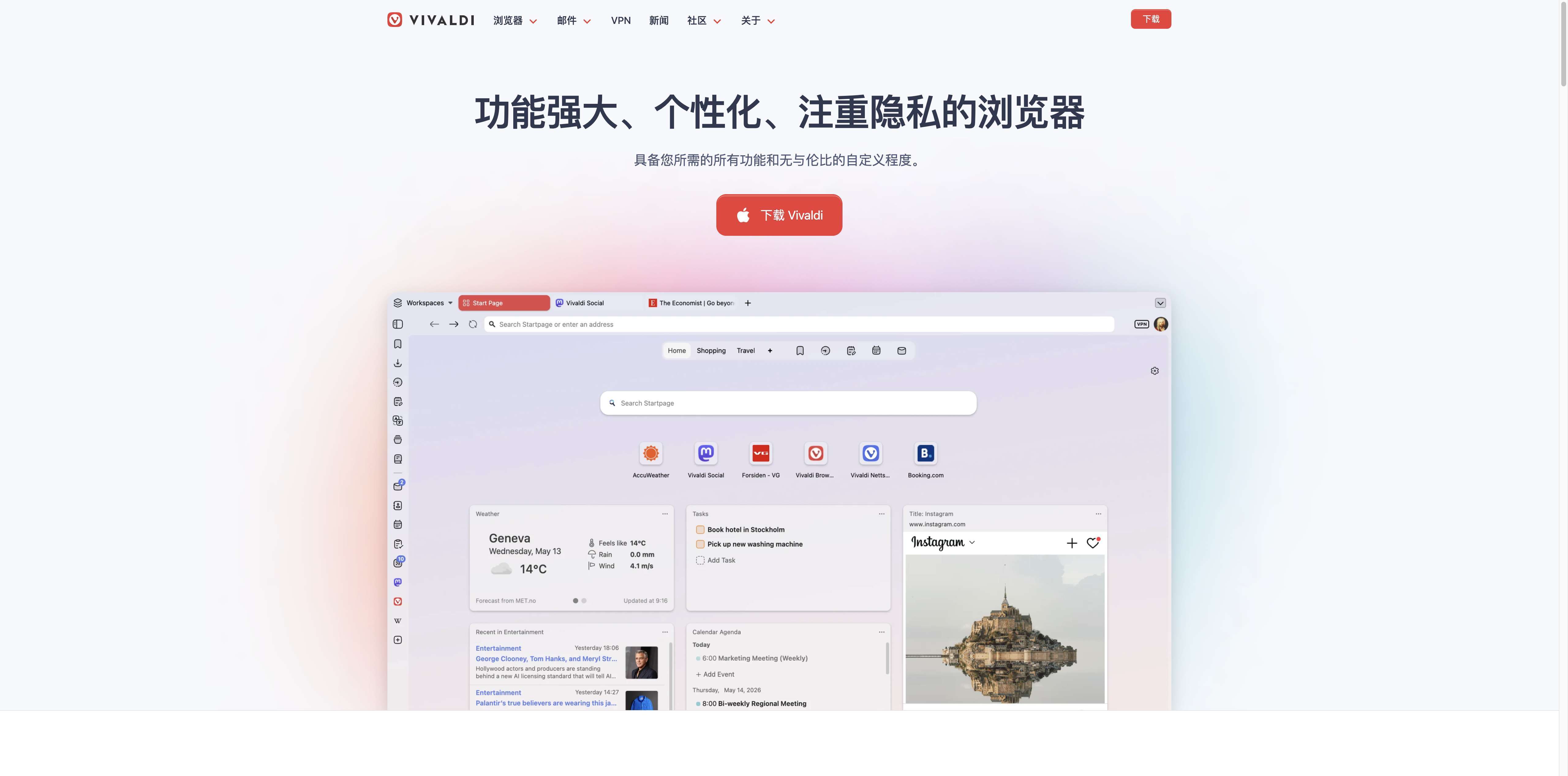
おすすめ:完全カスタマイズ
スタック/垂直タブ、スプリットビュー、コマンドチェーン、フルキーボード対応——ほぼすべての要素を作り替えられる。パワーユーザーのブラウザで、その分だけ習得曲線もある。
Windows、macOS、Linux、Android
 Arc Browser
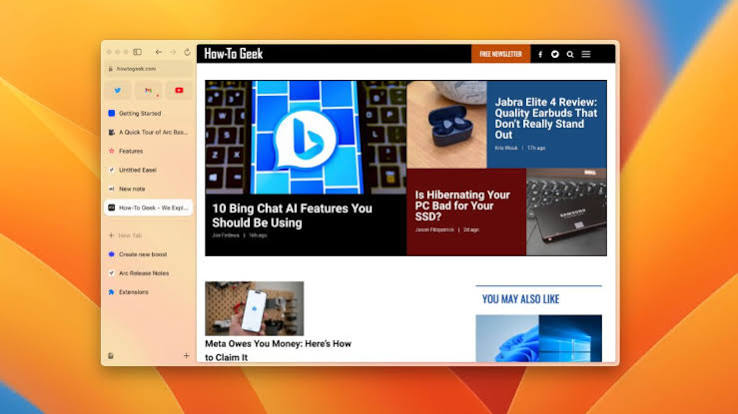
おすすめ:デザイン優先の新しいワークスペース
サイドバーとスペースを軸に、ブラウザの窓を作り直した存在。美しく本当に異なる——Windows対応は遅れ、一部のワークフローは独特なこだわりを感じさせる。
macOS、Windows
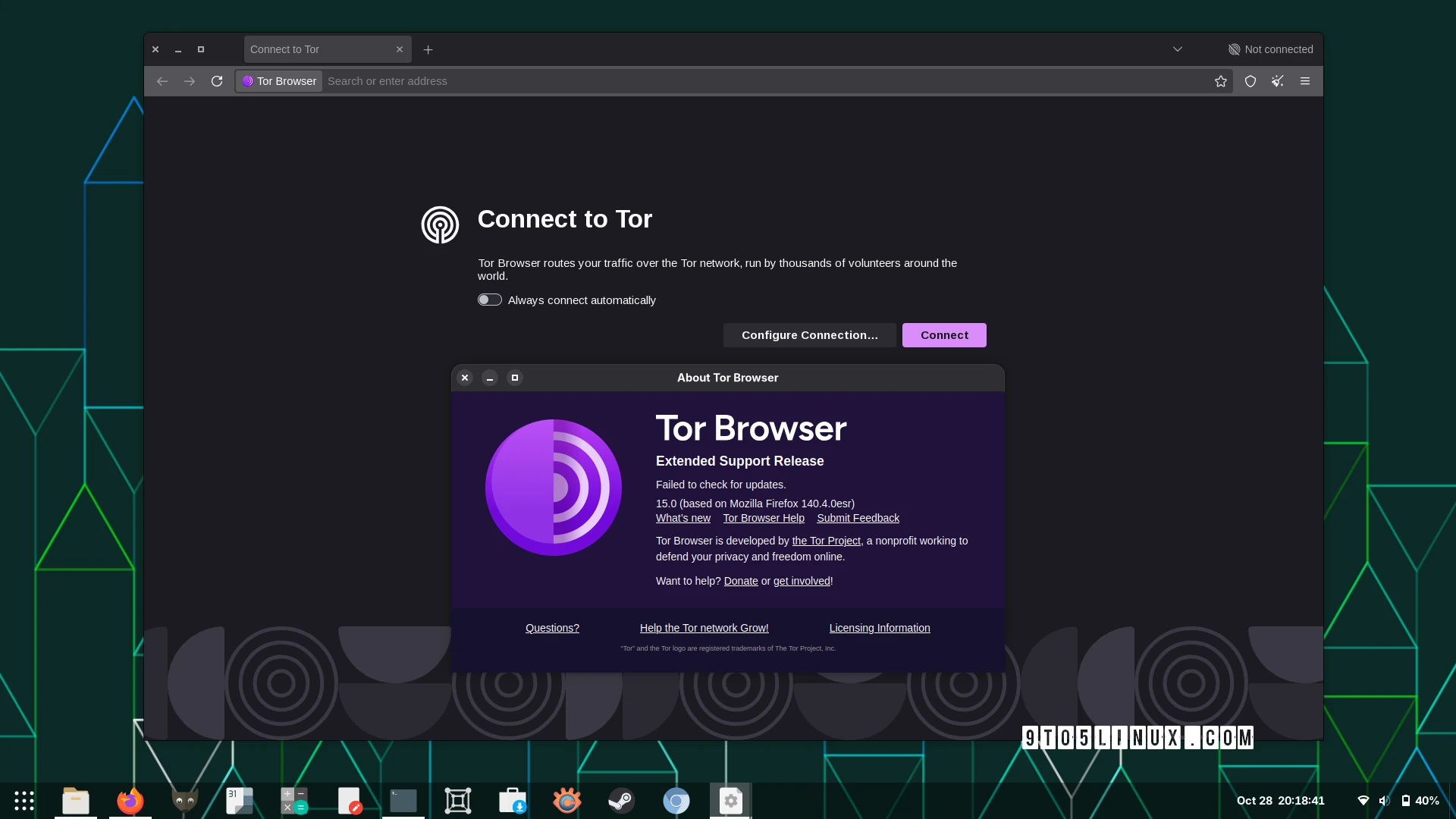
おすすめ:匿名性
通信をTorネットワーク経由でルーティングし、標準でフィンガープリントにも抵抗。メインストリームで手に入る最強の匿名性——その代償は明らかに遅くなる速度。
Windows、macOS、Linux、Android
TabbitはまたのChromeクローンではありません。Web上で調べ、比べ、決める人のためのAIネイティブブラウザ——日常でどう役に立つかを紹介します。

Tabbitは長い記事やスレッドを構造化された要約にまとめ、サイドバーに直接表示。10分を投じる前に、ページ全体を素早く把握できます。

複雑なタスクをTabbitのエージェントに——フォーム入力、複数タブにまたがる価格収集、予約フローの完了。重要な操作ごとに承認を求めながら、段階的に実行します。

複雑なリサーチがソース収集、回答の比較、まとめの作成までこなします——20のタブと別アプリのメモを行き来する必要はありません。
このガイドを1枚の表に圧縮しました。自分に近い行を見つければ、候補はもう決まっています。
| こんなことがいいなら… | 選ぶ | 代替 | 理由 |
|---|---|---|---|
| 一瞬で開いて確実に動くページ | Google Chrome | Microsoft Edge | すべてのサイトの互換性基準 |
| 起動時から広告とトラッカーを遮断 | Brave | Firefox | 設定ゼロで最強のデフォルト防御 |
| ブラウザ内でAI要約・研究・エージェント | Tabbit | Edge | 後付けチャットではないAIネイティブ設計 |
| ブラウザを完全に作り替えたい | Vivaldi | Opera | 最深のUIとショートカットカスタマイズ |
| MacとiPhoneでの長いバッテリー | Safari | Arc | AppleシリコンとiCloud連携向けの最適化 |
| Windowsで頼れる標準ブラウザ | Edge | Chrome | スリーピングタブ、Copilot、Microsoftアカウント同期 |
| トラッカーとネットワークの監視から消えたい | Tor Browser | Brave | 標準で有効な暗号化リレールーティング |
| 静かで目立たないミニマルな窓 | Arc | Vivaldi | 垂直タブと集中優先のリーディングスペース |
現代のブラウザはほぼすべてを自動で引き継ぎます。ダウンロードから完了までの手順を紹介します。
インストーラーは必ずブラウザの公式サイトから入手——第三者のダウンロードサイトは使わないでください。
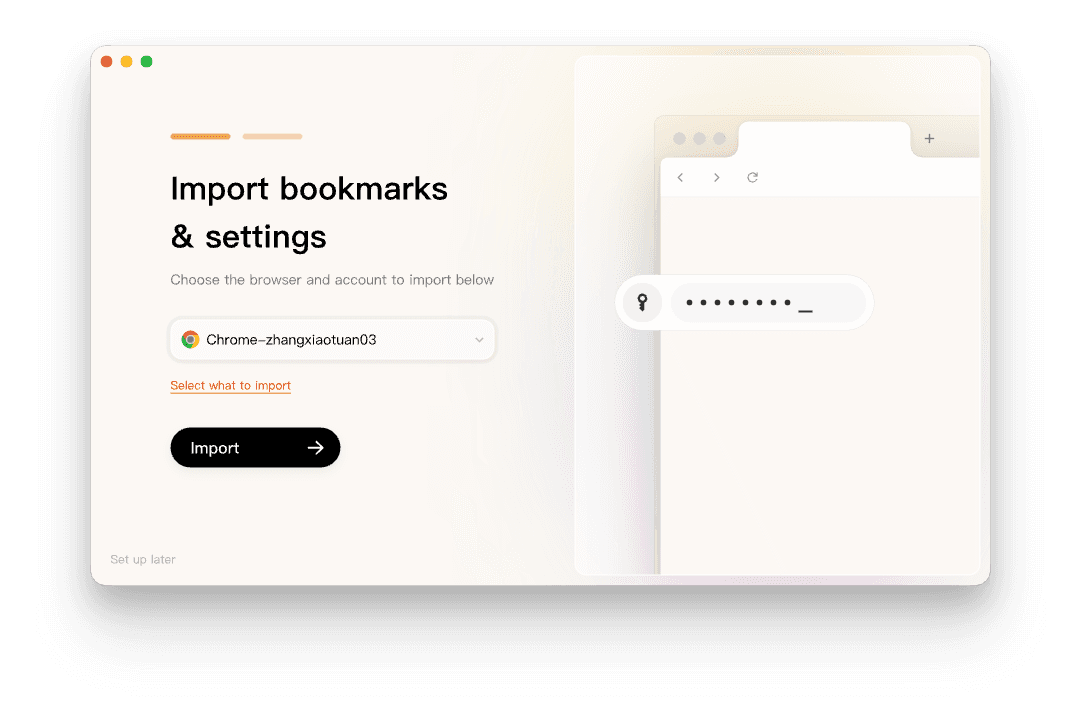
初回起動時、リストのすべてのブラウザが現在のブラウザからワンクリックでインポートできます。
サインインして、ブックマーク・履歴・パスワードをあなたのすべての端末へ。
システムの既定ブラウザに設定すれば、どこから開くリンクも新しいブラウザで開かれます。
Chromeが今も最高なのはひとつの側面です。重いサイトでの互換性と速度。その優先度なら今も安全な選択です。プライバシー、バッテリー、AI機能なら、このリストの他のブラウザのほうがうまくやります。
日々の仕事がWebでの調べ物、読解、意思決定なら、Tabbitを試してください——読んでいる場所で要約し、研究し、自動化するAIネイティブブラウザです。