
Enciendes tu ordenador, abres Microsoft Edge para consultar tus aplicaciones fijadas de Slack, WhatsApp o Notion en el lateral derecho de la pantalla y descubres que toda la lista de aplicaciones web ha desaparecido. Donde antes tenías un dock funcional accesible en un clic, ahora solo queda un icono fijo de Copilot.
Para los usuarios intensivos que dependían de Edge precisamente por su multitarea en pantalla dividida, este cambio no se percibe como una simplificación, sino como un desalojo. Cuando Microsoft comenzó a retirar la opción de fijar cualquier sitio web en la barra lateral en compilaciones recientes (incluida la versión 149 en adelante), la comunidad no tardó en organizarse. Como publicó el usuario u/EbbPast6735 en r/MicrosoftEdge:
Cuando un flujo de trabajo diario desaparece de la noche a la mañana, buscar modificadores en flags, trucos de registro o instaladores antiguos es la primera reacción. Pero luchar contra las decisiones de la base Chromium es una batalla perdida. En esta guía analizamos por qué se retiraron estas aplicaciones laterales en Edge, por qué las soluciones temporales siempre caducan, cómo gestionan los paneles web navegadores alternativos como Vivaldi y Zen, y por qué migrar a un entorno nativo de IA como Tabbit Browser ofrece una experiencia multitarea muy superior.

Puntos clave
La retirada de aplicaciones laterales fue una decisión deliberada: Microsoft eliminó la lista personalizada para limpiar la interfaz de usuarios generales y reservar el lateral derecho para Copilot.
Los flags y modificadores de inicio son callejones sin salida: Parámetros como
--disable-featuressolo funcionan hasta que el código C++ subyacente se elimina definitivamente de Chromium.Evitar actualizaciones compromete gravemente la seguridad: Congelar la versión del navegador impide recibir parches críticos frente a vulnerabilidades de día cero.
Los navegadores tradicionales mantienen paneles estáticos sólidos: Opciones como Vivaldi y Opera ofrecen paneles nativos excelentes para mantener aplicaciones de mensajería y documentación de consulta al alcance de la vista.
Los navegadores nativos de IA modernizan todo el flujo: Si usabas la barra lateral para investigar, tomar notas o consultar IA, un navegador de productividad con agentes integrados elimina la necesidad de alternar ventanas manualmente.
Comparativa de flujos de barra lateral entre navegadores
Antes de reconfigurar tu entorno diario, revisa cómo gestionan los paneles laterales, las aplicaciones web y la IA los principales navegadores actuales:
| Navegador | Soporte para Web Apps personalizadas | Flexibilidad de Asistente IA | Sistema de pestañas y espacios | Caso de uso ideal |
|---|---|---|---|---|
| Microsoft Edge (v149+) | Retirado (Solo panel Copilot) | Bloqueado en Microsoft Copilot | Pestañas verticales, Workspaces | Entornos empresariales con Microsoft 365 |
| Vivaldi | Paneles Web nativos (Cualquier URL, vista móvil/escritorio) | Cliente básico integrado opcional | Agrupación avanzada de 2 niveles | Usuarios avanzados que buscan control total |
| Opera / Opera One | Mensajeros preconfigurados y accesos directos | Aria AI / Atajos personalizados | Espacios de trabajo y Tab Islands | Usuarios que buscan integración de redes sociales |
| Zen Browser | Paneles Web mediante motor Firefox | Sin IA nativa (por extensiones) | Pestañas verticales y pantalla dividida | Entusiastas del código abierto y Firefox |
| Tabbit Browser | Espacio nativo en paralelo y herramientas | Multimodelo (GPT, Claude, Gemini) | Pestañas verticales inteligentes y grupos Agent | Profesionales del conocimiento e investigadores |
¿Qué ocurrió realmente con las aplicaciones laterales de Edge?
El paso de la productividad general al protagonismo exclusivo de Copilot
Cuando Microsoft estrenó la barra lateral de Edge, la promocionó como una navaja suiza para la multitarea. Bastaba con hacer clic en el botón + y pegar cualquier enlace web —desde Google Translate hasta herramientas internas de empresa— para mantenerlo anclado junto a tus pestañas principales.
Sin embargo, como documentaron medios especializados como XDA Developers y Ghacks, Microsoft cambió de rumbo para simplificar la interfaz y reducir la sobrecarga de mantenimiento. Los datos de telemetría indicaban que el usuario promedio apenas personalizaba estas aplicaciones laterales.
Por encima de todo, el lateral derecho se convirtió en el eje estratégico de Microsoft Copilot. Al retirar la compatibilidad con aplicaciones web de terceros, Microsoft convirtió lo que antes era un lienzo libre en un escaparate exclusivo para su ecosistema de IA.
Por qué los flags y modificadores de acceso directo siempre fallan
Tras la actualización, muchos usuarios recurren a foros en busca de trucos en edge://flags o parámetros para el acceso directo del escritorio.
Como detallamos en nuestra guía sobre cambios de interfaz en navegadores y flags obsoletos, estos parches tienen fecha de caducidad:
Los flags son herramientas de prueba para desarrolladores: Los ingenieros de Chromium los emplean exclusivamente durante fases de prueba gradual. Cuando una función se consolida, el código alternativo se elimina del repositorio principal.
Los modificadores no se aplican a enlaces externos: Añadir
--disable-featuresa un icono de escritorio solo funciona al abrirlo desde ahí. Cualquier enlace abierto desde Slack o el correo lanzará la interfaz estándar.Bloquear versiones antiguas genera riesgos críticos: Detener las actualizaciones deja tu equipo desprotegido ante vulnerabilidades de ejecución remota en el motor V8 y puede dañar tus bases de datos SQLite locales.
Lo que los usuarios avanzados realmente perdieron
La molestia no surge por un simple elemento visual, sino por la interrupción de un flujo de trabajo consolidado.
Mensajería flotante, notas rápidas e IA sin perder contexto
El trabajo intensivo en escritorio rara vez ocurre en una sola pestaña. La barra lateral resolvía tres necesidades críticas:
Comunicación permanente: Mantener WhatsApp Web o Slack en una franja estrecha mientras se redacta un informe o se lee documentación.
Herramientas de cálculo y consulta: Disponer de una calculadora, conversor o diccionario sin abandonar un formulario activo.
Asistentes de IA independientes: Usar ChatGPT o Claude en un panel lateral sin interferir con la página principal.
Como resumió el usuario de Reddit u/TheMexicanTrader:
El coste en memoria y ventanas al abrir pestañas individuales
Sin un carril lateral, los usuarios se ven obligados a:
Acumular pestañas horizontales: Saturar la barra superior hasta reducir los títulos a favicons diminutos propensos a cierres accidentales.
Dividir ventanas manualmente: Ajustar dos ventanas de navegador en paralelo, duplicando marcos y consumo de memoria.
Para organizar proyectos complejos, comprender las diferencias entre perfiles de navegador, espacios de trabajo y grupos de pestañas es fundamental para evitar el desorden.
Cómo recuperar tu flujo de trabajo en navegadores alternativos
Si tu objetivo principal es disponer de una barra lateral personalizable para páginas web, existen alternativas consolidadas:
1. Vivaldi: La máxima personalización con Web Panels
Vivaldi es el referente absoluto en personalización. Su función de Web Panels permite añadir cualquier sitio web al carril lateral:
Vistas móvil y escritorio: Puedes forzar la versión móvil para ahorrar espacio horizontal en aplicaciones de chat.
Recarga periódica: Permite programar actualizaciones automáticas cada pocos minutos.
Anchos independientes: Cada panel recuerda su propia anchura personalizada.
2. Opera / Opera One: Mensajería integrada de fábrica
Opera One integra accesos directos deslizables a WhatsApp, Messenger, Telegram y Discord en el carril izquierdo.
Ventajas: Listo para usar sin configuración previa.
Desventajas: Añadir URLs completamente personalizadas es más limitado y el navegador incluye elementos promocionales que conviene desactivar para evitar la sobrecarga de funciones innecesarias.
3. Zen Browser y extensiones de Firefox
Zen Browser (basado en Firefox) ofrece pestañas verticales nativas, espacios de trabajo y paneles web ligeros. En Firefox convencional, extensiones como Sidebery o Tree Style Tab ofrecen soluciones similares, aunque ciertas webs pueden presentar restricciones por políticas de seguridad de iframe.
Comparativa de prestaciones y consumo de recursos
| Característica | Microsoft Edge | Vivaldi Web Panels | Opera One | Tabbit Browser |
|---|---|---|---|---|
| Fijar cualquier URL | No (Retirado en v149+) | Sí (URL completa) | Limitado a apps seleccionadas | Sí (Espacio nativo) |
| Emulación móvil | No | Sí (Por panel) | Automático en mensajeros | Adaptable |
| Varios modelos de IA | No (Solo Copilot) | No (Vía web panel) | No (Solo Aria AI) | Sí (GPT, Claude, Gemini nativos) |
| Contexto entre pestañas | Solo con Copilot | No | No | Sí (Chat with Page) |
| Automatización en segundo plano | No | No | No | Sí (Modo Agent nativo) |
| Consumo de memoria | Medio | Alto (Muy configurable) | Medio-Alto | Optimizado (Hibernación inteligente) |
Una evolución práctica: Pasar de paneles estáticos a Tabbit Browser
Al analizar por qué utilizabas la barra lateral de Edge, el motivo de fondo era claro: necesitabas información y herramientas auxiliares accesibles al instante sin perder de vista tu tarea principal.
Los paneles web convencionales son pasivos: simplemente muestran una página reducida donde tienes que copiar, pegar y cambiar de contexto manualmente.
Aquí es donde Tabbit Browser redefine el concepto. En lugar de limitar la barra lateral a un contenedor estático, integra tus pestañas, paneles y asistentes en un entorno unificado.
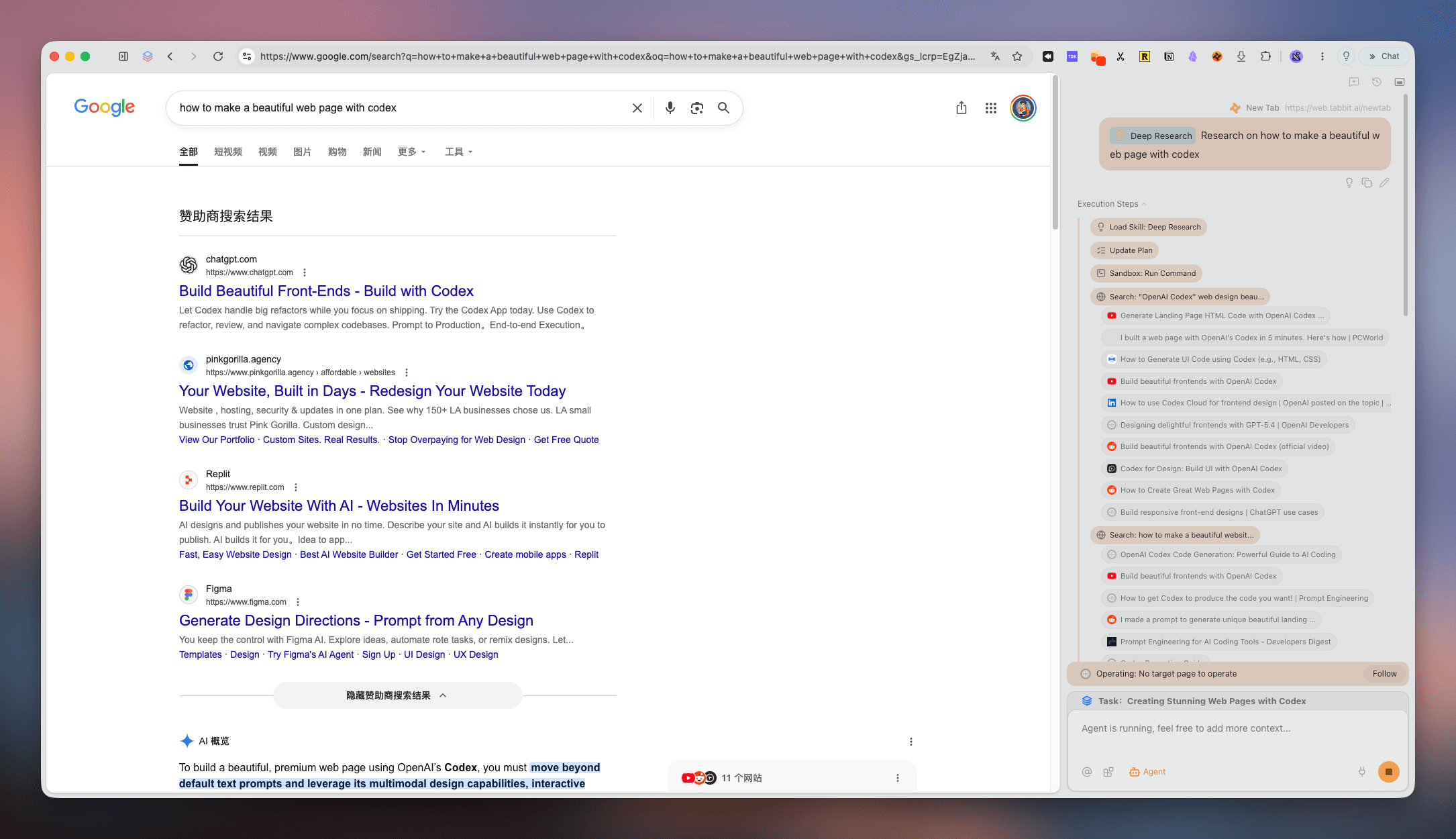
Más allá de los paneles estáticos: IA multimodelo y agentes nativos
Al restringir la barra lateral a Copilot, Microsoft limitó la capacidad de elección del usuario. Como señalaba u/KassandraKatanoisi en Reddit:
Tabbit ofrece acceso nativo a los mejores modelos del sector (ChatGPT, Claude y Gemini) directamente en tu flujo de trabajo:
Contexto de página y análisis multipestaña: Puedes pedirle al asistente que resuma, extraiga tablas o compare datos entre varias pestañas abiertas sin necesidad de copiar y pegar contenido.
Modo Agent para ejecución autónoma: En lugar de operar manualmente formularios en un panel estrecho, puedes encomendar la tarea al agente de Tabbit. El navegador navega, recopila información y genera resúmenes en segundo plano.
Pestañas verticales inteligentes: Tabbit organiza tus páginas de forma limpia y automática, solucionando el problema de saturación que originó la necesidad de paneles laterales.
Ejemplo real: Investigar mientras un agente recopila datos
En la barra lateral antigua de Edge: Tenías tu borrador en la ventana principal, abrías una hoja de cálculo o ChatGPT en el lateral estrecho y pasabas información manualmente de un lado a otro.
En Tabbit Browser: Mantienes tu lectura principal en pantalla y solicitas al Agent: "Busca los precios, límites de API y formatos de exportación de estas tres herramientas y genera una tabla comparativa". Tabbit abre un grupo de tareas en segundo plano, analiza las páginas y entrega el resultado directamente en tu espacio de trabajo.
Matices y casos donde otra herramienta es más adecuada
Para reproductores mini o chats de fondo puros: Si solo buscas un panel permanente para Discord o Spotify sin necesidad de IA, Vivaldi sigue siendo una opción excelente.
En entornos corporativos con políticas estrictas de Intune: Edge puede ser obligatorio para cumplir con los requisitos de inicio de sesión de Microsoft 365.
Para explorar más opciones, consulta nuestra guía sobre cómo elegir el navegador adecuado según velocidad, privacidad y productividad.
¿Qué navegador se adapta mejor a tu nuevo flujo de trabajo?
Elige Vivaldi si necesitas control milimétrico sobre paneles web personalizados, reglas de recarga y personalización visual.
Elige Zen Browser si buscas una base abierta en Firefox con un diseño vertical moderno.
Elige Tabbit Browser si quieres eliminar el cambio manual de pestañas, aprovechar múltiples modelos de IA sobre tus páginas activas y automatizar tareas complejas con agentes nativos.
Descarga Tabbit Browser hoy mismo y descubre una productividad diseñada para la era de la IA, sin bloqueos de ecosistema innecesarios.

Preguntas frecuentes
¿Por qué Microsoft eliminó la fijación de aplicaciones web en la barra lateral de Edge?
Microsoft retiró la lista personalizada de aplicaciones laterales para simplificar la interfaz predeterminada y priorizar el panel exclusivo de Copilot. La telemetría indicó que los usuarios ocasionales rara vez fijaban webs, relegando las necesidades de multitarea avanzada.
¿Puedo recuperar la barra lateral antigua usando edge://flags o modificadores de inicio?
No. Aunque comandos como --disable-features pueden funcionar temporalmente en versiones de prueba específicas, los desarrolladores de Chromium eliminan el código heredado en dos o tres ciclos de actualización. Los flags no son ajustes permanentes.
¿Es seguro no actualizar Microsoft Edge para conservar las aplicaciones fijadas?
No. Bloquear las actualizaciones expone tu sistema a vulnerabilidades críticas de día cero y ejecución remota de código en el motor Chromium. Además, las bases de datos SQLite de historial y marcadores pueden corromperse al abrirse con versiones desactualizadas.
¿Qué navegador de escritorio tiene la mejor barra lateral nativa para aplicaciones web hoy?
Vivaldi ofrece los paneles web más completos, permitiendo fijar cualquier URL, alternar vistas móviles y programar recargas automáticas. Para flujos de trabajo asistidos por IA, Tabbit Browser proporciona asistencia multimodelo y pestañas verticales inteligentes.
¿En qué se diferencian las extensiones de navegador de los paneles laterales nativos?
Extensiones como Side Space o Sidebery funcionan dentro del entorno aislado (sandbox) de Chromium. No logran la misma integración profunda de atajos, persistencia de sesiones ni compatibilidad con sitios que bloquean incrustaciones mediante encabezados X-Frame-Options.
¿Cómo resuelve Tabbit Browser la multitarea en la barra lateral?
Tabbit transforma el panel pasivo en un espacio de trabajo activo con IA. Ofrece gestión de pestañas verticales, acceso nativo a ChatGPT, Claude y Gemini, y un modo Agent que investiga y ejecuta tareas en segundo plano sin obligarte a cambiar de ventana.