
Você liga o computador, abre o Microsoft Edge para checar suas ferramentas fixadas como Slack, WhatsApp ou Notion no lado direito da tela e descobre que toda a lista de aplicativos web desapareceu. Onde antes havia um dock prático e acessível com um clique, agora resta apenas um ícone fixo do Copilot.
Para quem dependia do Edge especificamente pela multitarefa em tela dividida, essa mudança soa menos como simplificação e mais como perda de produtividade. Quando a Microsoft começou a descontinuar a fixação de sites na barra lateral em compilações recentes (incluindo a versão 149 em diante), a comunidade se organizou rapidamente. Como escreveu o usuário u/EbbPast6735 no r/MicrosoftEdge:
Quando uma ferramenta essencial de trabalho some do dia para a noite, procurar comandos de inicialização, truques de registro ou instaladores antigos é uma reação compreensível. Mas lutar contra as decisões da base do Chromium é uma batalha perdida. Neste guia, analisamos por que os aplicativos da barra lateral foram removidos do Edge, por que as soluções temporárias sempre quebram, como navegadores como Vivaldi e Zen lidam com painéis web e por que migrar para um ambiente nativo de IA como o Tabbit Browser proporciona uma experiência multitarefa muito mais eficiente.

Principais conclusões
A remoção de aplicativos laterais foi intencional: A Microsoft descontinuou a lista personalizada para limpar a interface e reservar o lado direito para o Copilot.
Flags e parâmetros de atalho são soluções temporárias: Modificadores como
--disable-featuressó funcionam até que o código C++ subjacente seja definitivamente removido do Chromium.Impedir atualizações cria riscos sérios de segurança: Congelar a versão do navegador bloqueia correções críticas contra vulnerabilidades de dia zero.
Navegadores tradicionais mantêm bons painéis estáticos: Opções como Vivaldi e Opera oferecem painéis nativos ideais para manter comunicadores e documentos de consulta sempre à vista.
Navegadores nativos de IA redefinem a multitarefa: Se você usava a barra lateral para pesquisar, tomar notas ou consultar IA, mudar para um navegador de produtividade com agentes integrados elimina a troca manual de janelas.
Comparativo de barras laterais entre navegadores
Antes de reorganizar seu ambiente diário, confira como os principais navegadores atuais lidam com painéis laterais, aplicativos web e integração de IA:
| Navegador | Suporte a Web Apps personalizados | Flexibilidade do Assistente IA | Sistema de guias e espaços | Cenário de uso ideal |
|---|---|---|---|---|
| Microsoft Edge (v149+) | Removido (Apenas painel do Copilot) | Vinculado ao Microsoft Copilot | Guias verticais, Workspaces | Ambientes corporativos com Microsoft 365 |
| Vivaldi | Web Panels nativos (Qualquer URL, visualização mobile/desktop) | Cliente básico integrado opcional | Agrupamento avançado em 2 níveis | Usuários avançados que exigem controle total |
| Opera / Opera One | Mensageiros pré-integrados e atalhos | Aria AI / Prompt web personalizado | Workspaces e Tab Islands | Usuários que desejam redes sociais integradas |
| Zen Browser | Web Panels via motor Firefox | Sem IA nativa (via extensões) | Guias verticais e tela dividida | Entusiastas de código aberto e do Firefox |
| Tabbit Browser | Espaço de trabalho lado a lado e ferramentas | Multimodelo (GPT, Claude, Gemini) | Guias verticais inteligentes e grupos Agent | Profissionais do conhecimento e pesquisadores |
O que realmente aconteceu com a barra lateral do Edge?
Da multitarefa aberta à exclusividade do Copilot
Quando a Microsoft lançou a barra lateral do Edge, ela foi promovida como um recurso indispensável para produtividade. Bastava clicar no botão + e colar qualquer link — do Google Tradutor ao Spotify ou sistemas internos — para mantê-lo ancorado ao lado das suas guias principais.
Porém, conforme noticiado por veículos como XDA Developers e Ghacks, a Microsoft mudou de postura para conter o inchaço de funções no Edge. Dados de telemetria indicaram que a maioria dos usuários casuais não usava a barra lateral, gerando custos desproporcionais de suporte.
Acima de tudo, a borda direita tornou-se o canal estratégico do Copilot. Ao remover os aplicativos de terceiros, a Microsoft transformou um espaço flexível em um ponto exclusivo para seu próprio ecossistema de inteligência artificial.
Por que flags e comandos de atalho sempre falham
Após a atualização, muitos tutoriais sugerem restaurar o menu antigo via edge://flags ou parâmetros no atalho do Windows.
Como detalhamos em nosso guia sobre atualizações de interface e flags descontinuados, esses métodos têm prazo de validade curto:
Flags são chaves de teste para desenvolvedores: Os engenheiros do Chromium as utilizam apenas durante testes graduais. Quando o novo design é consolidado, o código alternativo é apagado da árvore do projeto.
Parâmetros de atalho não funcionam em links externos: Adicionar
--disable-featuressó tem efeito ao abrir pelo atalho específico. Clicar em um link no Slack ou no e-mail abrirá o Edge padrão.Versões antigas deixam o sistema vulnerável: Você perde patches de segurança para o motor V8 e corre o risco de corromper seus arquivos locais SQLite.
O que os usuários avançados realmente perderam
A frustração com a perda da barra lateral não é estética, mas sim o rompimento de um fluxo de trabalho bem ajustado.
Mensagens, anotações e IA sem perder o contexto
O trabalho no desktop raramente cabe em uma única aba. A barra lateral resolvia três gargalos frequentes:
Comunicação contínua: Manter o WhatsApp Web ou o Slack em uma coluna estreita enquanto se escreve um relatório ou se lê uma especificação técnica.
Ferramentas de referência rápida: Acessar calculadora, conversor de moedas ou dicionário sem sair de um formulário em preenchimento.
Assistentes de IA dedicados: Usar o ChatGPT ou o Claude em uma gaveta lateral sem ocupar a aba de navegação principal.
Como resumiu o usuário u/TheMexicanTrader no Reddit:
O custo de memória e desordem ao abrir guias separadas
Sem o trilho lateral, surgem dois problemas operacionais:
Acúmulo de abas superiores: Abrir ferramentas como abas comuns encolhe os títulos até virarem pequenos favicons fáceis de fechar por engano.
Janelas divididas manualmente: Organizar duas janelas do navegador lado a lado polui a barra de tarefas e consome recursos adicionais de renderização.
Para manter projetos organizados, entender as diferenças entre perfis de navegador, espaços de trabalho e grupos de guias torna-se essencial.
Como restaurar seus aplicativos web em outros navegadores
Se sua prioridade imediata é ter uma barra lateral personalizável para sites, existem boas opções:
1. Vivaldi: A maior flexibilidade com Web Panels
O Vivaldi é a referência definitiva em personalização. Seu recurso de Web Panels permite fixar qualquer site na barra lateral:
Visualização mobile ou desktop: Permite forçar o layout móvel para economizar largura de tela em comunicadores.
Recarregamento automático: Atualiza dados de painéis em intervalos programados.
Largura memorizada por painel: Cada página guarda sua própria dimensão ideal.
2. Opera / Opera One: Comunicadores nativos de fábrica
O Opera One integra acessos diretos ao WhatsApp, Messenger, Telegram e Discord no painel esquerdo.
Vantagens: Pronto para uso sem configuração prévia.
Desvantagens: Menor liberdade para URLs totalmente personalizadas e presença de notificações promocionais que precisam ser desligadas para evitar o inchaço de recursos.
3. Zen Browser e extensões para Firefox
O Zen Browser (baseado no Firefox) oferece guias verticais e painéis web leves. No Firefox convencional, extensões como Sidebery ou Tree Style Tab oferecem funções similares, embora alguns sites possam ter restrições de incorporação via cabeçalhos X-Frame-Options.
Comparativo de recursos e impacto em desempenho
| Recurso | Microsoft Edge | Vivaldi Web Panels | Opera One | Tabbit Browser |
|---|---|---|---|---|
| Fixar qualquer URL | Não (Removido na v149+) | Sim (Suporte total) | Apenas apps selecionados | Sim (Espaço nativo) |
| Emulação de tela móvel | Não | Sim (Por painel) | Automático para chat | Responsivo adaptável |
| Opção de múltiplos modelos de IA | Não (Apenas Copilot) | Não (Via web panel) | Não (Apenas Aria AI) | Sim (GPT, Claude, Gemini nativos) |
| Entendimento do contexto da página | Restrito ao Copilot | Não | Não | Sim (Chat with Page) |
| Automação em segundo plano | Não | Não | Não | Sim (Modo Agent nativo) |
| Uso de memória | Médio | Alto (Muitos ajustes) | Médio-Alto | Otimizado (Hibernação inteligente) |
Um salto de qualidade: Dos painéis estáticos para o Tabbit Browser
Ao analisar por que você usava a barra lateral do Edge, o objetivo central era claro: ter informações e ferramentas auxiliares sempre à mão sem perder o foco na sua atividade principal.
Os painéis web comuns atendem a isso de forma passiva — eles apenas exibem uma página menor, onde você ainda precisa copiar, colar e alternar comandos manualmente.
É aí que o Tabbit Browser apresenta uma abordagem superior. Em vez de tratar a barra lateral como um simples quadro estático, ele integra suas guias, painéis e assistentes de IA em um ambiente coeso.
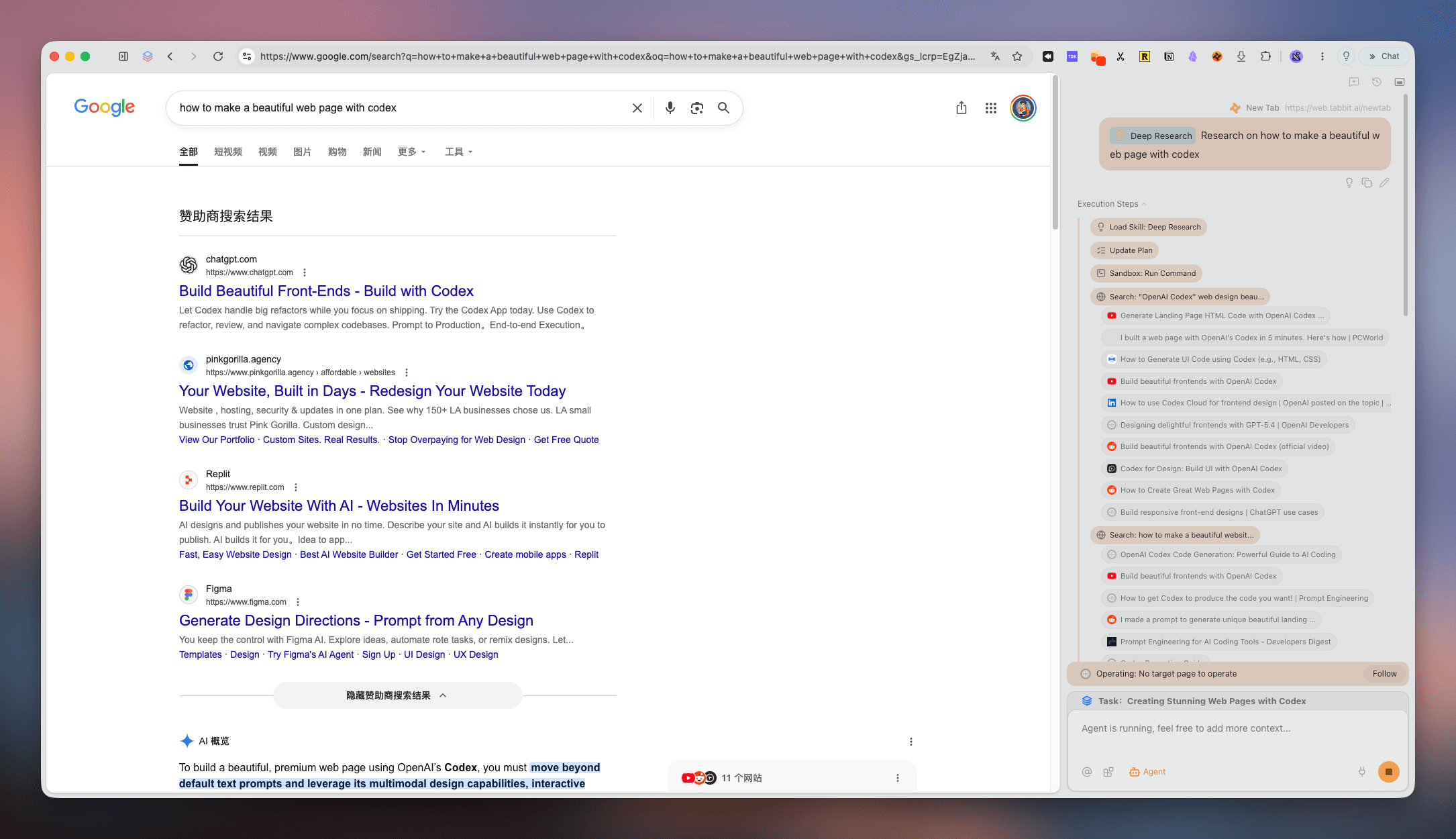
Além dos painéis estáticos: IA multimodelo e agentes integrados
Ao amarrar a barra lateral exclusivamente ao Copilot, a Microsoft restringiu a liberdade de escolha. O usuário u/KassandraKatanoisi no Reddit apontou essa questão com precisão:
O Tabbit segue o caminho oposto, integrando nativamente os modelos de IA mais avançados do mercado (ChatGPT, Claude e Gemini):
Contexto direto de página (Chat with Page) e síntese multiguias: Não é preciso colar blocos de texto. O assistente resume, extrai tabelas e compara informações de várias guias abertas simultaneamente.
Modo Agent para execução autônoma: Em vez de preencher formulários manualmente em um painel apertado, você delega a tarefa ao agente do Tabbit. Ele navega, extrai dados e organiza relatórios em segundo plano.
Guias verticais inteligentes: O Tabbit organiza suas abas de forma automática e limpa, eliminando a desordem que gerava a necessidade de painéis laterais.
Cenário real: Escrever enquanto o Agent coleta dados de mercado
Na barra lateral antiga do Edge: Você mantinha seu documento no centro, abria uma planilha ou o ChatGPT à direita e copiava manualmente cada dado em um espaço apertado.
No Tabbit Browser: Você continua sua leitura e solicita ao Agent: "Verifique os preços, limites de API e formatos de exportação dessas três ferramentas e monte uma tabela comparativa." O Tabbit abre um grupo de tarefas em segundo plano e entrega a tabela formatada no seu espaço de trabalho.
Quando outra ferramenta pode ser mais indicada
Apenas para mini-players de música ou Discord sem IA: Se você quer apenas uma janela estática sem recursos inteligentes, o Vivaldi continua sendo a melhor escolha.
Ambientes corporativos com políticas rígidas de Microsoft Intune: Caso sua empresa exija o Edge para conformidade com o Microsoft 365, o uso dele permanece mandatório.
Para conhecer outras opções, confira nosso comparativo sobre como escolher o navegador certo por velocidade, privacidade e produtividade.
Qual navegador combina melhor com seu novo fluxo?
Escolha o Vivaldi se você quer controle total sobre o tamanho dos painéis, customização de CSS e regras de recarregamento.
Escolha o Zen Browser se prefere uma base Firefox de código aberto com visual vertical minimalista.
Escolha o Tabbit Browser se deseja eliminar a troca excessiva de abas, aplicar modelos de IA de ponta sobre suas páginas e automatizar tarefas complexas com agentes nativos.
Recupere o controle da sua área de trabalho. Baixe o Tabbit Browser hoje e experimente um ambiente pensado para foco e produtividade na era da inteligência artificial.

Perguntas frequentes
Por que a Microsoft removeu a fixação de aplicativos web da barra lateral do Edge?
A Microsoft descontinuou a lista personalizada de aplicativos laterais para simplificar a interface padrão e priorizar o painel exclusivo do Copilot. A telemetria indicou que usuários casuais raramente adicionavam sites personalizados, relegando as demandas de multitarefa avançada.
Posso restaurar a barra lateral antiga pelo edge://flags ou parâmetros de inicialização?
Não. Embora comandos como --disable-features possam funcionar temporariamente em compilações beta específicas, os desenvolvedores do Chromium removem o código legado em dois ou três ciclos de atualização. Flags não são configurações permanentes.
É seguro não atualizar o Microsoft Edge para manter os aplicativos fixados?
Não. Bloquear as atualizações deixa seu computador vulnerável a falhas críticas de dia zero e execução remota de código no motor Chromium. Além disso, bancos de dados SQLite de favoritos e histórico podem ser corrompidos ao serem abertos por versões antigas.
Qual navegador para desktop tem a melhor barra lateral para aplicativos web hoje?
O Vivaldi oferece os Web Panels mais completos, permitindo fixar qualquer URL, alternar para visualização móvel e configurar recargas automáticas. Para fluxos de trabalho assistidos por IA, o Tabbit Browser oferece assistência multimodelo e guias verticais inteligentes.
Como as extensões de navegador se comparam aos painéis laterais nativos?
Extensões como Side Space ou Sidebery operam dentro do sandbox do Chromium. Elas não têm o mesmo nível de integração de atalhos, persistência de sessão nem compatibilidade com sites que bloqueiam incorporação por cabeçalhos X-Frame-Options.
Como o Tabbit Browser resolve a necessidade de multitarefa na barra lateral?
O Tabbit transforma o painel passivo em um espaço de trabalho ativo com IA. Ele oferece gerenciamento de guias verticais, acesso nativo ao ChatGPT, Claude e Gemini, e um modo Agent que pesquisa e executa tarefas em segundo plano sem exigir troca manual de janelas.