
早上打開電腦,準備在 Microsoft Edge 右側常駐的側邊欄裡查看 LINE 網頁版、Slack 或 Notion 筆記,卻發現原本釘選的網頁應用程式清單全部不翼而飛。曾經隨手即用的實用工具箱,如今只剩下一個無法關閉的 Copilot 圖示。
對於依賴 Edge 進行分割畫面多工處理的重度使用者而言,這次更新不僅不是所謂的「介面簡化」,反而直接打亂了日常工作節奏。當微軟在近期 Edge 版本(包括 v149 及後續版本)中逐步停用側邊欄網頁釘選功能時,社群迅速發起了抵制與請願。正如 Reddit 使用者 u/EbbPast6735 在 r/MicrosoftEdge 上所寫:
面對核心功能的突遭下線,許多人的第一反應是去搜尋隱藏的實驗 Flag、登錄檔修改技巧或是尋找舊版本安裝包。但在 Chromium 的更新機制下,這些臨時手段注定只是徒勞。本文將梳理 Edge 移除側邊欄應用程式的真實原因、臨時應對手段的失效邏輯、主流替代瀏覽器(如 Vivaldi、Zen)的側欄方案,並探討為什麼轉向 Tabbit 瀏覽器 這樣支援原生 Agent 與多模型的 AI 原生環境,是告別頻繁改版折騰的根本解法。

核心速覽
側邊欄應用程式下線是既定調整:微軟下線自訂網頁釘選是為了精簡一般使用者介面,並將側邊欄螢幕資源全面傾斜給 Copilot。
Flag 開關與命令列參數絕非長久之計:諸如
--disable-features的啟動參數只能在過渡期起效,底層 C++ 程式碼在隨後兩個版本內就會被徹底從 Chromium 程式碼庫中清理。阻止更新存在重大安全隱患:鎖死舊版本會阻斷核心安全性修補程式更新,使電腦暴露在 V8 引擎的高危險零日漏洞風險中。
傳統瀏覽器保留了優秀的靜態面板:Vivaldi 和 Opera 等瀏覽器提供了完善的原生 Web 面板,適合常駐通訊工具與參考文件。
AI 原生瀏覽器重構了多工範式:如果你此前使用側邊欄主要為了查閱資料、寫筆記或呼叫 AI,遷移到內建自動化能力的生產力瀏覽器能從根本上減少切換視窗負擔。
各大瀏覽器側邊欄工作流程評比
在調整日常工具鏈前,先透過下表了解主流瀏覽器對側邊面板、自訂網頁及 AI 整合的實際支援情況:
| 瀏覽器 | 自訂 Web App 側欄支援 | AI 助理彈性 | 分頁與工作區系統 | 最佳適用人群 |
|---|---|---|---|---|
| Microsoft Edge (v149+) | 已移除(僅保留 Copilot 面板) | 強綁定微軟 Copilot | 垂直分頁、Workspaces | 深度依賴 Microsoft 365 的企業使用者 |
| Vivaldi | 原生 Web Panels(支援任意網址、行動/桌面版) | 基礎可選內建用戶端 | 高級雙層分頁棧、平鋪分割畫面 | 需要極致介面自訂的重度使用者 |
| Opera / Opera One | 預置主流聊天工具與捷徑入口 | Aria AI / 網頁自訂捷徑 | Workspaces 與 Tab Islands | 喜歡側邊整合社群軟體的日常使用者 |
| Zen Browser | 基於 Firefox 核心的 Web Panels | 無內建(依賴擴充套件) | 原生垂直分頁與分割畫面工作區 | 追求輕量開源的 Firefox 愛好者 |
| Tabbit 瀏覽器 | 原生分割畫面工作區與上下文面板 | 多模型無縫切換(GPT/Claude/Gemini) | 智慧垂直分頁 與 Agent 任務組 | 知識工作者、研究人員與重度多工者 |
微軟 Edge 側邊欄應用程式究竟發生了什麼?
從通用生產力工具到 Copilot 專屬入口
在 Edge 剛推出側邊欄時,微軟曾將其宣傳為多工效率利器。只需點擊 + 號,貼上任意網頁連結——無論是 Google 翻譯、Spotify、看板工具還是公司內部網頁——就能將其吸附在主瀏覽視窗右側,隨時展開或收起。
然而正如科技媒體 XDA Developers 和 Ghacks 的報導,微軟在 2026 年調整了策略,開始縮減 Edge 內部功能以降低維護複雜度。內部遙測資料顯示大多數一般使用者很少自訂側欄應用程式,但該功能卻增加了程式碼維護成本。
更重要的是,螢幕右側的黃金位置是微軟推廣 Copilot 的戰略要地。透過下線第三方網頁釘選,微軟將原本開放的側邊畫布收攏為了自有 AI 產品的獨占陣地。
為什麼實驗 Flag 與捷徑參數靠不住?
每次瀏覽器介面強改,論壇上總會出現透過 edge://flags 或桌面捷徑新增參數的「恢復教學」。
正如我們在瀏覽器 UI 強改與舊版版面恢復指南中所分析的,這類偏方都有嚴格的時效性:
Flag 是開發除錯開關,不是使用者設定:Chromium 開發者引入 Flag 僅用於分階段測試。一旦新介面全量上線,舊版的備用渲染邏輯就會被直接從原始碼中刪除。
捷徑參數無法作用於外部呼叫:在桌面圖示新增
--disable-features只在雙擊該圖示時生效。從 Slack、LINE 或電子郵件中點擊開啟的連結,依然會喚起預設的新版介面。降級鎖定版本面臨嚴重安全性風險:停止更新意味著放棄安全性修補程式,且新舊版本的 SQLite 資料庫格式不相容可能導致書籤和登入憑據損壞。
把工作流程建立在隨時可能失效的系統後門上,只會帶來持續的焦慮。尋找更可靠的替代環境才是務實之舉。
重度使用者真正失去了什麼:側邊分割畫面工作流程
大家對側邊欄下線的憤怒,並非因為失去了一個視覺小配件,而是因為多年養成的分割畫面多工習慣被打斷了。
聊天、輕量工具與獨立 AI 的無縫協同
重度使用者的日常工作很少只停留在單個分頁內。舊版側邊欄有效解決了三個痛點:
常駐即時通訊:一邊閱讀技術文件或撰寫報告,一邊在窄條側欄掛著網頁版通訊軟體,無需來回切換全螢幕視窗。
隨時取用輕量工具:計算機、匯率轉換、字典與備忘錄隨時呼出,不會離開當前正在填寫的表單。
多模型自由呼叫:許多使用者習慣在側邊欄掛載 ChatGPT 或 Claude,方便與當前頁面進行對照。
正如 Reddit 使用者 u/TheMexicanTrader 所感嘆:
分頁氾濫與視窗管理的隱形成本
失去側欄後,使用者不得不退回到兩種低效的妥協方式中:
堆疊分頁:把所有工具都開成頂部水平分頁,導致分頁列被壓縮成只有小圖示,極易誤關。
機械視窗分割:手動拖曳兩個獨立瀏覽器視窗左右並排,不僅浪費工作列空間,還額外佔用了兩份視窗邊框與系統渲染開銷。
當處理複雜專案時,了解瀏覽器設定檔、工作區與分頁群組的差別對於保持桌面整潔尤為關鍵。
如何在其他瀏覽器中找回 Web App 工作流程
如果你目前的核心訴求是找回能自由釘選網頁的原生側邊欄,目前有幾款成熟的瀏覽器值得選擇:
1. Vivaldi:客製化 Web Panels 的顛峰
Vivaldi 一直是瀏覽器個性化設定的天花板。其 Web Panels(Web 面板) 功能支援將任何網頁釘選至側邊欄:
行動版與桌面版自由切換:可單獨將某個面板設為請求行動端 UA,大幅節省通訊軟體佔用的橫向螢幕寬度。
定時自動重新整理:支援設定面板每隔數分鐘自動重新載入(如即時報價或監控看板)。
獨立寬度記憶:不同面板可以分別設定並記住適合自己的寬度。
對於追求對介面版面與快捷鍵絕對掌控的重度使用者,Vivaldi 是 Edge 舊版側邊欄最直接且功能更強的替代品。
2. Opera / Opera One:開箱即用的即時通訊側欄
Opera 一直以側邊欄通訊見長。Opera One 在左側邊欄預置了 WhatsApp、Messenger、Telegram 和 Discord 等常用通訊工具。
優勢:開箱即用,點擊圖示直接以懸浮抽屜形式展開,不擠占主頁面寬度。
局限:新增完全自訂 URL 的靈活度不如 Vivaldi,且預設開啟的新聞推播和推廣內容較多,需要在設定中仔細關閉以避免瀏覽器臃腫。
3. Zen Browser 與 Firefox 擴充功能:輕量側邊面板
如果你偏好非 Chromium 陣營,基於 Firefox 的 Zen Browser 提供了現代化的原生垂直分頁、工作區與側邊 Web Panels 功能。
一般 Firefox 使用者也可以安裝 Sidebery 或 Tree Style Tab 擴充套件。不過由於 Firefox 擴充功能 API 的沙盒限制,部分帶有 X-Frame-Options 安全限制的外部網站可能無法在擴充套件面板內直接嵌入。
側邊欄多工能力與資源佔用評比
以下是主流方案在日常生產力維度下的詳細比較:
| 核心特性 | Microsoft Edge | Vivaldi Web Panels | Opera One 側邊欄 | Tabbit 瀏覽器 |
|---|---|---|---|---|
| 自由釘選任意 URL | 否(v149+ 已停用) | 是(完整 URL 支援) | 僅限指定應用與快捷方式 | 是(原生工作區與分割畫面) |
| 行動版視埠模擬 | 否 | 是(按面板單獨切換) | 通訊工具自動適配 | 自適應響應式版面 |
| 多主流 AI 模型支援 | 否(僅 Copilot) | 否(需手動加網頁) | 否(僅 Aria AI) | 是(原生內建 GPT、Claude、Gemini) |
| 跨分頁頁面上下文感知 | 僅限 Copilot | 否 | 否 | 是(支援 Chat with Page 與多分頁引用) |
| 背景多步自動化執行 | 否 | 否 | 否 | 是(內建原生 Agent Mode) |
| 記憶體開銷與資源休眠 | 中等 | 偏高(設定項目較多) | 中高 | 優秀(智慧休眠機制) |
體驗升級:從「被動掛載」邁向 Tabbit 智慧工作空間
仔細審視你使用 Edge 側邊欄的初衷就會發現:你的本質訴求不是為了在螢幕右側放一個窄視窗,而是在不中斷主任務上下文的前提下,快速獲取輔助資訊並推進工作。
傳統的 Web Panel 只是被動地展示網頁,依然需要你手動複製文字、手動提問、再手動貼回主頁面。而在智慧化時代,這種割裂的機械操作本身就是生產力損耗。
這正是 Tabbit 瀏覽器 所帶來的代際變革。Tabbit 沒有把側邊欄當成孤立的網頁展示框,而是將分頁、側邊面板與多模型 AI 深度融合為一個有機的工作整體。
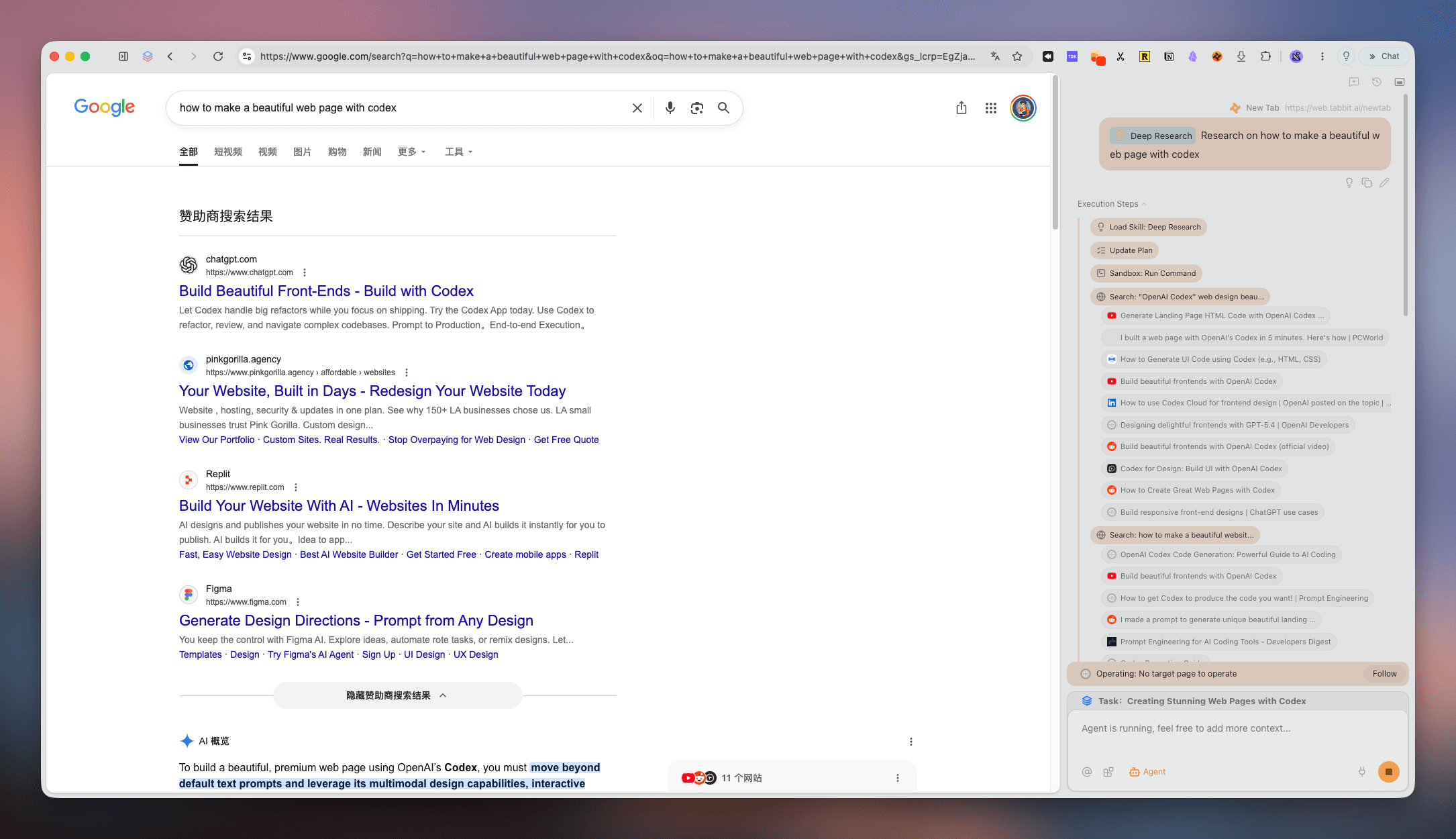
超越靜態側欄:原生多模型 AI 與 Agent 自動化
當微軟將 Edge 側邊欄強行綁定給 Copilot 時,實際上剝奪了使用者選擇更優秀模型的權利。正如 Reddit 使用者 u/KassandraKatanoisi 所指出的:
Tabbit 採取了完全開放的思維,直接在瀏覽器底層整合了業界頂尖的大模型能力(包括 ChatGPT、Claude 與 Gemini):
頁面即上下文(Chat with Page)與多分頁聯合分析:無需來回複製貼上。你可以隨時在側欄或透過快捷鍵喚起 Omnibox,讓 AI 直接對當前網頁、多個選定分頁或上傳的檔案進行摘要、提煉表格與對比分析。
背景自主執行的 Agent Mode:以往在側邊欄掛著電商或後台系統時,你還得手動一步一步點擊。在 Tabbit 中,你可以把繁瑣的跨網頁調研、資料比對或表單操作直接交給 Agent。它會在獨立的背景分頁組中自動巡覽、擷取資料並彙整成報告,完全不干擾你的主螢幕工作。
智慧垂直分頁:Tabbit 配備了直覺的垂直分頁列與智慧整理能力,從根本上解決分頁氾濫問題,讓多工管理一目了然。
真實工作場景:一邊專注寫作,一邊讓 Agent 完成資料收集
以日常的競品調研任務為例:
在舊版 Edge 側邊欄中:主螢幕開著寫作文稿,右側狹窄的側欄裡開著競品官網或 ChatGPT,你必須反覆縮放、複製資料、手動整理格式,兩邊互相擠占視線。
在 Tabbit 瀏覽器中:主螢幕保持專注閱讀。在側邊輸入指令:「幫我查詢這三家競品目前公布的定價方案、API 呼叫額度及匯出格式支援情況,整理成比較表格。」 Tabbit 的 Agent 自動在背景新增分頁組並發起造訪,抓取完成後直接將整潔的 Markdown 表格交付給你。
客觀取捨與不適用邊界
Tabbit 專為追求高專注度與 AI 深度輔助的桌面知識工作者打造。但如果你的需求屬於以下情況,其他工具可能更適合你:
純靜態迷你播放器或掛機聊天:如果你只想要一個常駐的 Discord、IRC 或 Spotify 小工具,不需要任何 AI 分析,那麼 Vivaldi 的 Web Panels 依然是更極致的純掛載工具。
受嚴格企業群組原則管控的辦公環境:如果公司強制要求使用綁定了 Intune 的 Microsoft 365 帳號登入,Edge 仍然是企業合規下的必選項。
更多現代瀏覽器的詳細選型建議,歡迎閱讀我們的速度、隱私與生產力瀏覽器選型指南。
哪款瀏覽器最適合承接你的新工作流程?
結合你的實際工作重心,以下是明確的遷移建議:
選擇 Vivaldi:如果你需要對每個側邊面板進行像素級的細緻調節、自訂 CSS 與定時重新整理規則。
選擇 Zen Browser:如果你偏好純粹的 Firefox 開源生態與極簡垂直版面。
選擇 Tabbit 瀏覽器:如果你希望告別機械的手動切換視窗,隨時跨頁面呼叫最頂尖的大模型,並讓 AI Agent 替你完成繁重的多網頁操作與資料整理。
如果你已厭倦了被強制捆綁的封閉生態與隨時被砍的功能,歡迎立即下載 Tabbit 瀏覽器,體驗專為深度思考與高效執行而生的 AI 原生桌面工作區。

常見問題
為什麼微軟要在 Edge 中移除側邊欄網頁應用程式(Web Apps)釘選功能?
微軟下線自訂側邊欄應用程式清單主要是為了簡化 Edge 介面,並將右側黃金版位專屬留給自家的 Copilot。使用者遙測資料顯示一般使用者很少自訂新增側邊欄網頁,而重度多工使用者的訴求在簡化策略中被邊緣化。
我可以透過 edge://flags 或捷徑參數找回舊版側邊欄嗎?
不能。雖然類似 --disable-features 的啟動參數可能在短期內於特定 Beta 版本生效,但 Chromium 核心團隊會在 2 到 3 個版本週期內徹底從程式碼庫中刪除廢棄功能程式碼。Flag 只是測試開關,不能作為長期設定。
為了保留側邊欄應用程式而阻止 Edge 更新安全嗎?
非常不安全。停用瀏覽器自動更新會讓你的系統暴露在嚴重的 Chromium 零日漏洞(Zero-day exploits)與遠端程式碼執行風險中。此外,舊版本開啟新版更新過的瀏覽紀錄與書籤 SQLite 資料庫可能會引發資料損壞。
目前哪款桌面瀏覽器擁有最出色的原生自訂側邊欄?
Vivaldi 提供了最完善的傳統 Web Panels(Web 面板),支援固定任意網頁、切換行動版/桌面版檢視以及定時自動重新整理。而在 AI 輔助工作流程方面,Tabbit 瀏覽器則透過多模型協作與智慧垂直分頁提供了更高維度的生產力體驗。
瀏覽器擴充功能(如 Side Space 或 Sidebery)與原生側邊欄有什麼差別?
擴充功能受限於 Chromium 的沙盒安全機制,無法實現與原生瀏覽器核心完全相同的快捷鍵深度綁定、無縫分割畫面以及跨工作階段持久化能力,且部分網站因安全策略限制無法在擴充功能 iframe 中正常嵌入。
Tabbit 瀏覽器如何解決側邊欄多工需求?
Tabbit 將被動的網頁掛載升級為主動的 AI 工作空間。它提供垂直分頁管理、ChatGPT/Claude/Gemini 多模型原生切換,以及能在背景自主檢索與執行跨網頁任務的 Agent Mode,無需使用者在多視窗之間頻繁切換。