
Você abre o e-mail do seu laboratório ou hospital, clica no link para conferir o resultado dos seus exames de sangue e dá de cara com uma mensagem de bloqueio: “Seu navegador não é compatível. Por favor, baixe e instale o Google Chrome para acessar o portal do paciente.”
Um usuário da comunidade do Firefox compartilhou essa frustração em uma postagem no Reddit, relatando como o site de sua clínica médica não apenas exigia o Chrome, mas disponibilizava um tutorial em PDF de várias páginas ensinando os pacientes a instalá-lo e defini-lo como navegador padrão. No entanto, ao contornar o aviso superficial, o portal funcionava sem qualquer defeito.
Por que clínicas, hospitais e serviços de telemedicina insistem tanto no Google Chrome? O Firefox é realmente incapaz de executar um portal de saúde, ou estamos diante de uma comodidade técnica da área de TI médica?
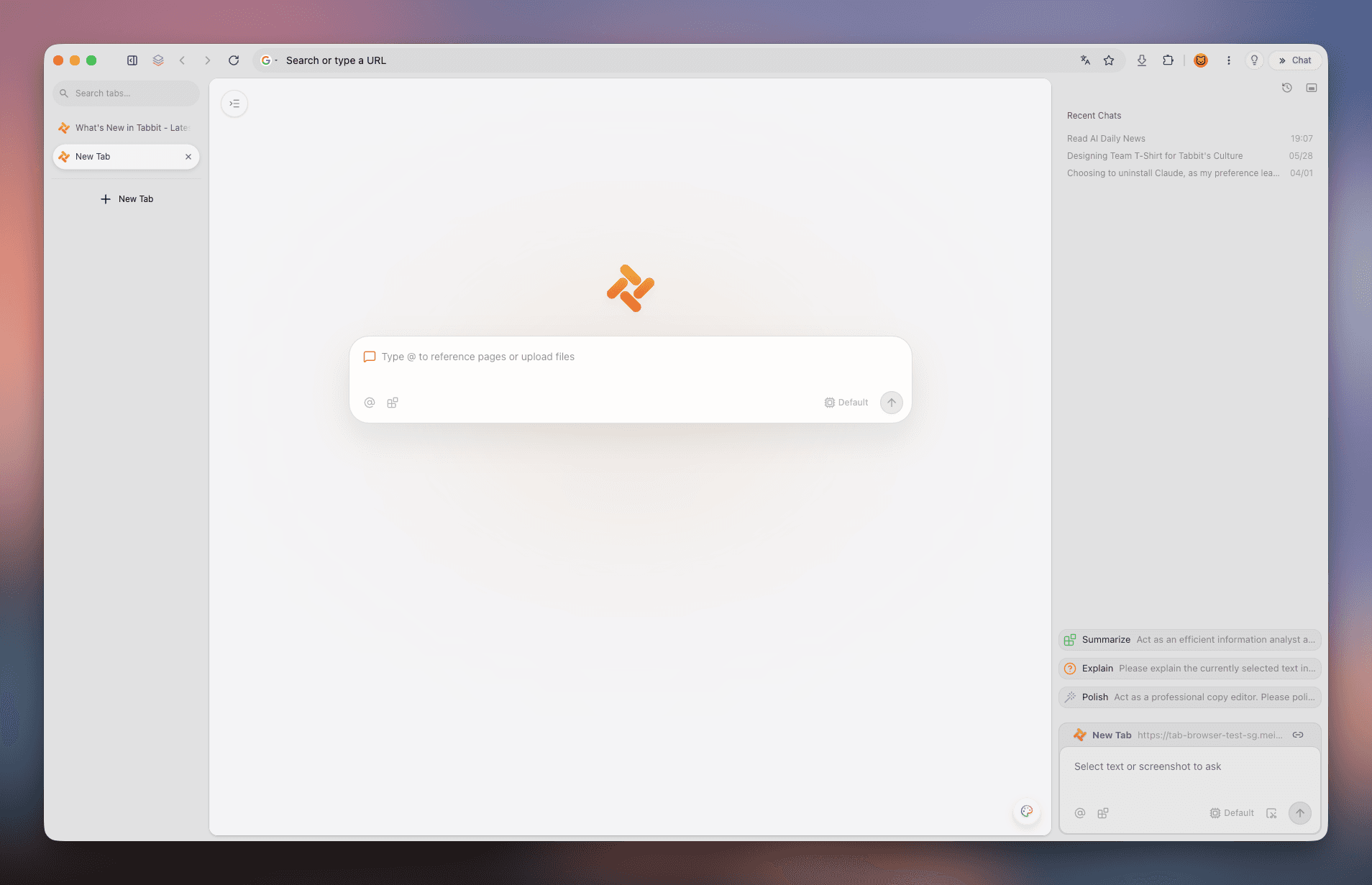
A seguir, analisamos as cinco razões técnicas que levam o setor de saúde a priorizar o Chrome, apresentamos um guia de solução de problemas para usuários do Firefox e mostramos como o Tabbit Browser oferece uma alternativa limpa sobre Chromium com IA integrada para interpretar laudos de exames.
Principais conclusões
Os bloqueios em portais médicos raramente decorrem de limitações do motor web; são causados por exigências de suporte a um único navegador, contratos de QA e filtros superficiais de User-Agent.
Recursos de privacidade do Firefox, como o Total Cookie Protection e o rastreamento aprimorado (ETP), costumam bloquear redirecionamentos de login único (SSO) e iframes incorporados.
Consultas de telemedicina por vídeo podem falhar devido a particularidades na negociação de codecs WebRTC e permissões de microfone/câmera entre Gecko e Blink.
Desativar o ETP para o domínio médico, simular o User-Agent do Chrome ou limpar o cache particionado resolve mais de 90% dos problemas no Firefox.
Quando o sistema de saúde exige estritamente padrões Chromium, o Tabbit Browser oferece compatibilidade total sem a sobrecarga de anúncios do Google Chrome.
Compatibilidade de portais médicos em resumo
| Sintoma | Principal gatilho | Causa técnica | Solução imediata |
|---|---|---|---|
| Aviso de "Navegador não suportado" | Filtro de User-Agent no cliente | Expressão regular bloqueia identificadores que não contenham Chrome | Usar extensão de User-Agent Switcher para simular o Chrome |
| Loop de login / Tela em branco | Particionamento de cookies e ETP | O Total Cookie Protection isola tokens de autenticação SAML | Desativar a Proteção Aprimorada (ETP) no domínio do hospital |
| Falha em consulta de telemedicina | Negociação WebRTC e codecs | Falha na troca de candidatos ICE ou detecção de câmera | Conceder permissões explícitas; testar em perfil limpo |
| Painel de assinatura digital não salva | Ruído anti-rastreamento no Canvas | A proteção anti-fingerprinting insere ruído na imagem Base64 | Desativar a proteção anti-rastreamento rígida no portal |
| Erro no MyChart embutido no site | Bloqueio de iframes cruzados | O site principal embute o portal em iframe sem acesso a storage | Acessar o subdomínio direto do MyChart em nova aba |
As 5 razões técnicas pelas quais os portais médicos exigem o Chrome
Para entender por que os sistemas hospitalares parecem defasados em relação à web moderna, é preciso analisar a conformidade regulatória e a arquitetura dos sistemas de saúde corporativos.
<Callout type="warning">
Não reduza as proteções globais do seu navegador apenas para acessar um portal médico. Aplique exceções de forma pontual em cada domínio.
</Callout>
1. Certificação de fornecedores e testes de QA focados em um único motor
Os sistemas de prontuário eletrônico (EHR)—como Epic Systems (MyChart), Oracle Health (Cerner) e Athenahealth—são softwares corporativos que atendem a normas rigorosas de segurança (HIPAA, SOC 2).
Testar cada atualização em múltiplos motores de renderização independentes (Chromium, Gecko, WebKit) acarreta custos elevados. Os contratos de suporte desses fornecedores estipulam que o ambiente homologado é exclusivamente o Google Chrome (e Edge). Quando um hospital reporta um erro ocorrido no Firefox, o suporte do fornecedor frequentemente encerra o chamado como "ambiente não suportado". Para evitar acúmulo de chamados sem solução, as equipes de TI hospitalares colocam avisos de bloqueio na entrada.
2. Detecção superficial de User-Agent no frontend
Em vez de verificar recursos nativos (Feature Detection), muitos portais ainda realizam checagens rudimentares da string de User-Agent.
O código verifica se o texto contém Chrome/ ou Edg/. Caso encontre Firefox/ ou Safari, ele interrompe a renderização e exibe uma tela de bloqueio. Na maioria dos casos, o código JavaScript e as folhas de estilo CSS são perfeitamente compatíveis com os padrões abertos da web.
3. Iframes de terceiros e particionamento de cookies
Várias clínicas locais não criam portais próprios; elas incorporam o sistema de um grande hospital regional via tag <iframe> em seu site principal.
O recurso Total Cookie Protection do Firefox isola o armazenamento e os cookies por domínio. Quando o iframe tenta validar os dados de sessão para concluir o login unificado (SAML SSO), o acesso é barrado, resultando em um loop infinito de autenticação.
4. Variações na negociação WebRTC em teleconsultas
O atendimento médico por vídeo depende diretamente do protocolo WebRTC (Doxy.me, Twilio, Zoom Saúde).
Embora seja um padrão aberto, existem nuances entre os motores:
Cancelamento de eco e buffers de áudio: Gecko e Chromium processam fluxos de microfone com sutis diferenças de temporização.
Priorização de codecs: Algumas plataformas médicas utilizam perfis H.264 ou VP9 otimizados para aceleração de hardware no Chromium.
Identificação de dispositivos: Falhas de comunicação rápida podem fazer o portal reportar erroneamente que a câmera não foi encontrada.
5. Ruído anti-fingerprinting em formulários de assinatura eletrônica
Antes da consulta, o paciente precisa assinar termos de consentimento em painéis HTML5 <canvas>.
Se o Firefox estiver com a proteção anti-fingerprinting ativada (privacy.resistFingerprinting = true), o navegador injeta um ruído microscópico na leitura de pixels (toDataURL()). Isso altera o hash da imagem gerada, fazendo com que o formulário acuse erro de validação ao enviar.
Conflitos semelhantes ocorrem quando proteções rígidas interferem no funcionamento de aplicações web.
Como corrigir erros em portales médicos no Firefox (Passo a passo)
Se você utiliza o Firefox no dia a dia, siga estas 5 etapas para restabelecer o acesso ao portal de saúde:
<Callout type="info">
Execute as etapas em sequência. A maioria dos bloqueios é resolvida nas etapas 1 e 2.
</Callout>
Etapa 1: Desative a Proteção Aprimorada contra Rastreamento (ETP) no portal
Acesse a página de login do portal do hospital.
Clique no ícone de escudo à esquerda da barra de endereços.
Desative a Proteção aprimorada contra rastreamento para esse site.
A página será recarregada automaticamente. Verifique se o login é concluído.
Etapa 2: Simule o User-Agent do Chrome
Instale uma extensão confiável como a User-Agent Switcher and Manager.
Defina uma identificação moderna do Chrome para o domínio médico.
Atualize a página e confira se a mensagem de bloqueio desapareceu.
Etapa 3: Verifique permissões de WebRTC, microfone e câmera
Clique no ícone de cadeado / permissões na barra de endereços.
Certifique-se de que Câmera, Microfone e Reprodução automática estejam marcados como "Permitir".
Nas configurações do Firefox (
about:preferences#privacy), confirme que a opção de bloquear novas solicitações está desmarcada.
Etapa 4: Limpe os cookies e o armazenamento local do site
Na aba do portal, clique no cadeado > Limpar cookies e dados do site.
Feche todas as abas relacionadas a essa instituição de saúde.
Lembre-se de verificar como fazer backup dos dados do navegador antes de limpezas profundas.
Abra o portal novamente e faça login.
Etapa 5: Teste em janela privativa ou desative extensões conflitantes
Caso uma extensão pare de funcionar após uma atualização ou bloqueie requisições de API, abra uma janela privativa (Ctrl+Shift+P / Cmd+Shift+P) sem complementos para testar o carregamento.
Uma alternativa prática: Tabbit Browser para gestão de saúde e navegação fluida
Embora os ajustes no Firefox solucionem a maioria dos casos superficiais, fluxos específicos de telemedicina e sistemas hospitalares complexos exigem um motor Chromium padrão.
Para quem busca evitar o inchaço e a lentidão do Google Chrome e seus feeds patrocinados, o Tabbit Browser se destaca como uma excelente alternativa.
<Callout type="tip">
O Tabbit Browser combina 100% de compatibilidade Chromium com um design focado em produtividade e uma IA nativa para auxiliar na leitura de exames.
</Callout>
Diferenciais do Tabbit para gestão de saúde:
Compatibilidade nativa com Chromium: Acesse o Epic MyChart, Cerner, Athenahealth e consultas de vídeo em um navegador rápido sem necessidade de configurações adicionais.
Ambiente limpo e sem distrações: Sem notícias promocionais ou rastreadores comerciais na página inicial.
Resumo de exames laboratoriais por IA (Chat with Page): Ao visualizar um laudo médico complexo, pergunte diretamente: “Quais taxas estão fora da faixa de referência neste exame de sangue?” sem sair da sua aba segura.
Privacidade garantida para seus dados de saúde: Sem recorrer a extensões de terceiros desconhecidas, processando tudo no ambiente seguro do melhor navegador privado.
Organização inteligente de abas médicas: Centralize consultas, receitas e pedidos de reembolso com o Smart Tab Organization, evitando o estresse de muitas abas abertas.

Comparativo: Recursos de portais de saúde e suporte por motor web
| Recurso do portal de saúde | Padrão Web utilizado | Motor Chromium (Blink) | Motor Firefox (Gecko) | Solução recomendada |
|---|---|---|---|---|
| Acesso direto e navegação | HTML5 / React / Vue | Suporte nativo integral | Suporte nativo integral | Simular User-Agent se houver bloqueio |
| Login em iframe incorporado | Armazenamento cross-origin / SAML | Suporte padrão particionado | Total Cookie Protection isola o iframe | Desativar ETP para o domínio principal |
| Telemedicina em vídeo HD | WebRTC (getUserMedia) | Aceleração por hardware fluida | Suporte padrão (verificar áudio) | Conceder permissões explícitas de mídia |
| Assinatura digital em termos | HTML5 <canvas> Base64 | Renderização exata de pixels | O modo anti-rastreamento insere ruído | Desativar anti-fingerprinting no portal |
| Visualização de receitas em PDF | PDFium / WebAssembly | Renderização rápida em sandbox | Visualizador PDF.js nativo | Suporte completo em ambos |
| Imagens médicas e exames DICOM | WebGL 2.0 / WebAssembly | Pipeline GPU otimizado | Suporte ativo com aceleração | Habilitar aceleração por hardware |
Para avaliar a melhor estrutura de navegação para a sua rotina, confira o nosso comparativo Tabbit vs Chrome e o artigo sobre como escolher o navegador certo para encontrar seu navegador para produtividade.
Conclusão: Acesso confiável à sua saúde, sem complicação
Ser impedido de acessar seus exames ou perder uma consulta médica importante por problemas de compatibilidade de navegador é uma situação inaceitável.
Experimente os ajustes práticos no Firefox quando necessário e, se você procura uma experiência definitiva, rápida e com IA nativa para organizar seus exames, baixe o Tabbit Browser hoje mesmo.

Perguntas frequentes
Por que o portal do meu hospital diz que meu navegador não é compatível?
A maioria dos fornecedores de software de prontuário eletrônico (EHR) realiza testes formais de conformidade e qualidade apenas no motor Chromium. Para reduzir custos de suporte técnico, os desenvolvedores inserem scripts simples de detecção de User-Agent que barram o Firefox e o Safari, mesmo que o portal funcionasse normalmente.
É seguro desativar a Proteção Aprimorada contra Rastreamento do Firefox para um portal de saúde?
Sim. Desativar a proteção apenas para o domínio do seu hospital é totalmente seguro. Isso permite carregar os redirecionamentos de autenticação SAML e os iframes necessários sem afetar sua privacidade no restante da web.
Por que as consultas de telemedicina por vídeo falham no Firefox?
As plataformas de telemedicina (como Doxy.me e Epic MyChart) dependem de uma negociação rigorosa de codecs WebRTC, candidatos ICE e permissões de hardware. Diferenças na gestão de áudio e vídeo entre o Gecko e o Chromium podem interromper a chamada.
Usar uma extensão de alteração de User-Agent pode comprometer a segurança dos meus dados médicos?
Não. A alteração de User-Agent apenas modifica a string de identificação enviada ao servidor. Ela não interfere na criptografia HTTPS, nos cookies de sessão ou na segurança das suas senhas.
Como o Tabbit Browser oferece compatibilidade médica sem o excesso de anúncios do Chrome?
O Tabbit é construído sobre o motor moderno Chromium, garantindo 100% de compatibilidade com Epic MyChart, Cerner e consultas WebRTC, ao mesmo tempo em que remove feeds patrocinados e telemetria comercial desnecessária.
Como posso usar IA para entender meus exames laboratoriais sem arriscar minha privacidade?
Evite copiar dados clínicos confidenciais para extensões de terceiros não verificadas. O Tabbit conta com uma barra lateral de IA nativa (Chat with Page) que resume os laudos diretamente na sua aba ativa e protegida.