
Abres el correo electrónico de tu clínica, haces clic en el enlace para consultar los últimos análisis de sangre y te encuentras con un bloqueo en pantalla completa: "Tu navegador no es compatible. Descarga e instala Google Chrome para acceder a tu portal de paciente."
Un usuario de la comunidad de Firefox describió esta frustración en una publicación en Reddit, señalando cómo el sitio web de su médico no solo exigía Chrome, sino que adjuntaba un tutorial en PDF de varias páginas para guiar a los pacientes en la instalación y configuración como navegador predeterminado. Sin embargo, al eludir el aviso superficial, el portal funcionaba a la perfección.
¿Por qué los hospitales, laboratorios y servicios de telemedicina insisten tanto en Google Chrome? ¿Es Firefox incapaz de procesar un portal médico, o se trata de una decisión cómoda de los equipos de soporte de TI?
A continuación, analizamos las cinco razones técnicas por las que el software de salud prioriza Chrome, ofrecemos una guía de solución de problemas para Firefox y explicamos cómo Tabbit Browser proporciona una alternativa limpia sobre Chromium con IA integrada para interpretar análisis clínicos.
Conclusiones clave
Los bloqueos en portales médicos rara vez se deben a limitaciones reales del motor; responden a certificaciones de soporte técnico único, reducción de costes de QA y detección perezosa de User-Agent.
Funciones como Total Cookie Protection y la Protección contra el rastreo mejorada (ETP) de Firefox suelen bloquear redirecciones de inicio de sesión único (SSO) e iframes incrustados.
Las videoconsultas de telemedicina pueden fallar por discrepancias en la negociación de códecs WebRTC o en la enumeración de micrófonos y cámaras entre Gecko y Blink.
Los usuarios de Firefox pueden solucionar la mayoría de bloqueos desactivando ETP para el dominio, falseando el User-Agent a Chrome o limpiando el almacenamiento particionado.
Cuando una plataforma médica exige estándares Chromium estrictos, Tabbit Browser ofrece compatibilidad nativa al 100% sin la sobrecarga publicitaria de Google Chrome.
Compatibilidad de portales médicos de un vistazo
| Síntoma | Detonante principal | Causa técnica subyacente | Solución inmediata |
|---|---|---|---|
| Aviso de "Navegador no compatible" | Detección de User-Agent | Expresión regular en frontend rechaza cadenas que no contienen Chrome | Usa una extensión de User-Agent switcher para simular Chrome |
| Bucle de inicio de sesión / Pantalla en blanco | Particionamiento de cookies y ETP | Total Cookie Protection aísla tokens SAML/OAuth de terceros | Desactiva la Protección contra el rastreo para ese dominio |
| Fallo en videoconsulta de telemedicina | Negociación WebRTC y códecs | Error en intercambio de candidatos ICE o permisos de cámara | Concede permisos explícitos; prueba en un perfil limpio |
| El panel de firma digital no guarda | Ruido anti-huella en Canvas | La protección anti-fingerprint inyecta ruido que corrompe la firma Base64 | Desactiva la protección anti-rastreo estricta en el portal |
| Error en MyChart incrustado en la web | Bloqueo de iframes cruzados | El sitio principal incrusta el portal en un iframe con almacenamiento bloqueado | Abre el subdominio directo de MyChart en una nueva pestaña |
Las 5 razones técnicas por las que los portales médicos exigen Chrome
Para comprender por qué los portales de salud parecen anclados en el pasado, hay que examinar los requisitos de cumplimiento normativo y la arquitectura web empresarial.
<Callout type="warning">
No reduzcas la seguridad global de tu navegador para acceder a una sola clínica. Aplica siempre excepciones dominio por dominio.
</Callout>
1. Certificación de proveedores y monopolio de QA en un solo motor
Los sistemas de historias clínicas electrónicas (EHR)—como Epic Systems (MyChart), Oracle Health (Cerner) o Athenahealth—son plataformas masivas reguladas por normas estrictas (HIPAA, SOC 2).
Probar cada actualización en múltiples motores de renderizado (Chromium, Gecko, WebKit) resulta sumamente costoso. Los contratos de soporte técnico de los proveedores estipulan con frecuencia que el software solo está certificado para Google Chrome (y Edge). Cuando un paciente o empleado abre una incidencia desde Firefox, el soporte técnico a menudo la descarta de inmediato como "entorno no admitido". Para evitar sobrecargar a sus propios departamentos de soporte, los hospitales colocan avisos de bloqueo preventivos en el acceso.
2. Detección superficial de User-Agent en el cliente
En lugar de verificar capacidades del navegador (feature detection), muchos portales hospitalarios emplean comprobaciones arcaicas de User-Agent.
Un script básico comprueba si la cabecera contiene Chrome/ o Edg/. Si detecta Firefox/ o Safari, detiene la carga del DOM y muestra un modal de bloqueo. En la gran mayoría de casos, el código JavaScript y las hojas de estilo CSS son completamente estándar y funcionan sin fallos una vez eludido el filtro.
3. Iframes de terceros y particionamiento de cookies
Muchas clínicas especializadas no desarrollan portales propios; incrustan el sistema del hospital regional (como MyChart) dentro de un <iframe> en su web principal.
Los navegadores modernos centrados en la privacidad aíslan el almacenamiento local y las cookies por dominio. La función Total Cookie Protection de Firefox impide que el iframe acceda a las credenciales de sesión del dominio principal, provocando que el usuario quede atrapado en un frustrante bucle de verificación o inicio de sesión.
4. Códecs WebRTC en consultas de telemedicina
Las videollamadas médicas en tiempo real dependen del protocolo WebRTC (Doxy.me, Twilio, Zoom Healthcare).
Aunque WebRTC es un estándar abierto, existen divergencias prácticas:
Cancelación de eco y gestión de audio: Gecko y Chromium gestionan los búferes de hardware con ligeras variaciones temporales.
Prioridad de códecs de video: Algunas pasarelas médicas requieren configuraciones específicas de H.264 o VP9 optimizadas para aceleración por hardware en Chromium.
Permisos de dispositivos: La forma en que se enumeran cámaras y micrófonos puede provocar avisos de "Cámara no detectada" en navegadores no basados en Chromium.
5. Ruido anti-fingerprinting en paneles de firma electrónica
Antes de una consulta, el paciente debe firmar digitalmente consentimientos informados mediante lienzos HTML5 <canvas>.
Si Firefox tiene activadas protecciones estrictas contra la huella digital (privacy.resistFingerprinting = true), el navegador inyecta ruido matemático en la lectura de píxeles para evitar el rastreo. Esto corrompe el hash de la firma manuscrita, provocando que el botón "Firmar y enviar" devuelva errores de validación.
Estos conflictos ocurren con frecuencia cuando las protecciones de privacidad interfieren con aplicaciones web complejas.
Cómo solucionar errores en portales médicos en Firefox (Paso a paso)
Sigue estos 5 pasos ordenados para restaurar el acceso a tu portal de salud en Firefox:
<Callout type="info">
Prueba estos pasos de forma secuencial. La mayoría de los usuarios resuelven el problema en los pasos 1 y 2.
</Callout>
Paso 1: Desactiva la Protección contra el rastreo mejorada (ETP) en el portal
Entra a la página de inicio de sesión de tu portal de salud.
Haz clic en el icono del escudo a la izquierda de la barra de direcciones.
Desactiva el interruptor de Protección contra el rastreo mejorada para ese sitio.
La página se recargará automáticamente. Comprueba si el inicio de sesión se completa.
Paso 2: Simula un User-Agent de Chrome
Instala una extensión verificada como User-Agent Switcher and Manager.
Asigna para ese dominio médico un User-Agent moderno de Chrome.
Recarga la página para verificar si el aviso de bloqueo desaparece.
Paso 3: Verifica permisos de WebRTC, micrófono y cámara
Haz clic en el icono del candado en la barra de direcciones.
Asegúrate de que Cámara, Micrófono y Reproducción automática estén en "Permitir".
En la configuración de Firefox (
about:preferences#privacy), comprueba que no esté marcado "Bloquear nuevas solicitudes".
Paso 4: Limpia cookies particionadas y almacenamiento local
En la pestaña del portal, haz clic en el candado > Limpiar cookies y datos del sitio.
Cierra todas las pestañas de ese centro médico.
Consulta cómo hacer copias de seguridad de datos del navegador antes de mantenimientos mayores.
Vuelve a iniciar sesión.
Paso 5: Prueba en una ventana privada o revisa extensiones
Si una extensión dejó de funcionar tras una actualización o bloquea scripts esenciales, abre una ventana privada (Ctrl+Shift+P / Cmd+Shift+P) sin complementos para descartar incompatibilidades.
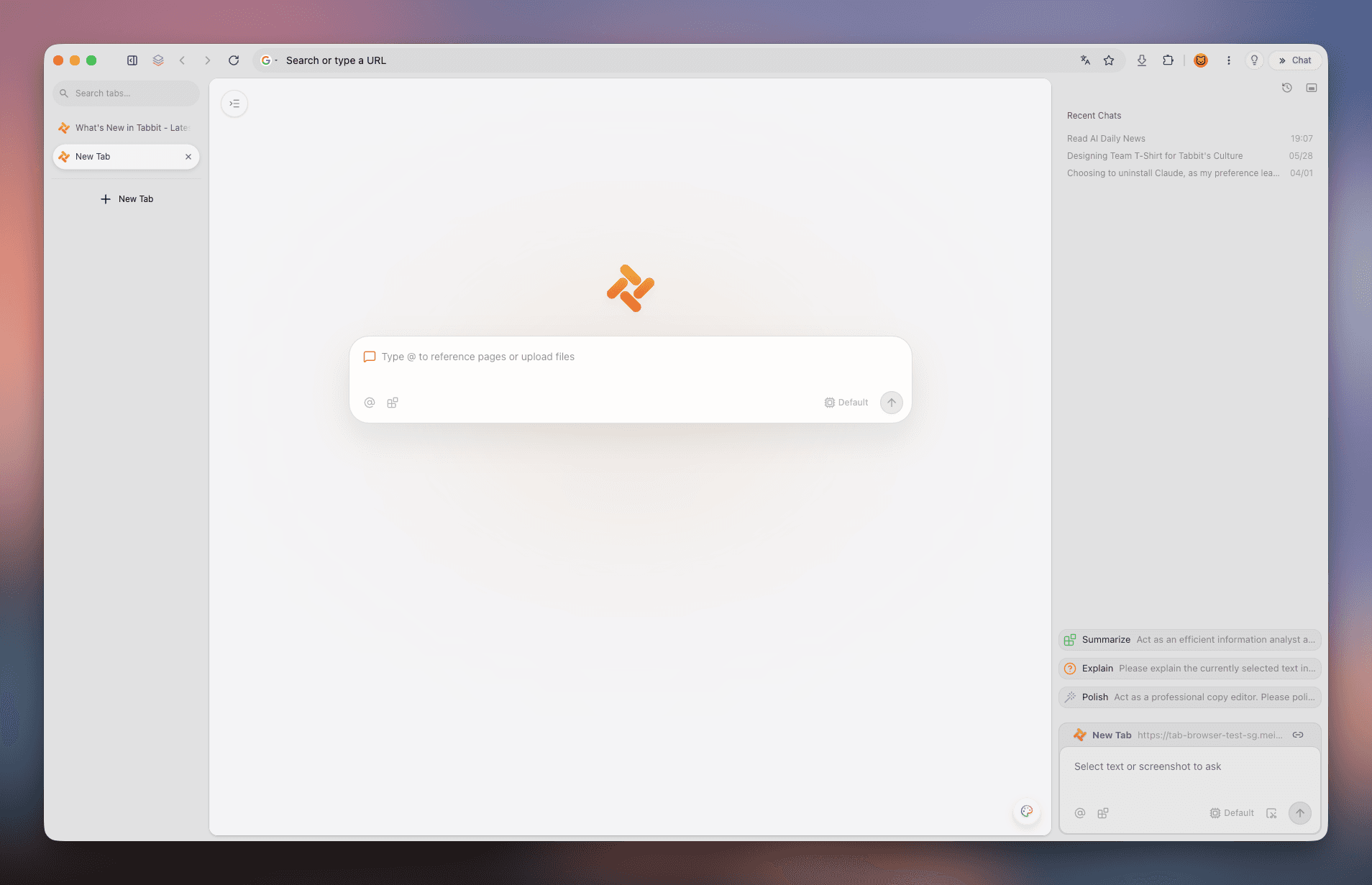
Una opción práctica: Tabbit Browser para investigación médica y acceso sin bloqueos
Cuando ciertos flujos clínicos o periféricos médicos requieren de forma estricta un motor Chromium, volver a Google Chrome puede resultar molesto debido a su sobrecarga y lentitud y al exceso de anuncios.
<Callout type="tip">
Tabbit Browser combina la compatibilidad absoluta de Chromium con un entorno limpio y un asistente de IA integrado para tus informes de salud.
</Callout>
Ventajas clave de Tabbit para la gestión médica:
Compatibilidad nativa con Chromium: Ejecuta Epic MyChart, Cerner, Athenahealth y videollamadas de telemedicina con total fluidez en un navegador rápido.
Entorno sin distracciones ni publicidad: Sin noticias patrocinadas ni rastreadores comerciales en la página de inicio.
Resumen de análisis clínicos con IA nativa (Chat with Page): Lee informes de laboratorio complejos y haz preguntas directas como "Resume los valores fuera de rango de este panel lipídico" directamente en tu pestaña activa.
Mayor privacidad para tus datos de salud: Al evitar extensiones de terceros no verificadas, tus consultas se procesan en el entorno protegido de un mejor navegador privado.
Organización inteligente de pestañas médicas: Agrupa citas, recetas y reclamaciones de seguros con Smart Tab Organization para evitar el caos de demasiadas pestañas abiertas.

Comparativa: Funciones de portales médicos y compatibilidad de motores
| Función del portal médico | Estándar Web | Motor Chromium (Blink) | Motor Firefox (Gecko) | Solución recomendada |
|---|---|---|---|---|
| Navegación e inicio de sesión directo | HTML5 / React / Vue | Soporte nativo total | Soporte nativo total | Simular User-Agent de Chrome si hay bloqueo |
| Login en iframe incrustado | Cross-Origin Storage / SAML | Compatible con partición estándar | Total Cookie Protection aísla el iframe | Desactivar ETP para el dominio principal |
| Videoconsultas de telemedicina | WebRTC (getUserMedia) | Aceleración por hardware total | Soporte estándar; ajustes ocasionales | Conceder permisos explícitos de audio/video |
| Firma digital en formularios | HTML5 <canvas> Base64 | Rasterización directa de píxeles | El modo anti-huella inyecta ruido | Desactivar anti-fingerprinting en el portal |
| Visor de recetas y analíticas PDF | PDFium / WebAssembly | Soporte nativo en sandbox | Visor PDF.js integrado | Compatible en ambos; descargar PDF si falla |
| Visores de imagen médica DICOM | WebGL 2.0 / WebAssembly | Canal de shaders GPU optimizado | Compatible con aceleración activa | Asegurar aceleración por hardware activa |
Para comparar arquitecturas de navegación en tu trabajo diario, consulta nuestra comparativa Tabbit vs Chrome o lee cómo elegir el navegador adecuado para encontrar tu navegador para productividad.
Veredicto final: Acceso seguro y sin complicaciones
Quedar bloqueado ante tus propios informes médicos o perder una videoconsulta es frustrante, pero no necesitas comprometer tu privacidad para resolverlo.
Aplica las excepciones puntuales en Firefox cuando las necesites, y si buscas un navegador principal rápido, compatible al 100% con herramientas de salud y con IA integrada, descarga Tabbit Browser hoy mismo.

Preguntas frecuentes
¿Por qué el portal de mi médico dice que mi navegador no es compatible?
La mayoría de los proveedores de historias clínicas electrónicas (EHR) solo realizan pruebas formales de control de calidad sobre motores Chromium. Para reducir costes de soporte técnico, los desarrolladores colocan filtros superficiales de User-Agent que bloquean Firefox o Safari, aunque el portal funcionaría con total normalidad.
¿Es seguro desactivar la Protección contra el rastreo mejorada de Firefox para un portal médico?
Sí. Desactivar la protección contra el rastreo de forma exclusiva para el dominio de tu clínica es seguro. Permite que carguen las redirecciones de autenticación SAML y los iframes necesarios sin comprometer tu privacidad global en el resto de la web.
¿Por qué fallan las videoconsultas de telemedicina en Firefox?
Las plataformas de telemedicina (como Doxy.me o Epic MyChart) dependen de una negociación precisa de códecs WebRTC, intercambio de candidatos ICE y permisos de dispositivos. Pequeñas diferencias en cómo Gecko y Chromium gestionan el audio o la cámara pueden interrumpir la llamada.
¿Puede un cambiador de User-Agent romper la seguridad de mi portal de salud?
No. Un cambiador de User-Agent solo altera la cadena de texto de identificación que el navegador envía al servidor. No modifica el cifrado HTTPS, las cookies de sesión ni la seguridad de tus contraseñas.
¿Cómo garantiza Tabbit Browser la compatibilidad médica sin la sobrecarga de Chrome?
Tabbit está construido sobre el motor estándar Chromium, ofreciendo compatibilidad nativa al 100% con Epic MyChart, Cerner, Athenahealth y videoconsultas WebRTC, eliminando por completo los anuncios de inicio y la telemetría comercial.
¿Cómo puedo usar IA para entender mis análisis de laboratorio sin arriesgar mi privacidad médica?
En lugar de pegar datos de salud en extensiones de terceros no verificadas, Tabbit incluye una barra lateral de IA nativa (Chat with Page) que analiza los informes médicos directamente en tu pestaña activa y segura.