

¿Zen Browser usa IA? Sí, con un matiz importante. Zen puede mostrar el chatbot opcional heredado de Firefox; su guía oficial de atajos incluye el control correspondiente. Mozilla explica que la barra abre el proveedor que elijas; no es un agente nativo de Zen que comprenda automáticamente todos tus espacios.
Hay tres configuraciones prácticas: usar la barra de Firefox si aparece en tu versión de Zen; instalar un complemento Firefox para una herramienta concreta; o elegir un navegador con IA si necesitas contexto seleccionado y acciones web en un solo flujo. Comprueba primero Ajustes → Atajos de teclado → Toggle AI Chatbot Sidebar. La guía de Firefox con IA explica las funciones heredadas.
Zen sigue siendo mejor para Linux, Firefox/Gecko, código abierto y control visual. Aquí comparamos Tabbit para quien necesita contexto explícito y Agent Mode en macOS o Windows. Son objetivos distintos; Zen no está descontinuado ni carece por completo de IA.
Conclusiones clave
Zen puede usar el chatbot opcional de Firefox; no es un agente nativo que abarque sus espacios de trabajo.
Los complementos pueden añadir IA de página, con capacidades y permisos que dependen de cada extensión.
Zen encaja mejor si usas Linux, Gecko, código abierto y personalización detallada de la interfaz.
Tabbit conecta la IA con pestañas, grupos, capturas, marcadores y archivos locales.
Agent Mode le da a Tabbit una forma de manejar tareas de varios pasos en el navegador. Esos pasos aún necesitan revisión.
Ambos usan organización vertical y una interfaz de bajo ruido, pero resuelven problemas distintos.
Zen Browser y Tabbit de un vistazo
| Capacidad | Zen Browser | Tabbit Browser |
|---|---|---|
| Idea principal | Navegador tranquilo y personalizable | Espacio de trabajo tranquilo construido alrededor del contexto y las acciones |
| Motor | Gecko a través de Firefox | Chromium |
| Plataformas de escritorio | macOS, Windows, Linux | macOS, Windows |
| Organización de pestañas | Espacios de trabajo y una barra lateral vertical | Pestañas verticales, grupos y grupos separados para tareas de agentes |
| Controles visuales | Zen Mods, Compact Mode y personalización extensiva | Transparencia, colores, temas y una página de nueva pestaña mínima |
| Configuración de IA | Chatbot opcional de Firefox o complementos | Contexto integrado para páginas, grupos, capturas, marcadores y archivos locales seleccionados |
| Acciones del navegador | Sin capa de agente nativa | Agent Mode puede navegar, leer, hacer clic y completar campos |
| Rutinas reutilizables | Mods, atajos y extensiones | Skills pueden guardar prompts, scripts y flujos de agentes |
| Mejor encaja en | Personas a las que más les importa la interfaz | Personas que quieren que la IA trabaje con el contexto del navegador |
Los detalles de plataforma y características se verificaron el 7 de septiembre de 2026. Ambos proyectos avanzan rápido, así que confirma en las páginas de descarga y lanzamiento actuales antes de cambiar tu navegador principal.
Por qué Zen se siente mejor que un navegador ordinario
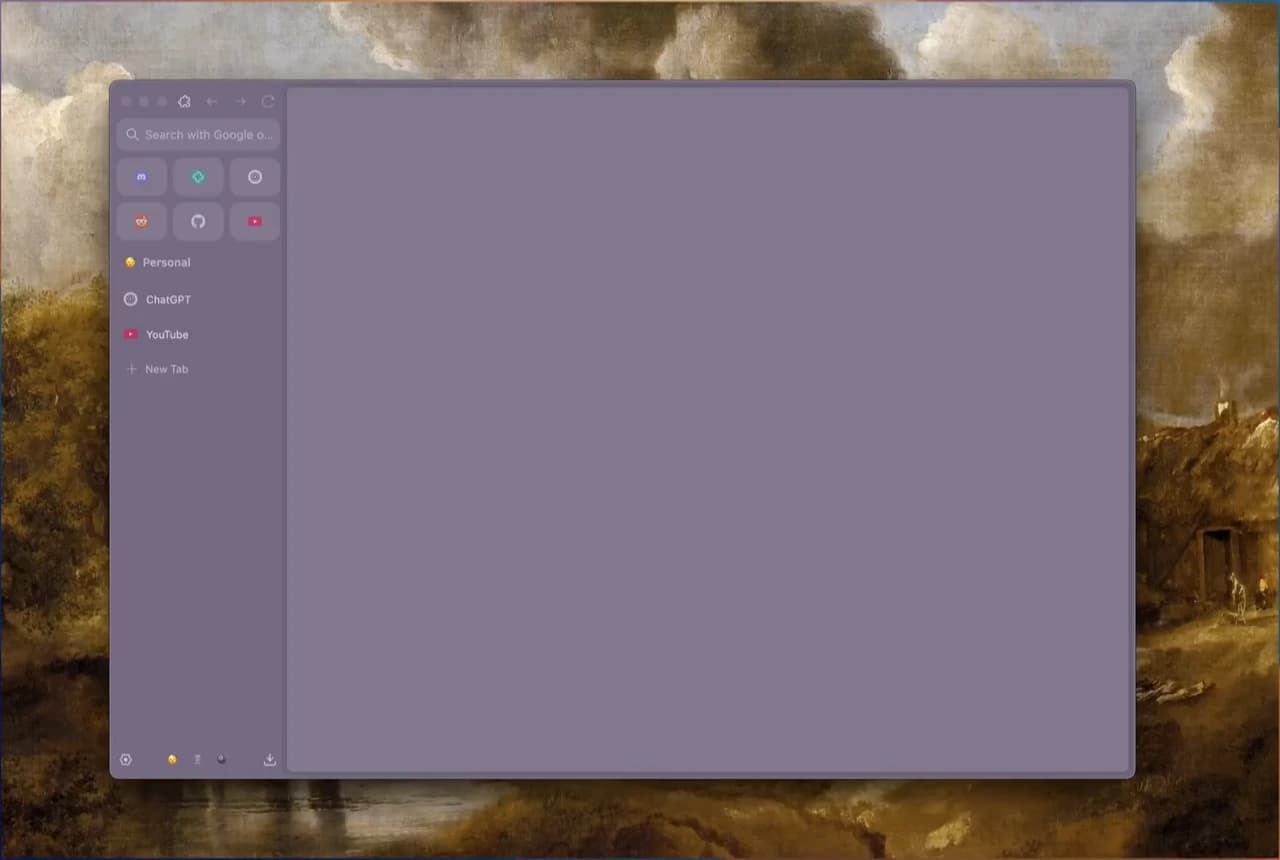
Abre un navegador tradicional con veinte pestañas y la barra superior empieza a parecerse a una impresora de tickets. Zen mueve ese desorden a una barra lateral y le da más espacio a la página.
El sitio oficial de Zen lo llama «un internet más tranquilo», y las características apoyan esa idea. Workspaces separa las pestañas por proyecto. Compact Mode oculta la barra de herramientas y la barra lateral hasta que las necesites. Glance previsualiza un enlace sobre la página actual, mientras que Split View coloca varias páginas una al lado de la otra.
El resultado es menos interfaz del navegador alrededor del contenido. Mantener un proyecto abierto toda la tarde ya no hace que la ventana se sienta tan abarrotada.
Zen también tiene una identidad técnica clara. Su repositorio oficial de GitHub lo describe como basado en Firefox y de código abierto. La página de descarga ofrece versiones para macOS, Windows y Linux. Para quien quiere Gecko en lugar de otro navegador Chromium, eso puede decidir la elección.
Tabbit no reemplaza ese lado de Zen. Usa Chromium y actualmente funciona en macOS y Windows. El parecido está en el diseño: un espacio de trabajo vertical y despejado con transparencia y color. Nuestra guía de navegadores con pestañas verticales cubre la categoría en general, mientras que el resumen de Zen Browser profundiza en Zen mismo.
Dónde Zen y Tabbit se separan
La palabra «IA» abarca demasiados productos como para ser útil por sí sola. En esta comparación, la pregunta práctica es si el navegador puede usar el material que ya tienes abierto y luego actuar.
| Lo que quieres hacer | Zen Browser | Tabbit Browser |
|---|---|---|
| Leer con menos distracciones | Encaja bien | Encaja bien |
| Organizar proyectos en espacios verticales | Workspaces | Grupos de pestañas |
| Resumir la página actual dentro del flujo del navegador | No es una función principal | Disponible en la barra lateral |
| Comparar varias fuentes abiertas | El contexto debe moverse manualmente | Un grupo de pestañas puede usarse como contexto |
| Encontrar detalles e ingresarlos en una hoja | Tú haces los pasos del navegador | Agent Mode puede navegar y completar la hoja, con revisión |
| Repetir la misma rutina del navegador | Atajos, extensiones o un proceso manual | Guarda la rutina como un Skill |
| Mantener una tarea automatizada lejos de tus pestañas activas | Sin espacio nativo para tareas de agentes | La tarea puede ejecutarse en un grupo de pestañas separado |
Un agente no es automáticamente más inteligente. Simplemente tiene más acciones disponibles, por lo que sus errores pueden importar más. Un mal resumen es molesto. Un valor equivocado en un formulario activo es peor. Por eso importan los pasos de ejecución, el contexto que seleccionaste y la revisión final.
El Agent Mode de Tabbit muestra sus pasos y mantiene la tarea en su propio grupo de pestañas. Puedes seguir leyendo o escribiendo mientras investiga, y luego inspeccionar las páginas que abrió. La configuración le da al modelo espacio para trabajar sin ocultar lo que pasó.
Para una definición más profunda, lee qué es un navegador agentico. Si principalmente quieres una comparación amplia del mercado, nuestra guía de funciones de IA en navegadores cubre más productos.
Dónde Tabbit le resultará familiar a un usuario de Zen
El parecido es obvio antes de escribir un prompt. Tabbit tiene una barra de pestañas vertical, superficies suaves, paneles redondeados y un marco que puede fundirse con el escritorio. Puedes ajustar la transparencia y los colores. Una nueva pestaña está casi vacía, con un solo cuadro de entrada en lugar de un muro de noticias y atajos de compras.
Los navegadores con IA pueden convertirse en paneles de control muy rápidamente. Una vez que el chat, la elección de modelos, el historial y el estado del agente compiten por espacio, la página se siente secundaria. Tabbit mantiene la mayoría de eso fuera del camino hasta que lo necesites.
La similitud más útil es cómo ambos navegadores tratan las pestañas. En Zen, las pestañas pertenecen a un espacio de trabajo en lugar de amontonarse en la parte superior de la ventana. Tabbit también agrupa pestañas, pero esos grupos pueden convertirse en contexto para una pregunta. Las tareas de agente obtienen sus propios grupos, lo que mantiene sus páginas separadas del trabajo que haces tú mismo.
El parecido va más allá de los paneles transparentes. Tabbit usa la estructura de pestañas como parte del flujo de IA.

Qué añade Tabbit
La principal adición de Tabbit es un lugar compartido para el contexto del navegador y las acciones.
El cuadro de entrada puede apuntar a contexto real del navegador
Escribe @ en la Omnibox de Tabbit para referenciar una página abierta, un grupo de pestañas, una captura de pantalla, marcadores o un archivo local. No necesitas pegar seis enlaces en otro chat y explicar qué contiene cada uno. Puedes apuntar directamente al material que ya tienes organizado en el navegador.
Eso se vuelve útil durante las preguntas de seguimiento porque no tienes que reconstruir el contexto cada vez.
Agent Mode puede usar el navegador
Agent Mode puede leer páginas, navegar, hacer clic y completar campos. Una tarea típica podría recopilar detalles de varias fuentes y mover el resultado a un documento o formulario.
El navegador mantiene esos pasos disponibles para su inspección. Revisa los resultados antes de enviar un formulario, enviar un mensaje, hacer una compra o cambiar datos importantes. La propia guía de flujo de trabajo de Tabbit dice que Agent Mode aún tiene límites de velocidad y estabilidad. No todos los sitios web cooperarán.
Skills hacen que un buen flujo de trabajo sea reutilizable
Un buen prompt puntual es fácil de perder. Skills te permiten guardar un prompt, script o proceso de agente y llamarlo de nuevo.
Un gerente de producto, por ejemplo, podría guardar el formato utilizado para convertir notas de lanzamiento en un resumen de cambios, usuarios afectados y preguntas pendientes. Los Skills realmente útiles suelen ser las rutinas aburridas que vuelven una y otra vez.
Cuatro ejemplos que muestran la diferencia
Las diferencias se ven más fácilmente en el trabajo real del navegador.
1. Compara un grupo de pestañas de investigación sin reconstruir el prompt
Supón que estás comparando cuatro herramientas de gestión de proyectos. Tienes abierta cada página de precios, dos artículos de reseña y un documento de notas. Zen es bueno manteniendo esas fuentes organizadas en un espacio de trabajo. Sin embargo, para que una IA las compare, aún necesitas mover los enlaces o extractos a otra herramienta y explicar los criterios.
En Tabbit, pon las fuentes en un grupo de pestañas y referencia el grupo desde la Omnibox. Un prompt útil es:
Compara las páginas de este grupo de pestañas por precio, acceso de invitados,
automatización, exportación de datos y la principal limitación para un equipo de 20 personas.
Para cada afirmación, nombra la página fuente. Marca todo lo que no puedas verificar.
Aquí importa el límite de la fuente. El prompt le dice a Tabbit qué páginas pertenecen al trabajo y le pide que señale la evidencia faltante.
Si las páginas iniciales no son suficientes, Agent Mode puede buscar documentación oficial y recopilarla en un grupo de tareas separado. Revisa el conjunto de fuentes y la comparación final antes de usarla.

2. Lee una página larga sin convertirla en otra pestaña
Zen le da a la página mucho espacio y mantiene la interfaz circundante en silencio. Tabbit añade un resumen al lado de esa página. Luego puedes cuestionar el argumento, comparar otra página abierta o traer un PDF local sin mover la conversación a otro lugar. La fuente permanece visible, por lo que el resumen es más fácil de verificar.
Prueba un prompt con una estructura que obligue a una respuesta útil:
Resume esta página en cinco puntos.
Luego enumera las afirmaciones que dependen de datos, la fuente citada para cada afirmación
y una pregunta que la página no responde.
Los resúmenes genéricos a menudo ocultan la incertidumbre. Preguntar qué no responde la página te da algo concreto para verificar.
3. Convierte la investigación web en una hoja estructurada
Imagina recopilar detalles públicos sobre una lista de proveedores en una hoja de cálculo. En Zen, abrirías las fuentes e ingresarías los detalles tú mismo. Tabbit puede asumir esos pasos del navegador.
Agent Mode puede manejar la parte del navegador: abrir las fuentes, encontrar los campos requeridos e ingresarlos en la hoja. La captura de pantalla a continuación muestra una versión simple de ese patrón, con la solicitud de tarea y los pasos de ejecución visibles al lado de Google Sheets.

El prompt debe definir tanto los campos como la regla de detención:
Para cada empresa en la columna A, usa su sitio web oficial para encontrar
la página de precios, las plataformas de escritorio compatibles y la URL de contacto.
Completa las columnas B a D. Si un valor no está indicado en el sitio oficial,
escribe "No verificado". No envíes ningún formulario de contacto.
Detente después de la fila 20 y muéstrame las fuentes utilizadas.
La instrucción limita a Tabbit a fuentes oficiales, le dice qué hacer cuando falta un valor y le impide enviar un formulario. Aún necesitas verificar algunas filas al azar.
4. Guarda la rutina en lugar de guardar otro documento de prompts
Una vez que el flujo de proveedores funciona, conviértelo en un Skill. Reemplaza los detalles fijos con variables como la hoja, el rango de filas, los campos y las fuentes aprobadas. La próxima vez, completa esas variables en lugar de reconstruir el prompt.
El mismo patrón funciona para revisiones semanales de competidores, referencias de video, listas de lectura o notas de lanzamiento. Guarda un Skill cuando los pasos sean estables y los ejecutes con frecuencia. Si el trabajo cambia cada vez, una conversación normal es más simple.
La rutina recibe un nombre y permanece oculta hasta que la vuelvas a llamar. Eso le viene bien a un navegador que intenta mantener su interfaz mínima.
Lo que Zen sigue haciendo mejor
Elige Zen si necesitas soporte para Linux o quieres deliberadamente un navegador Gecko y de código abierto. Sus controles de interfaz también van mucho más allá. Compact Mode, Glance, Split View y Zen Mods te dan muchas formas de cambiar la sensación de navegar.
Zen también es más fácil de recomendar a alguien que no quiere que la IA esté tejida en la navegación diaria. Mantiene su atención en el navegador mismo.
Lo que Tabbit hace mejor
Elige Tabbit cuando el navegador se haya convertido en un entorno de trabajo. Es más útil cuando una respuesta depende de varias páginas abiertas, cuando el resultado debe ir a una hoja o formulario, o cuando la misma rutina del navegador vuelve cada semana.
La interfaz transparente y las pestañas verticales hacen que la transición desde Zen sea menos brusca. La ganancia práctica es tener menos transferencias entre navegar, explicar, copiar y actuar.
Elige por escenario
| Tu prioridad | Mejor opción | Por qué |
|---|---|---|
| Escritorio Linux | Zen | Zen soporta oficialmente Linux; Tabbit actualmente no |
| Código abierto y Gecko | Zen | La base de Firefox y el código fuente público son centrales en el producto |
| Máxima personalización de la interfaz | Zen | Compact Mode, Mods, Glance, Split View y controles detallados de espacios de trabajo |
| Navegación tranquila sin un flujo primero de IA | Zen | El navegador se enfoca en navegación, organización y control de la interfaz |
| Navegador tranquilo con contexto de IA entre pestañas | Tabbit | Grupos de pestañas, páginas, capturas, marcadores y archivos pueden entrar en un solo prompt |
| Investigación que continúa con nuevas fuentes | Tabbit | Agent Mode puede buscar y trabajar en un grupo de tareas separado |
| Entrada repetitiva de datos en el navegador | Tabbit | El agente puede navegar y completar campos con pasos visibles y revisión del usuario |
| Reutilizar un flujo de trabajo exitoso | Tabbit | Skills guardan prompts, scripts y rutinas de agentes |
| Acción sensible o irreversible | Navegación manual, con cualquiera de los dos | Mantén a una persona en el control final |
| No estás seguro de qué filosofía encaja | Mantén ambos por una semana | Usa el mismo proyecto real en cada uno y compara la fricción |
Cómo probar Tabbit sin mudarlo todo
Mantén Zen instalado al principio. Elige una tarea que normalmente implique demasiada copia entre pestañas y ejecútala en Tabbit. La investigación es una prueba sensata porque puedes inspeccionar el resultado sin enviar un formulario.
Crea un pequeño grupo de pestañas, pide a Tabbit que compare las páginas y verifica cada afirmación citada. Luego deja que Agent Mode encuentre una fuente faltante. Si el resultado es útil, guarda el proceso como un Skill. Solo entonces prueba un flujo de trabajo que escriba en un documento o hoja.
Mientras lo pruebas, revisa tres cosas:
¿El navegador entendió el contexto que pretendías, o incluiste demasiado?
¿Podías ver de dónde venía cada afirmación importante?
¿El agente se detuvo donde le pediste que se detuviera?
Esas respuestas importan más que una tabla de clasificación de modelos. Necesitas saber qué contexto usó el navegador, de dónde vinieron las afirmaciones y si el agente respetó el punto de detención.
Puedes leer la guía más amplia de alternativas a Zen Browser antes de decidir, o abrir Tabbit y probar un proyecto en macOS o Windows.
¿Qué navegador deberías elegir?
Zen Browser es la mejor opción si quieres soporte para Linux, Gecko, código abierto o un control inusualmente profundo sobre la interfaz. Sus Workspaces, Compact Mode, Glance, Split View y Mods son el punto central.
Tabbit Browser es el mejor ajuste si tu búsqueda de un Zen Browser con IA se trata realmente de trabajo que cruza varias páginas. Mantiene las pestañas verticales y el diseño tranquilo, y luego añade contexto compartido, Agent Mode y Skills reutilizables.
Quédate con Zen cuando quieras moldear el navegador tú mismo. Prueba Tabbit cuando quieras que el navegador te ayude con la tarea que hay dentro de él.
Preguntas frecuentes
¿Zen Browser tiene una barra lateral de IA integrada?
Zen puede mostrar el chatbot opcional de Firefox y su guía de atajos incluye el control. La entrada exacta puede cambiar según la versión, así que revisa Atajos de teclado antes de tocar preferencias avanzadas.
¿Necesito una cuenta del proveedor de IA?
La barra abre el proveedor que elijas. Cuenta, plan, modelos y privacidad dependen de ese proveedor, no de Zen.
¿Una extensión de IA puede leer la página actual?
Algunas pueden resumirla dentro de los permisos solicitados. Revisa origen, editor, permisos y política de datos antes de permitir acceso a páginas sensibles.
¿La IA de Zen funciona en Linux?
Zen ofrece versión para Linux. Comprueba por separado si el proveedor de chat o la extensión elegida admite tu configuración.
¿Qué diferencia hay entre un chat lateral y un agente?
El chat responde junto a la página. Un agente también navega y ejecuta pasos, por lo que requiere revisión y límites claros.