

Zen Browser utilise-t-il l’IA ? Oui, avec une nuance importante. Zen peut afficher le chatbot facultatif hérité de Firefox, et son guide officiel des raccourcis en propose la commande. Mozilla explique qu’il ouvre le service de chat choisi ; ce n’est pas un agent natif de Zen qui comprend automatiquement tous vos espaces.
Trois configurations sont utiles : employer le chatbot Firefox s’il apparaît dans votre version de Zen ; installer une extension Firefox pour un outil précis ; ou choisir un navigateur IA si vous devez réunir contexte sélectionné et actions web. Vérifiez d’abord Paramètres → Raccourcis clavier → Toggle AI Chatbot Sidebar. Le guide Firefox avec IA détaille les fonctions héritées.
Zen reste préférable pour Linux, Firefox/Gecko, l’open source et le contrôle visuel. Tabbit sert ici de comparaison aux utilisateurs macOS/Windows qui veulent un contexte explicite et Agent Mode. Les objectifs diffèrent ; Zen n’est ni abandonné ni totalement dépourvu d’IA.
Points clés
Zen peut utiliser le chatbot facultatif de Firefox ; ce n’est pas un agent natif couvrant ses espaces de travail.
Les extensions peuvent ajouter une IA de page, avec des capacités et autorisations propres à chacune.
Zen est le meilleur choix pour Linux, Gecko, l'open source et la personnalisation poussée de l'interface.
Tabbit connecte l'IA aux onglets, groupes, captures d'écran, signets et fichiers locaux.
L'Agent Mode permet à Tabbit de gérer des tâches navigateur en plusieurs étapes. Ces étapes doivent encore être revues.
Les deux utilisent une organisation verticale et une interface discrète, mais ils résolvent des problèmes différents.
Zen Browser et Tabbit en un coup d'œil
| Capacité | Zen Browser | Tabbit Browser |
|---|---|---|
| Idée principale | Navigateur calme et personnalisable | Espace de travail navigateur calme construit autour du contexte et des actions |
| Moteur | Gecko via Firefox | Chromium |
| Plateformes de bureau | macOS, Windows, Linux | macOS, Windows |
| Organisation des onglets | Espaces de travail et barre latérale verticale | Onglets verticaux, groupes et groupes séparés pour les tâches d'agent |
| Contrôles visuels | Zen Mods, Compact Mode et personnalisation étendue | Transparence, couleurs, thèmes et page de nouvel onglet minimale |
| Configuration IA | Chatbot Firefox facultatif ou extensions | Contexte intégré pour les pages, groupes, captures, signets et fichiers locaux sélectionnés |
| Actions navigateur | Pas de couche d'agent native | L'Agent Mode peut naviguer, lire, cliquer et remplir des champs |
| Routines réutilisables | Mods, raccourcis et extensions | Les Skills permettent de sauvegarder des invites, scripts et flux d'agent |
| Meilleur ajustement | Ceux à qui l'interface de navigation importe le plus | Ceux qui veulent que l'IA travaille avec le contexte du navigateur |
Les détails sur les plateformes et les fonctionnalités ont été vérifiés le 7 septembre 2026. Les deux projets évoluent rapidement, alors confirmez sur les pages de téléchargement et de publication actuelles avant de changer de navigateur principal.
Pourquoi Zen se sent mieux qu'un navigateur ordinaire
Ouvrez un navigateur traditionnel avec vingt onglets et la barre supérieure ressemble à une imprimante de tickets. Zen déplace ce fouillis dans une barre latérale et donne plus d'espace à la page.
Le site officiel de Zen l'appelle « un internet plus calme », et les fonctionnalités soutiennent cette idée. Workspaces séparent les onglets par projet. Compact Mode masque la barre d'outils et la barre latérale jusqu'à ce que vous en ayez besoin. Glance prévisualise un lien au-dessus de la page actuelle, tandis que Split View place plusieurs pages côte à côte.
Le résultat est moins d'interface navigateur autour du contenu. Garder un projet ouvert tout l'après-midi ne rend plus la fenêtre aussi surchargée.
Zen a aussi une identité technique claire. Son dépôt GitHub officiel le décrit comme basé sur Firefox et open source. La page de téléchargement propose des versions pour macOS, Windows et Linux. Pour quelqu'un qui veut Gecko plutôt qu'un autre navigateur Chromium, cela peut suffire à trancher.
Tabbit ne remplace pas cet aspect de Zen. Il utilise Chromium et fonctionne actuellement sur macOS et Windows. La ressemblance est dans la disposition : un espace de travail vertical et épuré avec de la transparence et de la couleur. Notre guide des navigateurs à onglets verticaux couvre la catégorie dans son ensemble, tandis que l'aperçu de Zen Browser approfondit Zen lui-même.
Où Zen et Tabbit se séparent
Le mot « IA » recouvre trop de produits pour être utile à lui seul. Dans cette comparaison, la question pratique est de savoir si le navigateur peut utiliser le matériel déjà ouvert, puis passer à l'action.
| Ce que vous voulez faire | Zen Browser | Tabbit Browser |
|---|---|---|
| Lire avec moins de distractions | Très adapté | Très adapté |
| Organiser des projets en espaces de travail verticaux | Workspaces | Groupes d'onglets |
| Résumer la page actuelle dans le flux du navigateur | Pas une fonctionnalité principale | Disponible dans la barre latérale |
| Comparer plusieurs sources ouvertes | Le contexte doit être déplacé manuellement | Un groupe d'onglets peut servir de contexte |
| Trouver des détails et les saisir dans une feuille | Vous faites les étapes du navigateur | L'Agent Mode peut naviguer et remplir la feuille, avec révision |
| Répéter la même routine navigateur | Raccourcis, extensions ou processus manuel | Enregistrer la routine en tant que Skill |
| Garder une tâche automatisée loin de vos onglets actifs | Pas d'espace natif pour les tâches d'agent | La tâche peut s'exécuter dans un groupe d'onglets séparé |
Un agent n'est pas automatiquement plus intelligent. Il a simplement plus d'actions disponibles, donc ses erreurs peuvent avoir plus d'importance. Un mauvais résumé est ennuyeux. Une mauvaise valeur dans un formulaire actif est pire. C'est pourquoi les étapes d'exécution, le contexte sélectionné et la révision finale comptent tous.
L'Agent Mode de Tabbit montre ses étapes et garde la tâche dans son propre groupe d'onglets. Vous pouvez continuer à lire ou écrire pendant qu'il fait des recherches, puis inspecter les pages qu'il a ouvertes. Cette configuration donne au modèle de l'espace pour travailler sans cacher ce qui s'est passé.
Pour une définition plus approfondie, lisez ce qu'est un navigateur agentique. Si vous voulez surtout une comparaison de marché plus large, notre guide des fonctionnalités IA des navigateurs couvre plus de produits.
Ce qui semblera familier à un utilisateur de Zen
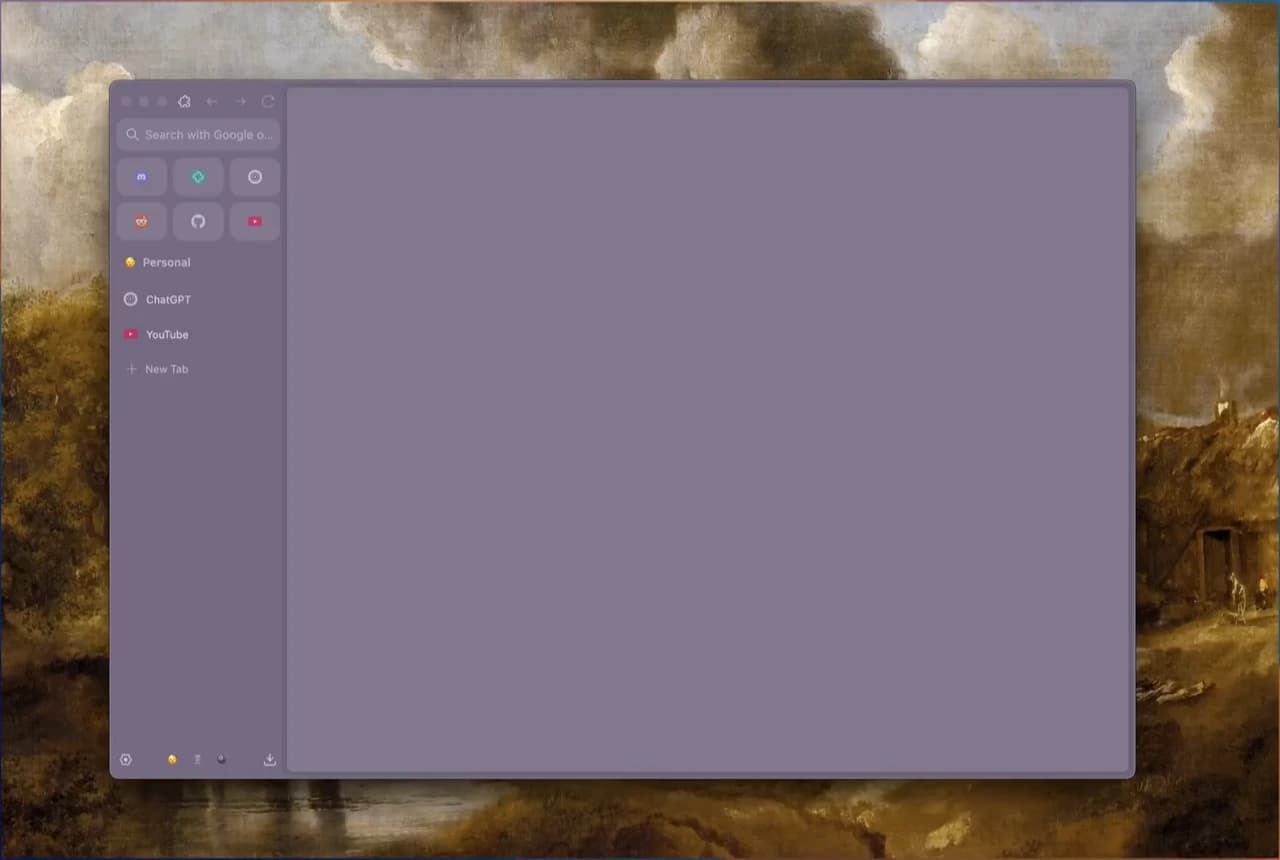
La ressemblance est évidente avant même de taper une invite. Tabbit a une barre d'onglets verticale, des surfaces douces, des panneaux arrondis et un cadre qui peut se fondre dans le bureau. Vous pouvez ajuster la transparence et les couleurs. Une nouvelle page est presque vide, avec une seule boîte de saisie au lieu d'un mur de raccourcis d'actualités et de shopping.
Les navigateurs IA peuvent très vite se transformer en tableaux de bord. Une fois que le chat, le choix du modèle, l'historique et l'état de l'agent se disputent l'espace, la page passe au second plan. Tabbit garde la plupart de ces éléments en retrait jusqu'à ce que vous en ayez besoin.
La similarité la plus utile réside dans la manière dont les deux navigateurs traitent les onglets. Dans Zen, les onglets appartiennent à un espace de travail plutôt que de s'empiler en haut de la fenêtre. Tabbit regroupe aussi les onglets, mais ces groupes peuvent devenir le contexte d'une question. Les tâches d'agent obtiennent leurs propres groupes, ce qui maintient leurs pages à l'écart du travail que vous faites vous-même.
La ressemblance va au-delà des panneaux transparents. Tabbit utilise la structure des onglets comme partie intégrante du flux IA.

Ce que Tabbit ajoute
L'ajout principal de Tabbit est un espace partagé pour le contexte du navigateur et les actions.
La boîte de saisie peut pointer vers du contexte réel du navigateur
Tapez @ dans l'Omnibox de Tabbit pour référencer une page ouverte, un groupe d'onglets, une capture d'écran, des signets ou un fichier local. Pas besoin de coller six liens dans un autre chat et d'expliquer ce que contient chacun. Vous pouvez pointer directement vers le matériel déjà organisé dans le navigateur.
Cela devient pratique lors des questions de suivi, car vous n'avez pas à reconstruire le contexte à chaque fois.
L'Agent Mode peut utiliser le navigateur
L'Agent Mode peut lire des pages, naviguer, cliquer et remplir des champs. Une tâche typique pourrait consister à rassembler des détails à partir de plusieurs sources et à déplacer le résultat dans un document ou un formulaire.
Le navigateur conserve ces étapes disponibles pour inspection. Vérifiez les résultats avant de soumettre un formulaire, d'envoyer un message, d'effectuer un achat ou de modifier des données importantes. Le guide de flux de travail de Tabbit lui-même indique que l'Agent Mode a encore des limites de vitesse et de stabilité. Tous les sites web ne coopéreront pas.
Les Skills rendent un bon flux de travail réutilisable
Une bonne invite ponctuelle est facile à perdre. Les Skills vous permettent de sauvegarder une invite, un script ou un processus d'agent et de l'appeler à nouveau.
Un chef de produit, par exemple, pourrait sauvegarder le format utilisé pour transformer des notes de version en un résumé des changements, des utilisateurs affectés et des questions en suspens. Les Skills vraiment utiles sont généralement les routines ennuyeuses qui reviennent constamment.
Quatre exemples qui montrent la différence
Les différences sont plus faciles à voir dans un travail navigateur concret.
1. Comparer un groupe d'onglets de recherche sans reconstruire l'invite
Supposons que vous comparez quatre outils de gestion de projet. Vous avez chaque page de tarification ouverte, deux articles de critique et un document de notes. Zen est bon pour garder ces sources organisées dans un espace de travail. Cependant, pour demander à une IA de les comparer, vous devez toujours déplacer les liens ou extraits dans un autre outil et expliquer les critères.
Dans Tabbit, mettez les sources dans un groupe d'onglets et référencez le groupe depuis l'Omnibox. Une invite utile est :
Comparez les pages de ce groupe d'onglets selon le prix, l'accès invité,
l'automatisation, l'exportation de données et la principale limitation pour une équipe de 20 personnes.
Pour chaque affirmation, nommez la page source. Marquez tout ce que vous ne pouvez pas vérifier.
La limite des sources compte ici. L'invite dit à Tabbit quelles pages font partie du travail et lui demande de signaler les preuves manquantes.
Si les pages initiales ne suffisent pas, l'Agent Mode peut rechercher de la documentation officielle et la collecter dans un groupe de tâches séparé. Vérifiez l'ensemble des sources et la comparaison finale avant de l'utiliser.

2. Lire une longue page sans la transformer en un autre onglet
Zen donne beaucoup d'espace à la page et garde l'interface environnante silencieuse. Tabbit ajoute un résumé à côté de cette page. Vous pouvez ensuite questionner l'argument, comparer une autre page ouverte ou apporter un PDF local sans déplacer la conversation ailleurs. La source reste visible, donc le résumé est plus facile à vérifier.
Essayez une invite avec une structure qui force une réponse utile :
Résumez cette page en cinq puces.
Puis listez les affirmations qui dépendent de données, la source citée pour chaque affirmation,
et une question à laquelle la page ne répond pas.
Les résumés génériques cachent souvent l'incertitude. Demander ce à quoi la page ne répond pas vous donne quelque chose de concret à vérifier.
3. Transformer une recherche web en une feuille structurée
Imaginez collecter des détails publics sur une liste de fournisseurs dans une feuille de calcul. Dans Zen, vous ouvririez les sources et saisiriez les détails vous-même. Tabbit peut prendre en charge ces étapes de navigation.
L'Agent Mode peut gérer la partie navigateur : ouvrir les sources, trouver les champs requis et les saisir dans la feuille. La capture d'écran ci-dessous montre une version simple de ce modèle, avec la demande de tâche et les étapes d'exécution visibles à côté de Google Sheets.

L'invite doit définir à la fois les champs et la règle d'arrêt :
Pour chaque entreprise de la colonne A, utilisez son site officiel pour trouver
la page de tarification, les plateformes de bureau prises en charge et l'URL de contact.
Remplissez les colonnes B à D. Si une valeur n'est pas indiquée sur le site officiel,
écrivez "Non vérifié". Ne soumettez aucun formulaire de contact.
Arrêtez-vous après la ligne 20 et montrez-moi les sources utilisées.
L'instruction limite Tabbit aux sources officielles, lui dit quoi faire quand une valeur manque et l'empêche de soumettre un formulaire. Vous devez quand même vérifier quelques lignes au hasard.
4. Sauvegarder la routine au lieu de sauvegarder un autre document d'invites
Une fois que le flux fournisseur fonctionne, transformez-le en Skill. Remplacez les détails fixes par des variables telles que la feuille, la plage de lignes, les champs et les sources approuvées. La prochaine fois, remplissez ces variables au lieu de reconstruire l'invite.
Le même modèle fonctionne pour les vérifications hebdomadaires des concurrents, les références vidéo, les listes de lecture ou les notes de version. Sauvegardez un Skill quand les étapes sont stables et que vous les exécutez souvent. Si le travail change à chaque fois, une conversation normale est plus simple.
La routine reçoit un nom et reste hors de vue jusqu'à ce que vous l'appeliez à nouveau. Cela convient à un navigateur qui cherche à garder son interface minimale.
Ce que Zen fait encore mieux
Choisissez Zen si vous avez besoin du support Linux ou si vous voulez délibérément un navigateur Gecko et open source. Ses contrôles d'interface vont aussi beaucoup plus loin. Compact Mode, Glance, Split View et Zen Mods vous donnent de nombreuses façons de changer la sensation de navigation.
Zen est aussi plus facile à recommander à quelqu'un qui ne veut pas que l'IA soit tissée dans la navigation quotidienne. Il garde son attention sur le navigateur lui-même.
Ce que Tabbit fait mieux
Choisissez Tabbit quand le navigateur est devenu un environnement de travail. Il est le plus utile quand une réponse dépend de plusieurs pages ouvertes, quand le résultat doit aller dans une feuille ou un formulaire, ou quand la même routine navigateur revient chaque semaine.
L'interface transparente et les onglets verticaux rendent le passage depuis Zen moins brutal. Le gain pratique est de moins passer de la navigation à l'explication, à la copie et à l'action.
Choisir selon le scénario
| Votre priorité | Meilleur choix | Pourquoi |
|---|---|---|
| Bureau Linux | Zen | Zen supporte officiellement Linux ; Tabbit ne le supporte pas actuellement |
| Open source et Gecko | Zen | La fondation Firefox et le code source public sont au cœur du produit |
| Personnalisation maximale de l'interface | Zen | Compact Mode, Mods, Glance, Split View et contrôles détaillés des espaces de travail |
| Navigation calme sans flux IA en premier | Zen | Le navigateur se concentre sur la navigation, l'organisation et le contrôle de l'interface |
| Navigateur calme avec contexte IA entre onglets | Tabbit | Groupes d'onglets, pages, captures, signets et fichiers peuvent entrer dans une seule invite |
| Recherche qui continue avec de nouvelles sources | Tabbit | L'Agent Mode peut chercher et travailler dans un groupe de tâches séparé |
| Saisie répétitive de données dans le navigateur | Tabbit | L'agent peut naviguer et remplir des champs avec des étapes visibles et une révision utilisateur |
| Réutiliser un flux de travail réussi | Tabbit | Les Skills sauvegardent des invites, scripts et routines d'agent |
| Action sensible ou irréversible | Navigation manuelle, avec l'un ou l'autre navigateur | Gardez une personne au point de contrôle final |
| Incertain quant à la philosophie qui convient | Gardez les deux pendant une semaine | Utilisez le même projet réel dans chacun et comparez la friction |
Comment essayer Tabbit sans tout déplacer
Gardez Zen installé au début. Choisissez une tâche qui implique généralement trop de copie entre onglets et exécutez-la dans Tabbit. La recherche est un test sensé, car vous pouvez inspecter le résultat sans soumettre de formulaire.
Créez un petit groupe d'onglets, demandez à Tabbit de comparer les pages et vérifiez chaque affirmation citée. Puis laissez l'Agent Mode trouver une source manquante. Si le résultat est utile, enregistrez le processus en tant que Skill. Ce n'est qu'alors que vous devriez tester un flux de travail qui écrit dans un document ou une feuille.
Pendant le test, vérifiez trois choses :
Le navigateur a-t-il compris le contexte que vous aviez en tête, ou avez-vous inclus trop de choses ?
Pouviez-vous voir d'où venait chaque affirmation importante ?
L'agent s'est-il arrêté là où vous lui aviez demandé de s'arrêter ?
Ces réponses comptent plus qu'un classement de modèles. Vous devez savoir quel contexte le navigateur a utilisé, d'où viennent les affirmations et si l'agent a respecté le point d'arrêt.
Vous pouvez lire le guide des alternatives à Zen Browser plus complet avant de décider, ou ouvrir Tabbit et essayer un projet sur macOS ou Windows.
Quel navigateur devriez-vous choisir ?
Zen Browser est le meilleur choix si vous voulez le support Linux, Gecko, l'open source ou un contrôle inhabituellement profond de l'interface. Ses Workspaces, Compact Mode, Glance, Split View et Mods sont le cœur du produit.
Tabbit Browser est le meilleur choix si votre recherche d'un Zen Browser avec IA concerne réellement du travail qui traverse plusieurs pages. Il conserve les onglets verticaux et la mise en page calme, puis ajoute un contexte partagé, l'Agent Mode et des Skills réutilisables.
Gardez Zen quand vous voulez façonner le navigateur vous-même. Essayez Tabbit quand vous voulez que le navigateur vous aide avec la tâche qu'il contient.
Questions fréquentes
Zen Browser intègre-t-il une barre latérale IA ?
Zen peut afficher le chatbot facultatif de Firefox et son guide des raccourcis en propose la commande. L'emplacement varie selon la version ; vérifiez les raccourcis avant les préférences avancées.
Faut-il un compte chez le fournisseur IA ?
La barre ouvre le service choisi. Compte, forfait, modèles et confidentialité relèvent de ce fournisseur, pas de Zen.
Une extension IA peut-elle lire la page actuelle ?
Certaines le peuvent dans la limite des autorisations demandées. Vérifiez source, éditeur, permissions et politique de données avant une page sensible.
L'IA de Zen fonctionne-t-elle sous Linux ?
Zen propose une version Linux. Vérifiez séparément la compatibilité du fournisseur de chat et de l'extension choisis.
Quelle différence entre chat latéral et agent navigateur ?
Le chat répond surtout à côté de la page. Un agent navigue et enchaîne aussi des actions, ce qui exige révision et limites claires.