

O Zen Browser usa IA? Sim, com uma ressalva importante. O Zen pode mostrar o chatbot opcional herdado do Firefox, e seu guia oficial de atalhos lista o controle. A Mozilla explica que ele abre o provedor escolhido; não é um agente nativo do Zen que entende automaticamente todos os espaços.
Há três configurações práticas: usar o chatbot Firefox quando aparecer na sua versão do Zen; instalar uma extensão Firefox para uma ferramenta específica; ou escolher um navegador com IA quando contexto selecionado e ações web precisarem ficar no mesmo fluxo. Confira primeiro Configurações → Atalhos → Toggle AI Chatbot Sidebar. O guia do Firefox com IA detalha os recursos herdados.
O Zen continua mais adequado para Linux, Firefox/Gecko, código aberto e controle visual. O Tabbit entra como comparação para quem precisa de contexto explícito e Agent Mode no macOS ou Windows. São objetivos diferentes; o Zen não foi descontinuado nem é totalmente desprovido de IA.
Principais conclusões
O Zen pode usar o chatbot opcional do Firefox; ele não é um agente nativo que abrange seus espaços de trabalho.
Extensões podem adicionar IA de página, com capacidades e permissões próprias de cada pacote.
O Zen é a melhor escolha para Linux, Gecko, código aberto e personalização detalhada da interface.
O Tabbit conecta a IA a abas, grupos, capturas de tela, favoritos e arquivos locais.
O Agent Mode dá ao Tabbit uma forma de lidar com tarefas do navegador em várias etapas. Essas etapas ainda precisam de revisão.
Ambos usam organização vertical e uma interface de baixo ruído, mas resolvem problemas diferentes.
Zen Browser e Tabbit em resumo
| Capacidade | Zen Browser | Tabbit Browser |
|---|---|---|
| Ideia principal | Navegador calmo e personalizável | Espaço de trabalho calmo construído em torno de contexto e ações |
| Motor | Gecko via Firefox | Chromium |
| Plataformas desktop | macOS, Windows, Linux | macOS, Windows |
| Organização de abas | Workspaces e uma barra lateral vertical | Abas verticais, grupos e grupos separados para tarefas de agente |
| Controles visuais | Zen Mods, Compact Mode e personalização extensiva | Transparência, cores, temas e uma página de nova aba minimalista |
| Configuração de IA | Chatbot opcional do Firefox ou extensões | Contexto integrado para páginas, grupos, capturas, favoritos e arquivos locais selecionados |
| Ações do navegador | Sem camada de agente nativa | O Agent Mode pode navegar, ler, clicar e preencher campos |
| Rotinas reutilizáveis | Mods, atalhos e extensões | Skills podem salvar prompts, scripts e fluxos de agente |
| Melhor encaixe | Pessoas que mais se importam com a interface | Pessoas que querem que a IA trabalhe com o contexto do navegador |
Os detalhes de plataforma e recursos foram verificados em 7 de setembro de 2026. Ambos os projetos estão evoluindo rapidamente, então confirme nas páginas de download e lançamento atuais antes de trocar seu navegador principal.
Por que o Zen se sente melhor do que um navegador comum
Abra um navegador tradicional com vinte abas e a barra superior começa a parecer uma impressora de recibos. O Zen move essa bagunça para uma barra lateral e dá mais espaço à página.
O site oficial do Zen o chama de "uma internet mais calma", e os recursos apoiam essa ideia. Workspaces separam as abas por projeto. Compact Mode oculta a barra de ferramentas e a barra lateral até que você precise delas. Glance pré-visualiza um link sobre a página atual, enquanto Split View coloca várias páginas lado a lado.
O resultado é menos interface do navegador ao redor do conteúdo. Manter um projeto aberto a tarde toda não deixa a janela tão cheia.
O Zen também tem uma identidade técnica clara. Seu repositório oficial no GitHub o descreve como baseado no Firefox e de código aberto. A página de download oferece versões para macOS, Windows e Linux. Para quem quer Gecko em vez de outro navegador Chromium, isso pode decidir a escolha.
O Tabbit não substitui esse lado do Zen. Ele usa o Chromium e atualmente roda em macOS e Windows. A semelhança está no layout: um espaço de trabalho vertical e limpo, com transparência e cor. Nosso guia de navegadores com abas verticais cobre a categoria como um todo, enquanto a visão geral do Zen Browser aprofunda o próprio Zen.
Onde o Zen e o Tabbit se separam
A palavra "IA" abrange produtos demais para ser útil por si só. Nesta comparação, a pergunta prática é se o navegador pode usar o material já aberto e depois agir.
| O que você quer fazer | Zen Browser | Tabbit Browser |
|---|---|---|
| Ler com menos distrações | Encaixa bem | Encaixa bem |
| Organizar projetos em espaços verticais | Workspaces | Grupos de abas |
| Resumir a página atual dentro do fluxo do navegador | Não é um recurso principal | Disponível na barra lateral |
| Comparar várias fontes abertas | O contexto precisa ser movido manualmente | Um grupo de abas pode ser usado como contexto |
| Encontrar detalhes e inseri-los em uma planilha | Você faz os passos do navegador | O Agent Mode pode navegar e preencher a planilha, com revisão |
| Repetir a mesma rotina do navegador | Atalhos, extensões ou processo manual | Salve a rotina como um Skill |
| Manter uma tarefa automatizada longe das abas ativas | Sem espaço nativo para tarefas de agente | A tarefa pode rodar em um grupo de abas separado |
Um agente não é automaticamente mais inteligente. Ele simplesmente tem mais ações disponíveis, então seus erros podem ter mais peso. Um resumo ruim é irritante. Um valor errado em um formulário ativo é pior. Por isso, os passos de execução, o contexto selecionado e a revisão final todos importam.
O Agent Mode do Tabbit mostra seus passos e mantém a tarefa em seu próprio grupo de abas. Você pode continuar lendo ou escrevendo enquanto ele pesquisa, e depois inspecionar as páginas que ele abriu. Essa configuração dá ao modelo espaço para trabalhar sem esconder o que aconteceu.
Para uma definição mais profunda, leia o que é um navegador agentico. Se quiser principalmente uma comparação ampla de mercado, nosso guia de recursos de IA para navegadores cobre mais produtos.
Onde o Tabbit parecerá familiar para um usuário do Zen
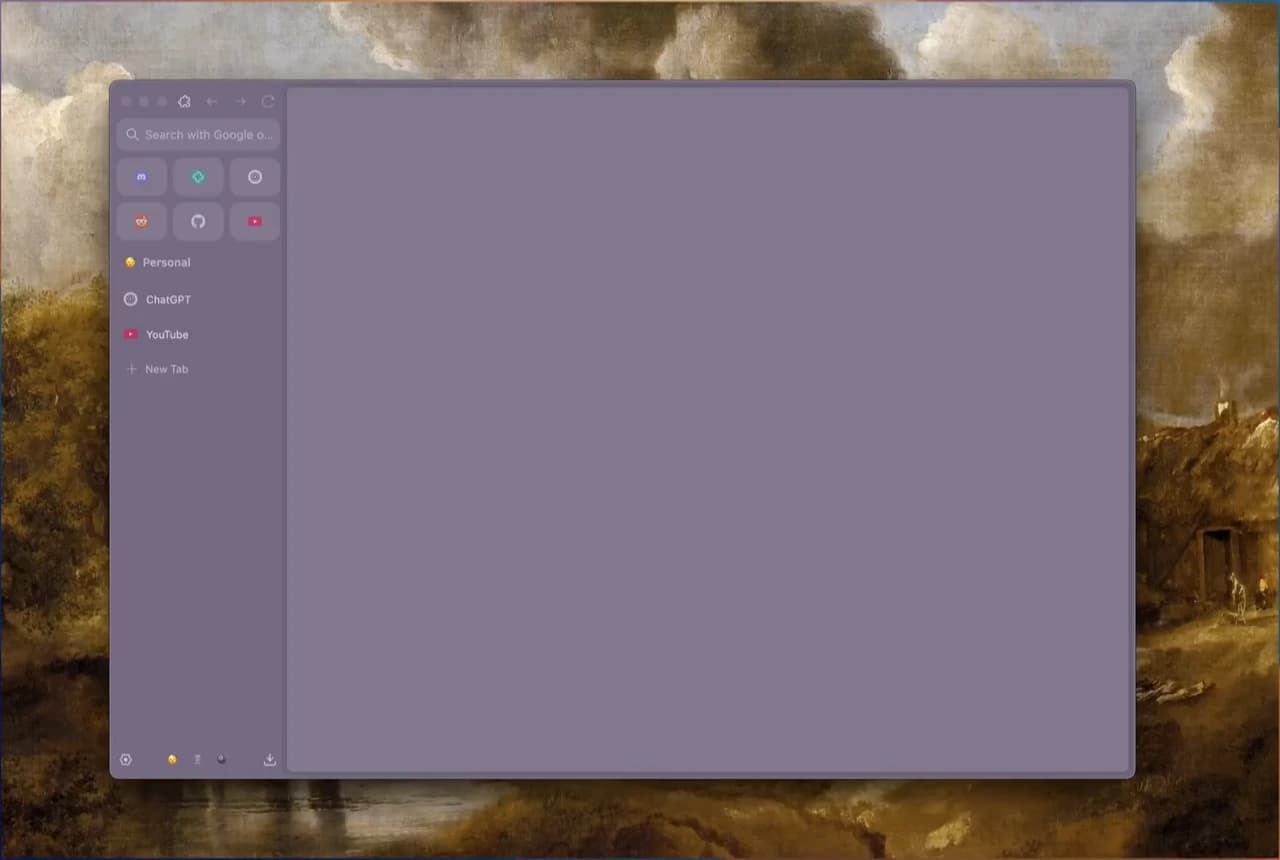
A semelhança é óbvia antes mesmo de digitar um prompt. O Tabbit tem uma trilha de abas vertical, superfícies suaves, painéis arredondados e uma moldura que pode se fundir com a área de trabalho. Você pode ajustar a transparência e as cores. Uma nova aba está quase vazia, com uma única caixa de entrada em vez de uma parede de notícias e atalhos de compras.
Navegadores com IA podem se transformar em painéis de controle muito rapidamente. Quando o chat, a escolha de modelo, o histórico e o status do agente competem por espaço, a página parece secundária. O Tabbit mantém a maior parte disso fora do caminho até que você precise.
A semelhança mais útil é a forma como os dois navegadores tratam as abas. No Zen, as abas pertencem a um workspace em vez de se empilharem no topo da janela. O Tabbit também agrupa abas, mas esses grupos podem se tornar contexto para uma pergunta. As tarefas de agente têm seus próprios grupos, o que mantém suas páginas longe do trabalho que você faz manualmente.
A semelhança vai além dos painéis transparentes. O Tabbit usa a estrutura de abas como parte do fluxo de IA.

O que o Tabbit acrescenta
O principal acréscimo do Tabbit é um lugar compartilhado para o contexto do navegador e as ações.
A caixa de entrada pode apontar para contexto real do navegador
Digite @ na Omnibox do Tabbit para referenciar uma página aberta, um grupo de abas, uma captura de tela, favoritos ou um arquivo local. Não é preciso colar seis links em outro chat e explicar o que cada um contém. Você pode apontar diretamente para o material já organizado no navegador.
Isso se torna útil durante perguntas de acompanhamento, porque você não precisa reconstruir o contexto toda vez.
O Agent Mode pode usar o navegador
O Agent Mode pode ler páginas, navegar, clicar e preencher campos. Uma tarefa típica pode reunir detalhes de várias fontes e mover o resultado para um documento ou formulário.
O navegador mantém esses passos disponíveis para inspeção. Revise as saídas antes de enviar um formulário, uma mensagem, uma compra ou alterar dados importantes. O próprio guia de fluxo de trabalho do Tabbit diz que o Agent Mode ainda tem limites de velocidade e estabilidade. Nem todo site cooperará.
Skills tornam um bom fluxo reutilizável
Um bom prompt pontual é fácil de perder. Os Skills permitem salvar um prompt, script ou processo de agente e chamá-lo novamente.
Um gerente de produto, por exemplo, poderia salvar o formato usado para transformar notas de lançamento em um resumo de mudanças, usuários afetados e questões pendentes. Os Skills realmente úteis costumam ser as rotinas chatas que voltam repetidamente.
Quatro exemplos que mostram a diferença
As diferenças são mais fáceis de ver no trabalho real do navegador.
1. Compare um grupo de abas de pesquisa sem reconstruir o prompt
Suponha que você esteja comparando quatro ferramentas de gerenciamento de projetos. Você tem cada página de preços aberta, dois artigos de avaliação e um documento de anotações. O Zen é bom em manter essas fontes organizadas em um workspace. No entanto, para pedir a uma IA que as compare, você ainda precisa mover os links ou trechos para outra ferramenta e explicar os critérios.
No Tabbit, coloque as fontes em um grupo de abas e referencie o grupo a partir da Omnibox. Um prompt útil é:
Compare as páginas deste grupo de abas por preço, acesso de convidados,
automação, exportação de dados e a principal limitação para uma equipe de 20 pessoas.
Para cada afirmação, nomeie a página fonte. Marque tudo o que não puder verificar.
O limite da fonte importa aqui. O prompt diz ao Tabbit quais páginas fazem parte do trabalho e pede que ele destaque evidências ausentes.
Se as páginas iniciais não forem suficientes, o Agent Mode pode buscar documentação oficial e coletá-la em um grupo de tarefas separado. Revise o conjunto de fontes e a comparação final antes de usá-la.

2. Leia uma página longa sem transformá-la em outra aba
O Zen dá à página bastante espaço e mantém a interface ao redor silenciosa. O Tabbit adiciona um resumo ao lado dessa página. Você pode então questionar o argumento, comparar outra página aberta ou trazer um PDF local sem mover a conversa para outro lugar. A fonte permanece visível, então o resumo é mais fácil de verificar.
Experimente um prompt com uma estrutura que force uma resposta útil:
Resuma esta página em cinco tópicos.
Depois liste as afirmações que dependem de dados, a fonte citada para cada afirmação,
e uma pergunta que a página não responde.
Resumos genéricos frequentemente escondem incertezas. Perguntar o que a página não responde dá algo concreto para verificar.
3. Transforme pesquisa web em uma planilha estruturada
Imagine coletar detalhes públicos sobre uma lista de fornecedores em uma planilha. No Zen, você abriria as fontes e inseriria os detalhes manualmente. O Tabbit pode assumir esses passos do navegador.
O Agent Mode pode lidar com a parte do navegador: abrir as fontes, encontrar os campos necessários e inseri-los na planilha. A captura de tela abaixo mostra uma versão simples desse padrão, com a solicitação da tarefa e os passos de execução visíveis ao lado do Google Sheets.

O prompt deve definir tanto os campos quanto a regra de parada:
Para cada empresa na coluna A, use o site oficial para encontrar
a página de preços, as plataformas desktop compatíveis e a URL de contato.
Preencha as colunas B a D. Se um valor não estiver declarado no site oficial,
escreva "Não verificado". Não envie nenhum formulário de contato.
Pare após a linha 20 e me mostre as fontes usadas.
A instrução limita o Tabbit a fontes oficiais, diz o que fazer quando um valor está ausente e o impede de enviar um formulário. Você ainda precisa verificar algumas linhas amostrais.
4. Salve a rotina em vez de salvar outro documento de prompts
Assim que o fluxo de fornecedores funcionar, transforme-o em um Skill. Substitua detalhes fixos por variáveis como a planilha, o intervalo de linhas, os campos e as fontes aprovadas. Na próxima vez, preencha essas variáveis em vez de reconstruir o prompt.
O mesmo padrão funciona para verificações semanais de concorrentes, referências de vídeo, listas de leitura ou notas de lançamento. Salve um Skill quando os passos forem estáveis e você os executar com frequência. Se o trabalho mudar toda vez, uma conversa normal é mais simples.
A rotina recebe um nome e fica fora de vista até que você a chame novamente. Isso combina com um navegador que tenta manter sua interface minimalista.
O que o Zen ainda faz melhor
Escolha o Zen se precisar de suporte para Linux ou quiser deliberadamente um navegador Gecko e de código aberto. Seus controles de interface também vão muito mais longe. Compact Mode, Glance, Split View e Zen Mods oferecem muitas formas de mudar a sensação de navegar.
O Zen também é mais fácil de recomendar a alguém que não quer IA entrelaçada na navegação diária. Ele mantém sua atenção no próprio navegador.
O que o Tabbit faz melhor
Escolha o Tabbit quando o navegador se tornou um ambiente de trabalho. Ele é mais útil quando uma resposta depende de várias páginas abertas, quando o resultado precisa ir para uma planilha ou formulário, ou quando a mesma rotina do navegador volta toda semana.
A interface transparente e as abas verticais tornam a mudança do Zen menos brusca. O ganho prático é ter menos transferências entre navegar, explicar, copiar e agir.
Escolha por cenário
| Sua prioridade | Melhor escolha | Por quê |
|---|---|---|
| Desktop Linux | Zen | O Zen oficialmente suporta Linux; o Tabbit atualmente não |
| Código aberto e Gecko | Zen | A base Firefox e o código-fonte público são centrais no produto |
| Personalização máxima da interface | Zen | Compact Mode, Mods, Glance, Split View e controles detalhados de workspaces |
| Navegação calma sem fluxo primário de IA | Zen | O navegador foca em navegação, organização e controle da interface |
| Navegador calmo com contexto de IA entre abas | Tabbit | Grupos de abas, páginas, capturas, favoritos e arquivos podem entrar em um único prompt |
| Pesquisa que continua com novas fontes | Tabbit | O Agent Mode pode pesquisar e trabalhar em um grupo de tarefas separado |
| Entrada repetitiva de dados no navegador | Tabbit | O agente pode navegar e preencher campos com passos visíveis e revisão do usuário |
| Reutilizar um fluxo de trabalho bem-sucedido | Tabbit | Skills salvam prompts, scripts e rotinas de agente |
| Ação sensível ou irreversível | Navegação manual, com qualquer um dos navegadores | Mantenha uma pessoa no checkpoint final |
| Não tem certeza de qual filosofia se encaixa | Mantenha ambos por uma semana | Use o mesmo projeto real em cada um e compare o atrito |
Como experimentar o Tabbit sem mudar tudo
Mantenha o Zen instalado no início. Escolha uma tarefa que normalmente envolva muita cópia entre abas e execute-a no Tabbit. Pesquisa é um teste sensato, porque você pode inspecionar a saída sem enviar um formulário.
Crie um pequeno grupo de abas, peça ao Tabbit para comparar as páginas e verifique cada afirmação citada. Depois deixe o Agent Mode encontrar uma fonte ausente. Se o resultado for útil, salve o processo como um Skill. Só então teste um fluxo que escreva em um documento ou planilha.
Enquanto testa, verifique três coisas:
O navegador entendeu o contexto que você pretendia, ou você incluiu coisas demais?
Você conseguia ver de onde vinha cada afirmação importante?
O agente parou onde você pediu para parar?
Essas respostas importam mais do que um ranking de modelos. Você precisa saber qual contexto o navegador usou, de onde vieram as afirmações e se o agente respeitou o ponto de parada.
Você pode ler o guia de alternativas ao Zen Browser mais completo antes de decidir, ou abrir o Tabbit e experimentar um projeto no macOS ou Windows.
Qual navegador você deve escolher?
O Zen Browser é a melhor escolha se você quer suporte para Linux, Gecko, código aberto ou controle incomumente profundo sobre a interface. Seus Workspaces, Compact Mode, Glance, Split View e Mods são o ponto central.
O Tabbit Browser é o melhor ajuste se a sua busca por um Zen Browser com IA é realmente sobre trabalho que cruza várias páginas. Ele mantém as abas verticais e o layout calmo, e adiciona contexto compartilhado, Agent Mode e Skills reutilizáveis.
Fique com o Zen quando quiser moldar o navegador você mesmo. Experimente o Tabbit quando quiser que o navegador ajude com a tarefa dentro dele.
Perguntas frequentes
O Zen Browser tem barra lateral de IA integrada?
O Zen pode mostrar o chatbot opcional do Firefox e seu guia de atalhos lista o controle. A entrada pode variar por versão; confira os atalhos antes de mudar preferências avançadas.
Preciso de conta no provedor de IA?
A barra abre o serviço escolhido. Conta, plano, modelos e privacidade dependem desse provedor, não do Zen.
Uma extensão de IA pode ler a página atual?
Algumas resumem a página dentro das permissões solicitadas. Revise origem, publicador, permissões e política de dados antes de liberar páginas sensíveis.
A IA do Zen funciona no Linux?
O Zen oferece versão para Linux. Confirme separadamente o suporte do provedor de chat e da extensão escolhida.
Qual é a diferença entre chat lateral e agente?
O chat responde ao lado da página. Um agente também navega e executa etapas, exigindo revisão e limites claros.