

Zen Browser は AI を使うのか? 答えは「使えるが、条件付き」です。 Zen は Firefox 由来の任意 AI チャットサイドバーを表示でき、公式ショートカットにも切り替え項目があります。Mozilla の説明どおり選択したチャットサービスを開く機能で、すべてのワークスペースを自動理解する Zen 独自エージェントではありません。
選択肢は三つです。現在の Zen に入口があれば Firefox チャットを使う、特定のページ機能なら Firefox 拡張を入れる、選んだタブやファイルと Web 操作を一つの流れにしたいなら AI ブラウザを選びます。まず 設定 → キーボードショートカット → Toggle AI Chatbot Sidebar を確認してください。継承機能は Firefox の AI ガイドでも確認できます。
Linux、Firefox/Gecko、オープンソース、細かな UI 制御なら Zen が有力です。Tabbit は macOS/Windows で明示的なページ文脈と Agent Mode が必要な場合の比較対象です。製品の目的が異なるのであり、Zen に AI が全くないという意味ではありません。
要点
Zen は Firefox の任意チャットサイドバーを使えますが、ワークスペース横断の Zen 独自エージェントではありません。
Firefox 拡張でページ AI を追加できますが、機能とデータ権限は拡張ごとに異なります。
Linux、Gecko、オープンソース、細かいインターフェースカスタマイズを重視するなら Zen が向く。
Tabbit は AI をタブ、グループ、スクリーンショット、ブックマーク、ローカルファイルに接続する。
Agent Mode により、Tabbit は複数ステップにわたるブラウザ作業を扱える。ただしそのステップはまだ確認が必要だ。
両方とも垂直な整理と低ノイズの UI を採用しているが、解決しようとする問題は異なる。
Zen Browser と Tabbit の比較表
| 機能 | Zen Browser | Tabbit Browser |
|---|---|---|
| コンセプト | 落ち着きのあるカスタマイズ可能なブラウザ | 文脈とアクションを中心に構築された落ち着いたブラウザワークスペース |
| エンジン | Firefox 経由の Gecko | Chromium |
| デスクトッププラットフォーム | macOS、Windows、Linux | macOS、Windows |
| タブ整理 | ワークスペースと垂直サイドバー | 垂直タブ、グループ、エージェントタスク用の別グループ |
| 視覚的コントロール | Zen Mods、Compact Mode、幅広いカスタマイズ | 透過、色、テーマ、ミニマルな新規タブページ |
| AI の構成 | 任意の Firefox チャットサイドバーまたは拡張 | 選択したページ、グループ、画像、ブックマーク、ローカルファイルを内蔵文脈に利用 |
| ブラウザアクション | ネイティブなエージェント層なし | Agent Mode がナビゲート、閲覧、クリック、フィールド入力を実行 |
| 再利用可能なルーチン | Mods、ショートカット、拡張機能 | Skills がプロンプト、スクリプト、エージェントワークフローを保存 |
| 最適なユーザー | ブラウジングインターフェースを最も気にする人 | ブラウザの文脈と AI を連携させたい人 |
プラットフォームと機能の詳細は 2026-09-07 に確認した。両プロジェクトとも急速に進化しているため、メインブラウザを変更する前に現在のダウンロードページとリリースページを確認してほしい。
Zen が普通のブラウザより快適に感じる理由
従来のブラウザで 20 個のタブを開くと、上部のバーはレシートプリンターのようになる。Zen はその散らかりをサイドバーに移し、ページにより多くのスペースを与える。
Zen の公式サイトはそれを「もっと穏やかなインターネット」と呼んでいるが、機能もその考えを支えている。Workspaces はタブをプロジェクトごとに分ける。Compact Mode はツールバーとサイドバーを必要な時まで隠す。Glance は現在のページの上にリンクをプレビューし、Split View は複数のページを並べて表示する。
その結果、コンテンツの周りのブラウザクロムが減る。午後中ずっとプロジェクトを開いても、窓がそれほど窮屈には感じられない。
Zen には明確な技術的アイデンティティもある。公式 GitHub リポジトリ では Firefox ベースでオープンソースであると説明されている。ダウンロードページ では macOS、Windows、Linux のビルドが提供されている。もう一つの Chromium ブラウザではなく Gecko が欲しい人にとって、それだけで決め手になるかもしれない。
Tabbit は Zen のこの側面を置き換えるものではない。Tabbit は Chromium を使い、現在 macOS と Windows で動作する。似ているのはレイアウトだ。垂直で整理されたワークスペースに、透過感と色がある。弊社の垂直タブブラウザガイドはこのカテゴリー全体を扱い、Zen Browser の概要は Zen 自体をより深く解説している。
Zen と Tabbit が分岐する場所
「AI」という言葉はあまりにも多くの製品を指すため、それだけではあまり役に立たない。この比較では、実用的な問いは「ブラウザがすでに開いている素材を使って、その後アクションを起こせるか」ということだ。
| やりたいこと | Zen Browser | Tabbit Browser |
|---|---|---|
| より集中して読む | 高い適合 | 高い適合 |
| プロジェクトを垂直ワークスペースに整理する | Workspaces | タブグループ |
| ブラウザのワークフロー内で現在のページを要約する | 中核機能ではない | サイドバーで利用可能 |
| 複数の開いているソースを比較する | 文脈を手動で移す必要がある | タブグループを文脈として使える |
| 詳細を見つけてシートに入力する | 自分でブラウザ操作を行う | Agent Mode がナビゲートしてシートに入力し、確認が必要 |
| 同じブラウザルーチンを繰り返す | ショートカット、拡張機能、手作業 | ルーチンを Skill として保存 |
| 自動化タスクを現在のタブから離しておく | ネイティブなエージェントタスク空間なし | 別のタブグループで実行できる |
エージェントが自動的に賢くなるわけではない。使えるアクションが増えるだけなので、ミスの影響も大きくなる。悪い要約は面倒だが、ライブフォームの値が間違っているとより深刻だ。そのため、実行ステップ、選択した文脈、最終確認がすべて重要になる。
Tabbit の Agent Mode はステップを表示し、タスクを専用のタブグループに保つ。エージェントが調査している間も自分で読み書きを続けられ、その後開いたページを確認できる。この設計は、モデルに作業の余地を与えつつ、何が起こったかを隠さない。
より深い定義については、エージェント型ブラウザとはを読んでほしい。市場全体の比較が欲しい場合は、ブラウザの AI 機能ガイドがより多くの製品をカバーしている。
Zen ユーザーにとって Tabbit が馴染む理由
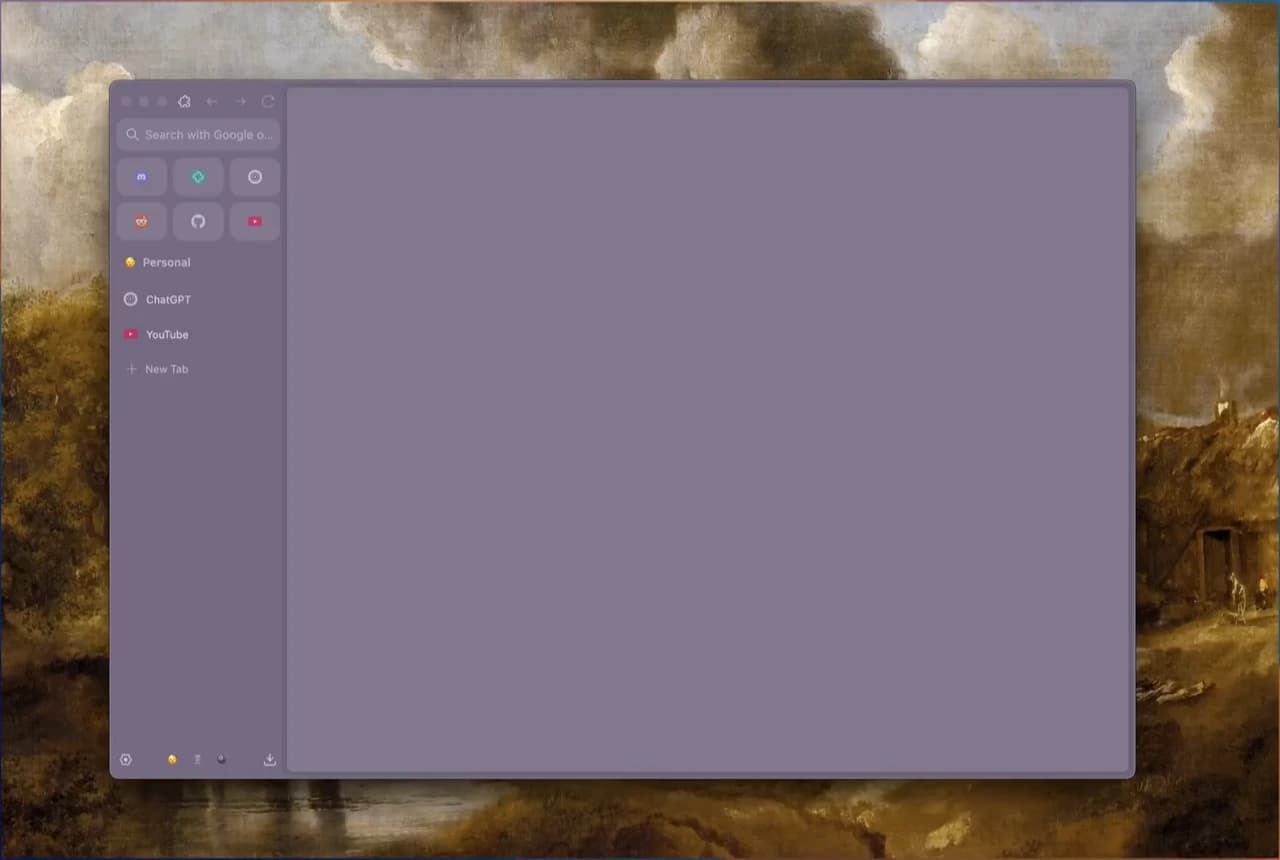
プロンプトを入力する前から、似ているのは明らかだ。Tabbit には垂直なタブレール、柔らかい表面、角丸のパネル、デスクトップに溶け込むフレームがある。透過感や色調は調整できる。新規タブページはほとんど空で、ニュースやショッピングのショートカットが一面に並ぶ代わりに、入力ボックスが一つだけある。
AI ブラウザはすぐにダッシュボード化しがちだ。チャット、モデル選択、履歴、エージェントの状態がすべてスペースを取ると、ページ自体が脇役に感じられる。Tabbit はその大半を必要な時まで脇に置いておく。
もっと役立つ類似点は、両ブラウザがタブを扱う方法だ。Zen ではタブはウィンドウ上部に積まれるのではなく、ワークスペースに属する。Tabbit もタブをグループ化するが、そのグループは質問の文脈になれる。エージェントタスクは専用のグループを持ち、そのページが自分で行っている作業に混じることを防ぐ。
この類似は透明なパネルを超えて広がっている。Tabbit はタブ構造そのものを AI ワークフローの一部として使う。

Tabbit が追加するもの
Tabbit がもたらす最大の追加価値は、ブラウザの文脈とアクションを一つの場所にまとめることだ。
入力ボックスが実際のブラウザ文脈を指せる
Tabbit の Omnibox で @ と入力すれば、開いているページ、タブグループ、スクリーンショット、ブックマーク、ローカルファイルを参照できる。6 つのリンクを別のチャットに貼り付けて、それぞれが何を含むか説明する必要はない。ブラウザ内ですでに整理されている素材を直接指せる。
フォローアップの質問ではこれが特に便利だ。毎回文脈を作り直す必要がないからだ。
Agent Mode がブラウザを使える
Agent Mode はページを読み、ナビゲートし、クリックし、フィールドに入力できる。典型的なタスクは、複数のソースから詳細を集め、その結果をドキュメントやフォームに移すことだ。
ブラウザはこれらのステップを検証できるように保持する。フォームの送信、メッセージの送信、購入、重要なデータの変更を行う前に、出力を確認しよう。Tabbit 自身のワークフローガイドでも、Agent Mode には速度と安定性の限界があると述べている。すべてのウェブサイトが協力するわけではない。
Skills が良いワークフローを再利用可能にする
一度使いやすいプロンプトも、すぐに紛失しがちだ。Skills を使えば、プロンプト、スクリプト、エージェントプロセスを保存して後から呼び出せる。
例えば、プロダクトマネージャーはリリースノートを「変更の要約」「影響を受けるユーザー」「未解決の質問」に整理する形式を Skill として保存できる。本当に役立つのは、退屈だけれど繰り返し出てくるルーチンだ。
違いがわかる 4 つの例
違いは実際のブラウザ作業の中でこそ見やすい。
1. 研究タブグループを比較し、プロンプトを作り直さない
4 つのプロジェクト管理ツールを比較するとしよう。各価格ページと 2 つのレビュー記事、メモ書きのドキュメントを開いている。Zen はそれらのソースをワークスペース内で整理するのが得意だ。しかし、AI に比較させるには、リンクや抜粋を別のツールに移し、基準を説明する必要がある。
Tabbit では、ソースを一つのタブグループに入れ、Omnibox からそのグループを参照する。役立つプロンプトは次のようなものだ:
このタブグループのページを、価格、ゲストアクセス、自動化、データエクスポート、
20 人チームにとっての主な制約の観点から比較してください。
すべての主張について、ソースページを明示してください。確認できないものはマークしてください。
ここで重要なのはソースの境界だ。このプロンプトはどのページが仕事に属するかを Tabbit に伝え、証拠が欠けている箇所を明示するよう求めている。
最初のページが十分でない場合、Agent Mode が公式ドキュメントを検索し、別のタスクグループに集めることができる。ソースセットと最終的な比較を使用する前に確認しよう。

2. 長いページを別タブに変えずに読む
Zen はページに十分なスペースを与え、周囲のインターフェースを静かに保つ。Tabbit はそのページの横に要約を追加する。議論を质疑したり、別の開いているページと比較したり、ローカル PDF を持ち込んだりできる。会話を別の場所に移す必要はない。ソースが見えるので、要約を確認しやすい。
役立つ答えを引き出すような構造のプロンプトを試してみよう:
このページを 5 つの箇条書きで要約してください。
次に、データに依存する主張、各主張の引用ソース、ページが答えていない一つの質問を列挙してください。
一般的な要約は不確実性を隠しがちだ。ページが答えていないことを尋ねることで、確認すべき具体的なものが手に入る。
3. ウェブ調査を構造化されたシートに変える
ベンダーのリストに関する公開情報をスプレッドシートに集めると想像してほしい。Zen では、ソースを開いて自分で詳細を入力する。Tabbit はそのブラウザ操作を引き受けることができる。
Agent Mode がブラウザ側を扱う。ソースを開き、必要なフィールドを見つけ、シートに入力する。以下のスクリーンショットは、そのパターンのシンプルなバージョンを示しており、タスク要求と実行ステップが Google Sheets の横に表示されている。

プロンプトはフィールドと停止ルールの両方を定義すべきだ:
A 列の各企業について、公式ウェブサイトを使って価格ページ、サポートされているデスクトッププラットフォーム、
問い合わせ URL を見つけ、B から D 列に入力してください。
公式サイトに明記されていない値は「未確認」と書いてください。問い合わせフォームは送信しないでください。
20 行目で停止し、使用したソースを表示してください。
この指示は Tabbit を公式ソースに制限し、値が欠けている場合の対処法を伝え、フォーム送信を防ぐ。それでも行をスポットチェックする必要はある。
4. ルーチンを保存し、別のプロンプト文書を増やさない
ベンダーのワークフローが機能したら、それを Skill に変えよう。固定の詳細を、シート、行範囲、フィールド、承認されたソースなどの変数に置き換える。次回は、変数を埋めるだけでプロンプトを作り直す必要がない。
同じパターンは、毎週の競合チェック、動画参照、読書リスト、リリースノートにも使える。ステップが安定していて頻繁に実行するなら Skill として保存しよう。毎回内容が変わる作業なら、普通の会話の方がシンプルだ。
ルーチンには名前が付き、次に呼び出すまで目立たない場所に収まる。これはインターフェースを最小限に保とうとするブラウザに合っている。
Zen が依然として優れていること
Linux サポートが必要な場合、または意図的に Gecko ベースのオープンソースブラウザが欲しい場合は Zen を選ぼう。そのインターフェースコントロールもはるかに深い。Compact Mode、Glance、Split View、Zen Mods により、ブラウジングの感覚を変える方法が多数ある。
Zen はまた、AI が日常のブラウジングに織り込まれることを望まない人に勧めやすい。注意をブラウザ自体に保っている。
Tabbit が優れていること
ブラウザが作業環境になったとき、Tabbit を選ぼう。最も役立つのは、答えが複数の開いているページに依存し、結果をシートやフォームに入れる必要があり、同じブラウザルーチンが毎週戻ってくる場合だ。
透明なインターフェースと垂直タブにより、Zen からの移行はそれほど違和感がない。実際のメリットは、ブラウジング、説明、コピー、アクションの間の受け渡しが減ることだ。
シナリオ別の選択
| 優先事項 | より適した選択 | 理由 |
|---|---|---|
| Linux デスクトップ | Zen | Zen は公式に Linux をサポートする。Tabbit は現在サポートしていない |
| オープンソースと Gecko | Zen | Firefox の基盤と公開ソースが製品の中核にある |
| 最大限の UI カスタマイズ | Zen | Compact Mode、Mods、Glance、Split View、細かいワークスペースコントロール |
| AI 優先のワークフローがない静かなブラウジング | Zen | ブラウザはナビゲーション、整理、インターフェースコントロールに集中している |
| 静かなブラウザでクロスタブの AI 文脈 | Tabbit | タブグループ、ページ、スクリーンショット、ブックマーク、ファイルが一つのプロンプトに入る |
| 新しいソースにまたがる研究 | Tabbit | Agent Mode が検索し、別のタスクグループで作業できる |
| 繰り返しのブラウザデータ入力 | Tabbit | エージェントがナビゲートしてフィールドを入力し、ステップが表示されユーザーが確認できる |
| 成功したワークフローの再利用 | Tabbit | Skills がプロンプト、スクリプト、エージェントルーチンを保存する |
| 機密性が高いまたは不可逆なアクション | いずれのブラウザでも手動ブラウジング | 最終チェックポイントには人を置く |
| どの哲学が合うか不明 | 1 週間両方を使う | 同じ実際のプロジェクトをそれぞれで使い、摩擦を比較する |
Tabbit を移行せずに試す方法
最初は Zen をインストールしたままにしておこう。タブ間でコピーしすぎることが多いタスクを一つ選び、Tabbit で実行する。研究は妥当なテストだ。フォームを送信せずに出力を検査できるからだ。
小さなタブグループを作り、Tabbit にページを比較させ、引用された各主張を確認しよう。次に Agent Mode に欠けているソースを一つ見つけさせる。結果が役に立てば、そのプロセスを Skill として保存する。それからドキュメントやシートに書き込むワークフローを試そう。
テスト中は 3 つのことを確認しよう:
ブラウザは意図した文脈を理解したか、それとも入れすぎたか?
重要な主張の出典は見えたか?
エージェントは停止を求めた場所で停止したか?
これらの答えはモデルランキングより重要だ。ブラウザがどの文脈を使い、主張がどこから来て、エージェントが停止点を守ったかを知る必要がある。
決定前に、より広い Zen Browser 代替ガイドを読むか、Tabbit を開いて macOS または Windows で一つのプロジェクトを試してほしい。
どちらのブラウザを選ぶべきか?
Linux サポート、Gecko、オープンソース、またはインターフェースに対する異常に深いコントロールが欲しいなら、Zen Browser がより良い選択だ。その Workspaces、Compact Mode、Glance、Split View、Mods がまさにそのポイントだ。
「Zen Browser with AI」の検索が、実際には複数のページをまたぐ作業のことなら、Tabbit Browser がより適している。垂直タブと静かなレイアウトを保ちつつ、共有文脈、Agent Mode、再利用可能な Skills を追加している。
自分でブラウザを作りたいなら Zen を使い続けよう。ブラウザの中のタスクを手伝ってほしいなら、Tabbit を試してみよう。
よくある質問
Zen Browser に AI サイドバーは内蔵されていますか?
Zen は Firefox の任意 AI チャットを表示でき、ショートカットガイドにも切り替え項目があります。入口はバージョンで変わるため、詳細設定を触る前にキーボードショートカットを確認してください。
AI プロバイダーのアカウントは必要ですか?
サイドバーは選択したチャットサービスを開きます。アカウント、料金、モデル、プライバシー条件は Zen ではなく各サービスに従います。
AI 拡張は現在のページを読めますか?
要求した権限内で要約できる拡張があります。機密ページへの許可前に出所、公開者、権限、データ方針を確認してください。
Zen の AI は Linux で使えますか?
Zen は Linux 版を提供しています。チャットサービスや拡張が個別に対応するか確認してください。
AI サイドバーとブラウザエージェントの違いは?
サイドバーは主にページ横のチャットです。エージェントは移動や連続操作も行うため、確認と明確な停止条件が必要です。