01
EN EL NAVEGADOR
Páginas y solicitudes del navegador
Al activarlo, los sitios que abres en Opera GX pueden ver la IP y la ubicación aparente del servidor VPN en lugar de tu dirección habitual.
Lo cubre la función del navegador
OPERA GX VPN · UNA RESPUESTA CLARA
Opera GX incluye un VPN gratuito para el navegador. Puede enviar el tráfico del navegador a través de un servidor VPN, cambiar la IP y la región aparente que ven los sitios, y cifrar la conexión del navegador. Es útil, pero no promete anonimato, un túnel para todo el dispositivo ni un acelerador para juegos.
Respuesta breve
Usa el VPN de Opera GX para proteger la navegación en una red compartida o poco fiable. Usa un VPN para todo el dispositivo cuando también deban cubrirse el juego, otras aplicaciones o todas las conexiones del sistema.
Un VPN del navegador cambia la ruta del tráfico del navegador; no hace que todas las aplicaciones del ordenador aparezcan en la misma región.
01 / CONOCE EL LÍMITE
La distinción más importante es el alcance. La ayuda de Opera describe una conexión del navegador a un servidor VPN; eso no es lo mismo que instalar un cliente VPN para todo el dispositivo.
EN EL NAVEGADOR
Al activarlo, los sitios que abres en Opera GX pueden ver la IP y la ubicación aparente del servidor VPN en lugar de tu dirección habitual.
Lo cubre la función del navegador
FUERA DE GX
Un interruptor del navegador no redirige automáticamente un cliente de juego, otro navegador, las actualizaciones del sistema ni las demás aplicaciones del dispositivo.
Necesita un VPN para todo el dispositivo
SIGUE VISIBLE
Iniciar sesión te identifica ante un servicio. Las cookies, las señales del navegador y el seguimiento del sitio todavía pueden asociar la actividad a un perfil.
El VPN no es anonimato
COMPRUÉBALO
Prueba la configuración que realmente usas. Las extensiones y funciones del navegador pueden hacer sus propias solicitudes, y las fugas dependen de la versión y del sitio.
Verifica en vez de suponer
02 / ACTÍVALO
La ruta de escritorio documentada por Opera es breve. Las etiquetas pueden cambiar entre versiones; usa la búsqueda de Settings si tu instalación se ve diferente.
Abre Opera GX Settings y busca Privacy protection o Privacy & security.
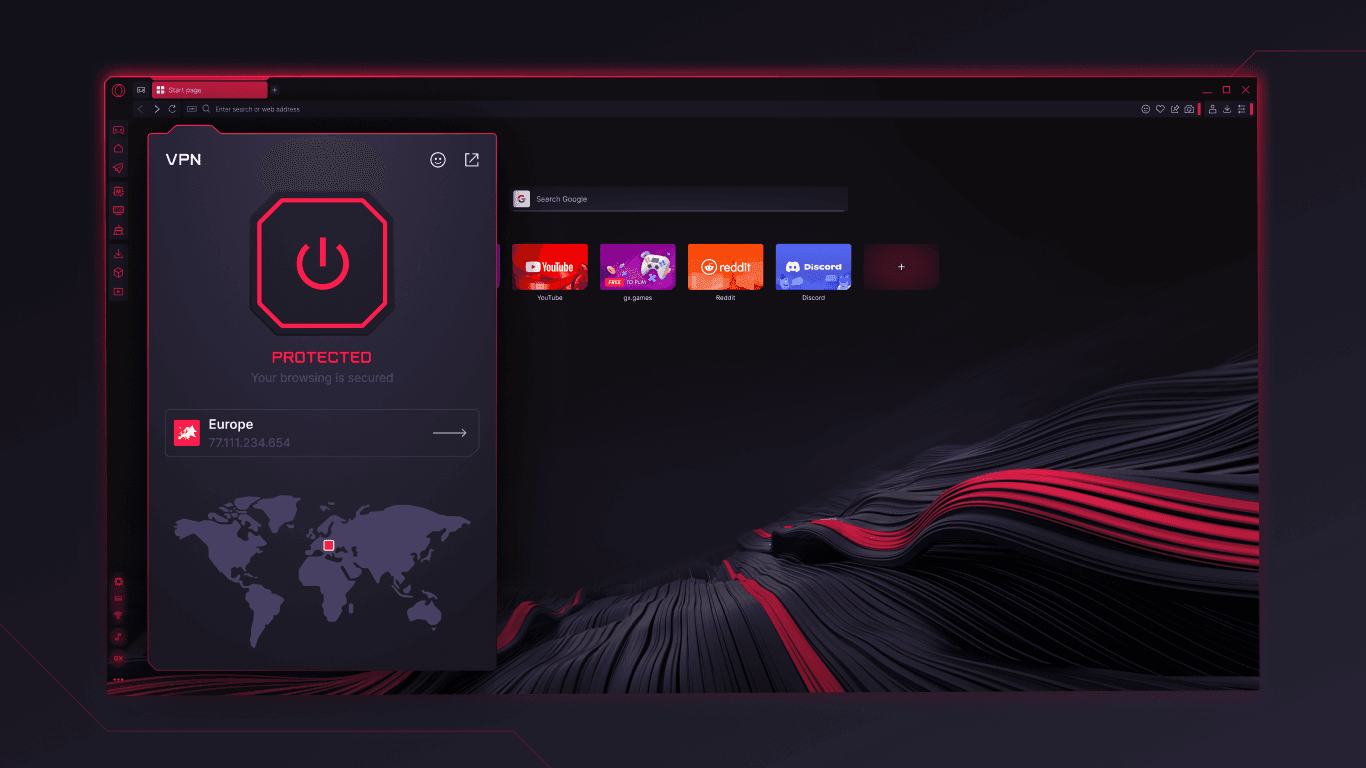
En VPN, activa Enable VPN. Aparecerá un botón o distintivo VPN en el lado izquierdo de la barra combinada de dirección y búsqueda.
Selecciona el distintivo para ver el interruptor, los datos transferidos, la ubicación virtual y la IP virtual.
Elige una ubicación virtual o deja que Opera elija la óptima.
Selecciona una región de la lista cuando necesites otra ubicación aparente. Si no eliges ninguna, Opera asigna una ubicación óptima. Opera también documenta la opción de omitir el VPN para los buscadores predeterminados: las búsquedas locales usan tu región real y el VPN vuelve al abrir una página web.
02 / ACTÍVALO
Abre el panel VPN
Elige una ubicación virtual o deja que Opera elija la óptima.
Abre Settings
Activa el VPN
El panel muestra el estado de conexión y la ubicación virtual; no demuestra que todas las aplicaciones del dispositivo estén dentro del túnel.
Leer la ayuda de VPN de Opera ↗03 / COMPROBACIÓN REAL
Un VPN puede reducir la exposición en una red local y ocultar la IP que presentas a los sitios. No resuelve por sí solo todos los problemas de identidad o de enrutamiento.
El cifrado y un salto adicional pueden reducir el rendimiento o añadir latencia. Prueba la misma ruta de sitio o juego a una hora similar; no esperes que el VPN reduzca el ping.
Una cuenta iniciada, una cookie persistente o un perfil sincronizado pueden seguir identificándote aunque cambie la IP aparente. Cierra sesión o usa otro perfil solo si encaja con tu objetivo.
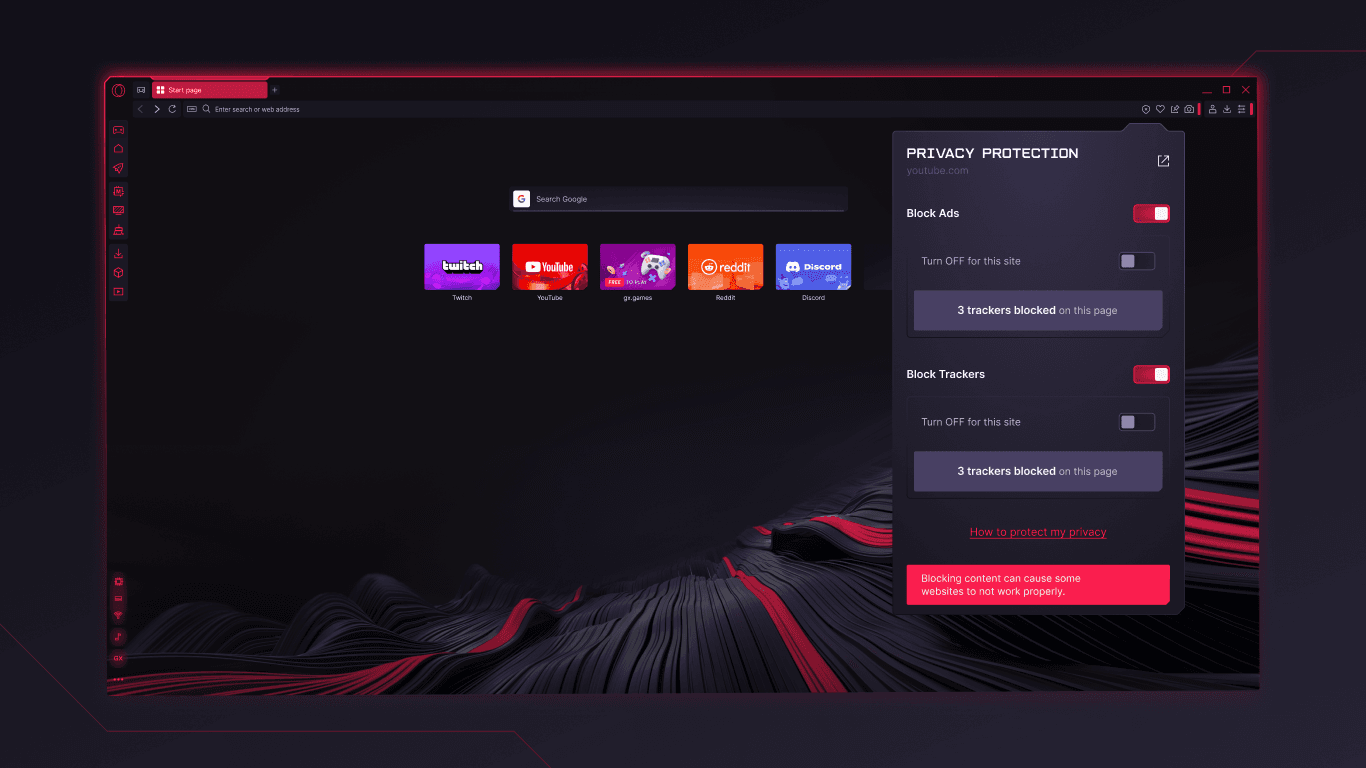
Haz una prueba de fugas DNS y WebRTC con las extensiones y los ajustes que realmente utilizas. Un distintivo VPN verde no sustituye revisar las solicitudes de red resultantes.
Revisa los permisos de las extensiones y mantén el trabajo sensible en HTTPS. Un VPN no vuelve fiable una extensión maliciosa ni segura una página de inicio de sesión falsa.
Otra IP puede cambiar los resultados de búsqueda o la disponibilidad de un servicio, pero no concede permiso para saltarse términos, licencias, controles de edad o de cuenta.
Instala Opera GX desde una fuente oficial y mantenlo actualizado. “VPN activado” es solo una señal dentro de una rutina de seguridad más amplia.
04 / ELIGE LA HERRAMIENTA
Ninguna opción es automáticamente mejor. La elección depende del tráfico que necesitas proteger y del coste de rendimiento que puedas medir y aceptar.
| Pregunta | VPN integrado de Opera GX | Aplicación VPN para todo el dispositivo |
|---|---|---|
| Cobertura | Tráfico del navegador Opera GX y las páginas abiertas allí. | Suele enrutar varias aplicaciones y servicios del sistema, según las reglas de túnel dividido. |
| Configuración | Activa un ajuste del navegador y usa el panel VPN de la barra de dirección. | Instala e inicia sesión en un cliente VPN y conecta el dispositivo o aplicaciones concretas. |
| Región | Elige una ubicación VPN del navegador o usa la ubicación óptima. | Elige un servidor del proveedor; las regiones dependen del plan y del proveedor. |
| Gaming | No enruta el cliente de juego; no promete un ping menor. | Puede enrutar el juego si se configura, pero el salto adicional puede aumentar el ping. |
| Identidad | No borra inicios de sesión, cookies, huellas ni seguimiento del sitio. | Tampoco borra la identidad de una cuenta ni vuelve anónimo al usuario. |
| Mejor para | Privacidad rápida del navegador en Wi‑Fi compartida o páginas normales. | Cobertura del dispositivo, rutas por aplicación o una política de red administrada. |
“Cubre más tráfico” no significa “es más rápido”. Mide las rutas y aplicaciones que de verdad importan.
05 / OTRO TRABAJO DE NAVEGADOR
Opera GX es un navegador orientado a juegos con VPN integrado. Tabbit es un navegador nativo de IA para leer, comparar y completar trabajo entre páginas web. Estas capturas muestran una diferencia de propósito, no una comparación de funciones VPN.

INVESTIGACIÓN PROFUNDA
Tabbit puede trabajar una pregunta de investigación entre páginas mientras mantiene a la vista las fuentes y los pasos de ejecución. Revisa la evidencia antes de compartir el resultado.

CONTEXTO DE PÁGINA
La barra lateral de Tabbit puede resumir y explicar la página que estás leyendo. Ayuda a sintetizar y comprender; no pretende sustituir una herramienta de privacidad de red.
Tabbit no es un VPN ni sustituye los controles de juego de Opera GX. Elígelo cuando el siguiente paso sea investigar, sintetizar o actuar bajo supervisión en el navegador.
PREGUNTAS FRECUENTES
Un VPN del navegador cambia la ruta del tráfico del navegador; no hace que todas las aplicaciones del ordenador aparezcan en la misma región.
Sí. Opera GX incluye Free VPN entre sus funciones. La ayuda de Opera lo describe como una función del navegador que conecta mediante un servidor VPN y afirma que es gratuita y sin límite de transferencia. La disponibilidad puede cambiar según la versión o la región.
Abre Opera GX Settings, busca Privacy protection o Privacy & security, entra en VPN y actívalo. Después usa el distintivo VPN de la barra combinada de dirección y búsqueda para revisar o cambiar la conexión.
Sí. El panel VPN puede mostrar una lista de ubicaciones virtuales. Si no eliges una, la ayuda de Opera indica que asigna una ubicación óptima. La lista concreta puede variar en la versión actual.
No. Trátalo como una función del navegador. No redirige automáticamente un cliente de juego, otro navegador, una aplicación de mensajería ni todas las conexiones del sistema. Para eso necesitas un VPN para todo el dispositivo.
No. Puede cambiar la IP y la ubicación aparente que ven los sitios y cifrar la conexión del navegador, pero las cuentas, cookies, huellas, extensiones y el seguimiento del sitio todavía pueden identificar o perfilar la actividad.
No hay una promesa general de menor ping. Un VPN añade un salto de servidor y puede aumentar la latencia. Además, el VPN del navegador Opera GX no enruta el cliente del juego; mide una configuración para todo el dispositivo solo si comprendes el coste.
Aplica las comprobaciones normales. Un VPN no elimina la identidad de la cuenta ni las cookies, y las extensiones pueden hacer sus propias solicitudes. Revisa permisos, usa HTTPS y comprueba DNS/WebRTC con tu configuración real.
Si quieres un navegador con IA que resuma páginas, compare fuentes y ejecute pasos supervisados, Tabbit es una alternativa de otra categoría. Se centra en contexto y ejecución, no en la cobertura VPN.
ELIGE EL SIGUIENTE TRABAJO
El VPN de Opera GX es un control de navegador práctico cuando conoces su alcance. Prueba Tabbit cuando tu siguiente sesión necesite convertir fuentes en un informe revisado, no en otra promesa de red.
Sin promesa de anonimato. Sin promesa de menor ping. Solo una elección más clara para la tarea que tienes delante.