01
DANS LE NAVIGATEUR
Pages web et requêtes du navigateur
Une fois activé, les sites ouverts dans Opera GX peuvent voir l’adresse IP et la position apparente du serveur VPN plutôt que votre adresse habituelle.
Couvert par la fonction du navigateur
OPERA GX VPN · UNE RÉPONSE PLUS CLAIRE
Opera GX intègre un VPN gratuit pour le navigateur. Il peut faire passer le trafic du navigateur par un serveur VPN, modifier l’adresse IP et la région apparente visibles par les sites, et chiffrer la connexion du navigateur. C’est utile, mais ce n’est ni une promesse d’anonymat, ni un tunnel pour tout l’appareil, ni un accélérateur de jeu.
Réponse courte
Utilisez le VPN d’Opera GX pour protéger la navigation sur un Wi‑Fi partagé ou peu fiable. Choisissez un VPN pour tout l’appareil lorsque le jeu, les autres applications ou toutes les connexions système doivent être couverts.
Un VPN de navigateur modifie le chemin du trafic du navigateur ; il ne fait pas apparaître toutes les applications de l’ordinateur dans la même région.
01 / COMPRENDRE LA LIMITE
La différence essentielle est la portée. L’aide d’Opera décrit une connexion du navigateur à un serveur VPN ; ce n’est pas la même chose qu’un client VPN installé pour tout l’appareil.
DANS LE NAVIGATEUR
Une fois activé, les sites ouverts dans Opera GX peuvent voir l’adresse IP et la position apparente du serveur VPN plutôt que votre adresse habituelle.
Couvert par la fonction du navigateur
HORS DE GX
Un bouton du navigateur ne redirige pas automatiquement un client de jeu, un autre navigateur, les mises à jour système ou les autres applications de l’appareil.
VPN pour tout l’appareil si nécessaire
TOUJOURS VISIBLE
Une connexion à un compte vous identifie auprès d’un service. Les cookies, les signaux du navigateur et le suivi du site peuvent encore relier l’activité à un profil.
Un VPN n’est pas l’anonymat
À VÉRIFIER
Testez la configuration que vous utilisez réellement. Les extensions et fonctions du navigateur peuvent émettre leurs propres requêtes ; les fuites varient selon la version et le site.
Vérifier plutôt que supposer
02 / L’ACTIVER
Le parcours de bureau documenté par Opera est court. Les intitulés peuvent changer entre les versions ; utilisez la recherche de Settings si votre installation diffère.
Ouvrez Opera GX Settings, puis cherchez Privacy protection ou Privacy & security.
Dans VPN, activez Enable VPN. Un bouton ou badge VPN apparaît à gauche de la barre combinée d’adresse et de recherche.
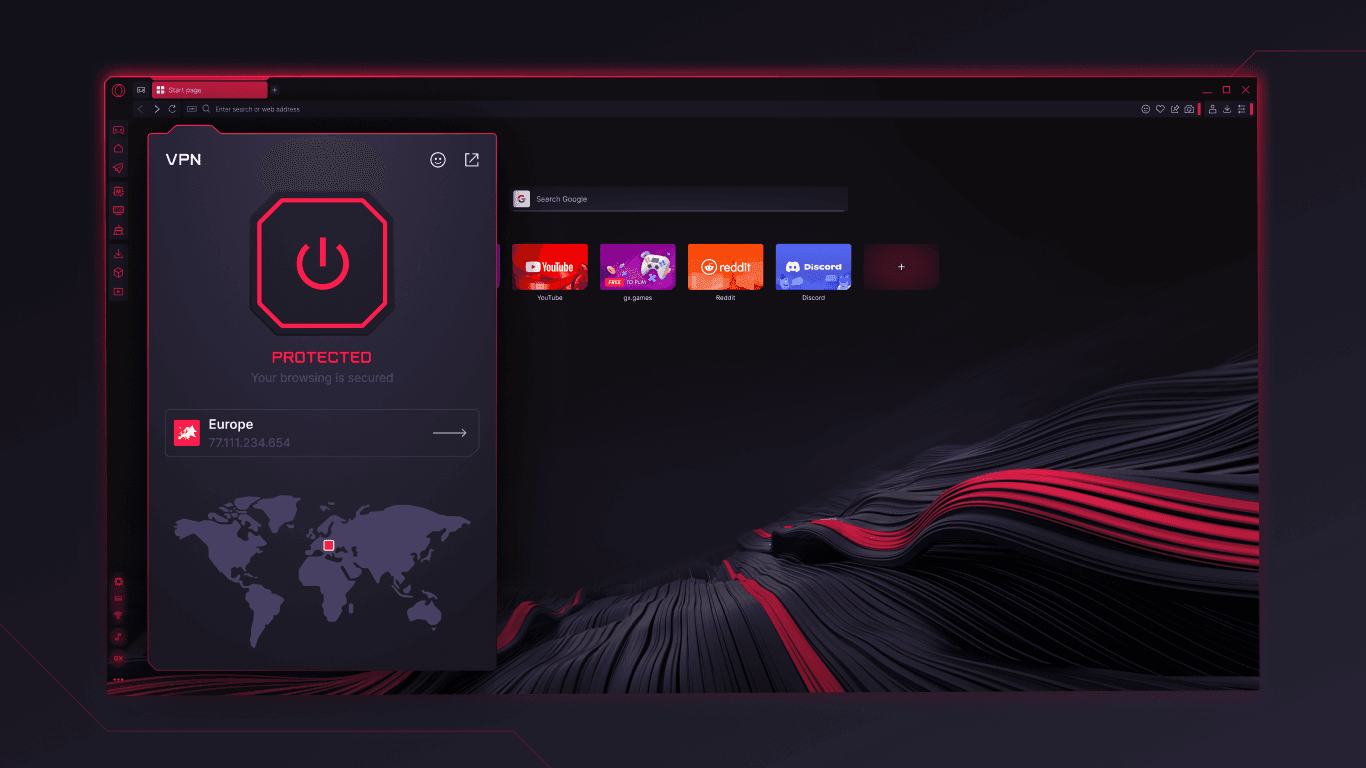
Sélectionnez le badge pour voir l’interrupteur, les données transférées, la localisation virtuelle et l’IP virtuelle.
Choisissez une localisation virtuelle ou laissez Opera choisir la localisation optimale.
Choisissez une région dans la liste lorsque vous avez besoin d’une autre localisation apparente. Sans choix manuel, Opera attribue une optimal location. Opera documente aussi l’option de contourner le VPN pour les moteurs de recherche par défaut : les recherches locales utilisent votre région réelle, puis le VPN reprend pour les pages web.
02 / L’ACTIVER
Ouvrir le panneau VPN
Choisissez une localisation virtuelle ou laissez Opera choisir la localisation optimale.
Ouvrir Settings
Activer le VPN
Le panneau montre l’état de la connexion et la localisation virtuelle ; il ne prouve pas que toutes les applications de l’appareil passent par le tunnel.
Lire l’aide VPN d’Opera ↗03 / VÉRIFICATION RÉELLE
Un VPN peut réduire l’exposition sur un réseau local et masquer l’IP présentée aux sites. Il ne règle pas seul chaque problème d’identité ou de routage.
Le chiffrement et un saut supplémentaire peuvent réduire le débit ou ajouter de la latence. Testez la même route de site ou de jeu à un horaire comparable ; n’attendez pas une baisse du ping.
Un compte connecté, un cookie persistant ou un profil synchronisé peuvent toujours vous identifier malgré le changement d’IP apparente. Déconnectez-vous ou utilisez un profil séparé seulement si cela correspond à votre objectif.
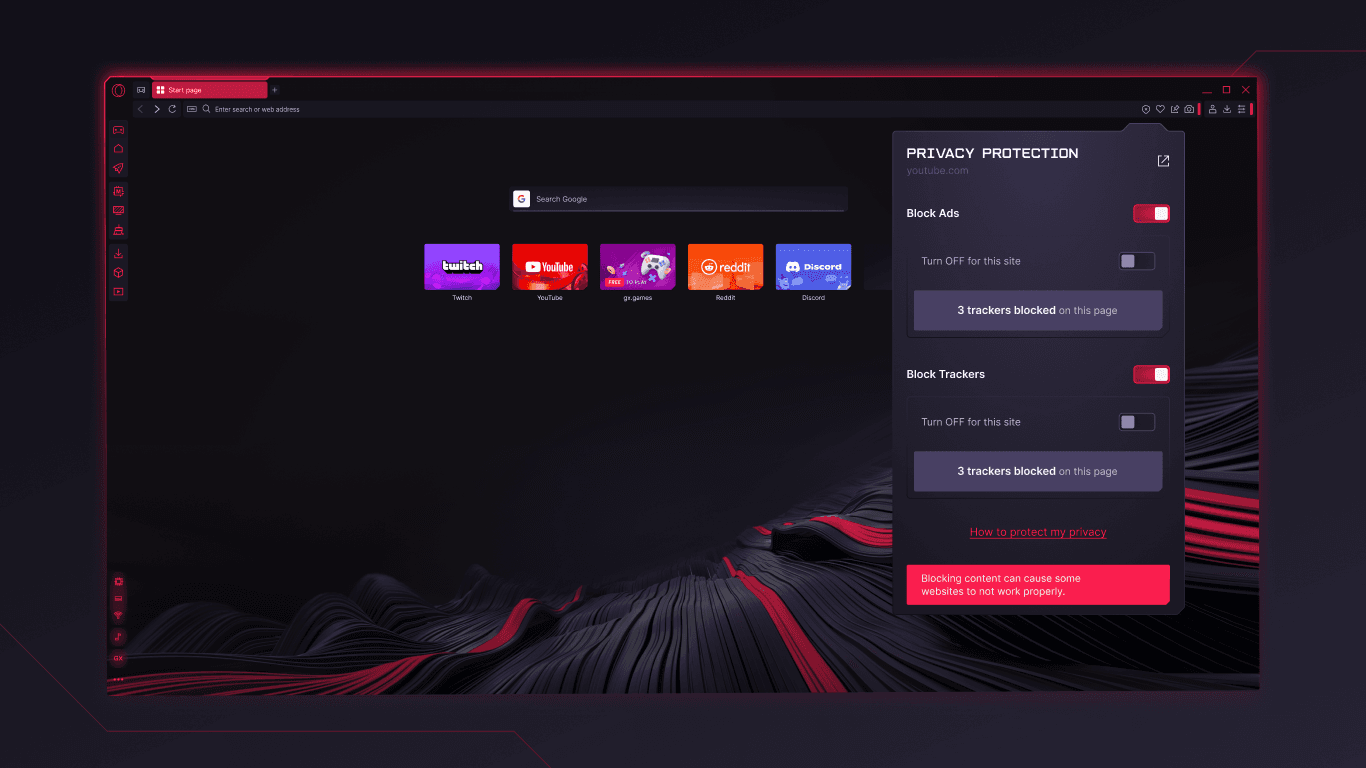
Effectuez un test de fuite DNS et WebRTC avec les extensions et réglages réellement utilisés. Un badge VPN vert ne remplace pas l’examen des requêtes réseau.
Vérifiez les autorisations des extensions et gardez les opérations sensibles sur HTTPS. Un VPN ne rend pas une extension malveillante fiable ni une fausse page de connexion sûre.
Une autre IP peut modifier les résultats de recherche ou la disponibilité d’un service, mais elle ne donne pas le droit de contourner les conditions, licences, contrôles d’âge ou règles de compte.
Installez Opera GX depuis une source officielle et maintenez-le à jour. « VPN activé » n’est qu’un signal dans une routine de sécurité plus large.
04 / CHOISIR LE BON OUTIL
Aucune option n’est automatiquement meilleure. Le choix dépend du trafic à protéger et du coût de performance que vous pouvez mesurer et accepter.
| Question | VPN intégré d’Opera GX | Application VPN pour tout l’appareil |
|---|---|---|
| Couverture | Trafic du navigateur Opera GX et pages ouvertes dans celui-ci. | Achemine généralement plusieurs applications et services système, selon les règles de tunnel fractionné. |
| Configuration | Activez un réglage du navigateur et utilisez le panneau VPN de la barre d’adresse. | Installez et ouvrez une session dans un client VPN, puis connectez l’appareil ou certaines applications. |
| Région | Choisissez une localisation VPN du navigateur ou utilisez optimal location. | Choisissez un serveur du fournisseur ; les régions dépendent de l’offre et du fournisseur. |
| Jeu | Ne route pas le client de jeu et ne promet pas un ping plus bas. | Peut router le jeu si configuré, mais le saut supplémentaire peut augmenter le ping. |
| Identité | N’efface ni les connexions, ni les cookies, ni l’empreinte, ni le suivi du site. | N’efface pas non plus l’identité d’un compte et ne rend pas l’utilisateur anonyme. |
| Pour qui | Protection rapide du navigateur sur un Wi‑Fi partagé ou pour les pages ordinaires. | Couverture de l’appareil, routage par application ou politique réseau administrée. |
« Couvrir davantage de trafic » ne signifie pas « être plus rapide ». Mesurez les routes et applications qui comptent.
05 / UN AUTRE TRAVAIL DE NAVIGATEUR
Opera GX est un navigateur orienté jeu avec VPN intégré. Tabbit est un navigateur natif IA pour lire, comparer et terminer un travail entre plusieurs pages web. Ces captures montrent une différence de rôle, pas une comparaison de VPN.

DEEP RESEARCH
Tabbit peut traiter une question de recherche entre plusieurs pages en gardant les sources et les étapes d’exécution visibles. Vérifiez les preuves avant de partager le résultat.

CONTEXTE DE PAGE
La barre latérale de Tabbit peut résumer et expliquer la page consultée. Elle aide à synthétiser et comprendre ; elle ne prétend pas remplacer un outil de confidentialité réseau.
Tabbit n’est pas un VPN et ne remplace pas les contrôles de jeu d’Opera GX. Choisissez-le lorsque la prochaine étape est la recherche, la synthèse ou une action de navigateur supervisée.
QUESTIONS FRÉQUENTES
Un VPN de navigateur modifie le chemin du trafic du navigateur ; il ne fait pas apparaître toutes les applications de l’ordinateur dans la même région.
Oui. Opera GX liste un Free VPN intégré. L’aide d’Opera le décrit comme une fonction du navigateur qui passe par un serveur VPN et indique qu’elle est gratuite et sans limite de transfert. La disponibilité peut changer selon la version ou la région.
Ouvrez Opera GX Settings, cherchez Privacy protection ou Privacy & security, ouvrez VPN et activez-le. Utilisez ensuite le badge VPN de la barre combinée d’adresse et de recherche pour vérifier ou modifier la connexion.
Oui. Le panneau VPN peut afficher une liste de localisations virtuelles. Sans sélection, l’aide d’Opera indique qu’une optimal location est attribuée. Vérifiez la liste proposée par votre version actuelle.
Non. Considérez-le comme une fonction du navigateur. Il ne route pas automatiquement un client de jeu, un autre navigateur, une messagerie ni toutes les connexions système. Pour une portée plus large, utilisez un VPN pour tout l’appareil.
Non. Il peut modifier l’IP et la région apparente vues par les sites et chiffrer la connexion du navigateur, mais les comptes, cookies, empreintes, extensions et suivis de site peuvent encore identifier ou profiler l’activité.
Il n’existe pas de promesse générale de ping plus bas. Un VPN ajoute un saut de serveur et peut augmenter la latence. Le VPN du navigateur Opera GX ne route pas non plus le client de jeu ; mesurez une configuration pour tout l’appareil si vous en comprenez le coût.
Appliquez les vérifications habituelles. Un VPN ne supprime ni l’identité du compte ni les cookies, et les extensions peuvent émettre leurs propres requêtes. Vérifiez les autorisations, utilisez HTTPS et testez DNS/WebRTC avec votre configuration réelle.
Si vous voulez un navigateur IA qui résume les pages, compare les sources et exécute des étapes supervisées, Tabbit est une alternative d’une autre catégorie. Il se concentre sur le contexte et l’exécution, pas sur la couverture VPN.
CHOISIR LE PROCHAIN TRAVAIL
Le VPN d’Opera GX est un contrôle de navigateur pratique lorsque vous en connaissez la portée. Essayez Tabbit lorsque votre prochaine session doit transformer des sources en brief vérifié, et non ajouter une promesse réseau.
Aucune promesse d’anonymat. Aucune promesse de ping plus bas. Un choix de navigateur plus clair pour la tâche devant vous.