01
ブラウザー内
ウェブページとブラウザーのリクエスト
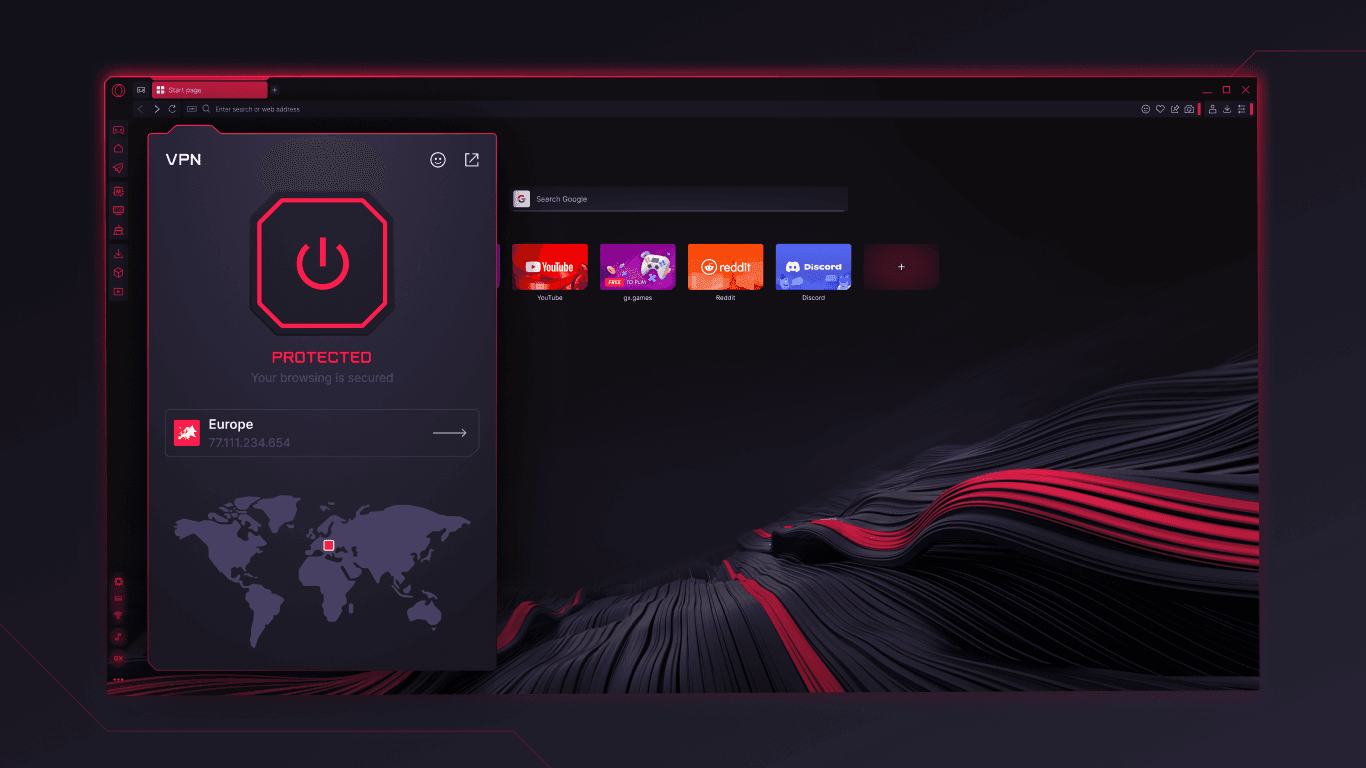
有効にすると、Opera GX で開いたサイトには通常のアドレスではなく、VPN サーバーの IP と見かけ上の位置が表示されます。
ブラウザー機能の対象
OPERA GX VPN · まず境界を確認
Opera GX にはブラウザー向けの無料 VPN が組み込まれています。ブラウザーの通信を VPN サーバー経由にし、ウェブサイトから見える IP アドレスと見かけ上の地域を変え、ブラウザー接続を暗号化できます。ただし、匿名性、端末全体のトンネル、ゲーム用アクセラレーターを保証するものではありません。
短い答え
共有 Wi‑Fi や信頼できないネットワークでブラウザーを保護したいなら Opera GX VPN を使えます。ゲームや他のアプリ、端末の全通信まで保護したいなら端末全体 VPN を選びます。
ブラウザー VPN が変えるのはブラウザー通信の経路です。パソコン上のすべてのアプリが同じ地域に見えるわけではありません。
01 / 境界を知る
最も大切なのは対象範囲です。Opera のヘルプは、ブラウザーが VPN サーバーへ接続する機能として説明しています。端末全体の VPN クライアントとは別物です。
ブラウザー内
有効にすると、Opera GX で開いたサイトには通常のアドレスではなく、VPN サーバーの IP と見かけ上の位置が表示されます。
ブラウザー機能の対象
GX の外
ブラウザーのスイッチだけでゲームクライアント、別のブラウザー、システム更新、端末上の他アプリが自動的に経路変更されるわけではありません。
必要なら端末全体 VPN
残る情報
ログインするとサービスに身元が伝わります。Cookie、ブラウザーの特徴、サイト側の追跡は活動をプロフィールに結び付けることがあります。
VPN は匿名ではない
別途確認
実際に使う設定でテストしてください。拡張機能やブラウザー機能は独自にリクエストを出すことがあり、漏れ方はバージョンやサイトで変わります。
推測せず検証する
02 / 有効にする
Opera が案内するデスクトップの手順は短いものです。リリースによって表示名が変わるため、画面が違う場合は Settings の検索を使います。
Opera GX Settings を開き、Privacy protection または Privacy & security を探します。
VPN の下で Enable VPN をオンにします。アドレスと検索を兼ねたバーの左側に VPN バッジまたはボタンが表示されます。
バッジを選ぶと、スイッチ、転送データ、仮想位置、仮想 IP アドレスを確認できます。
仮想位置を選ぶか、Opera の optimal location に任せる。
別の見かけ上の地域が必要なときは、位置の一覧から地域を選びます。選ばない場合、Opera は optimal location を割り当てます。Opera は既定の検索エンジンだけ VPN をバイパスする設定も案内しています。ローカル検索は実際の地域を使い、ウェブページを開くと VPN に戻ります。
02 / 有効にする
VPN パネルを開く
仮想位置を選ぶか、Opera の optimal location に任せる。
Settings を開く
VPN を有効にする
パネルは接続状態と仮想位置を示しますが、端末上のすべてのアプリがトンネル内にあることは示しません。
Opera の VPN ヘルプを読む ↗03 / 現実的な確認
VPN はローカルネットワークへの露出を減らし、サイトに見せる IP を隠せます。しかし、すべての身元や経路の問題を単独で解決するものではありません。
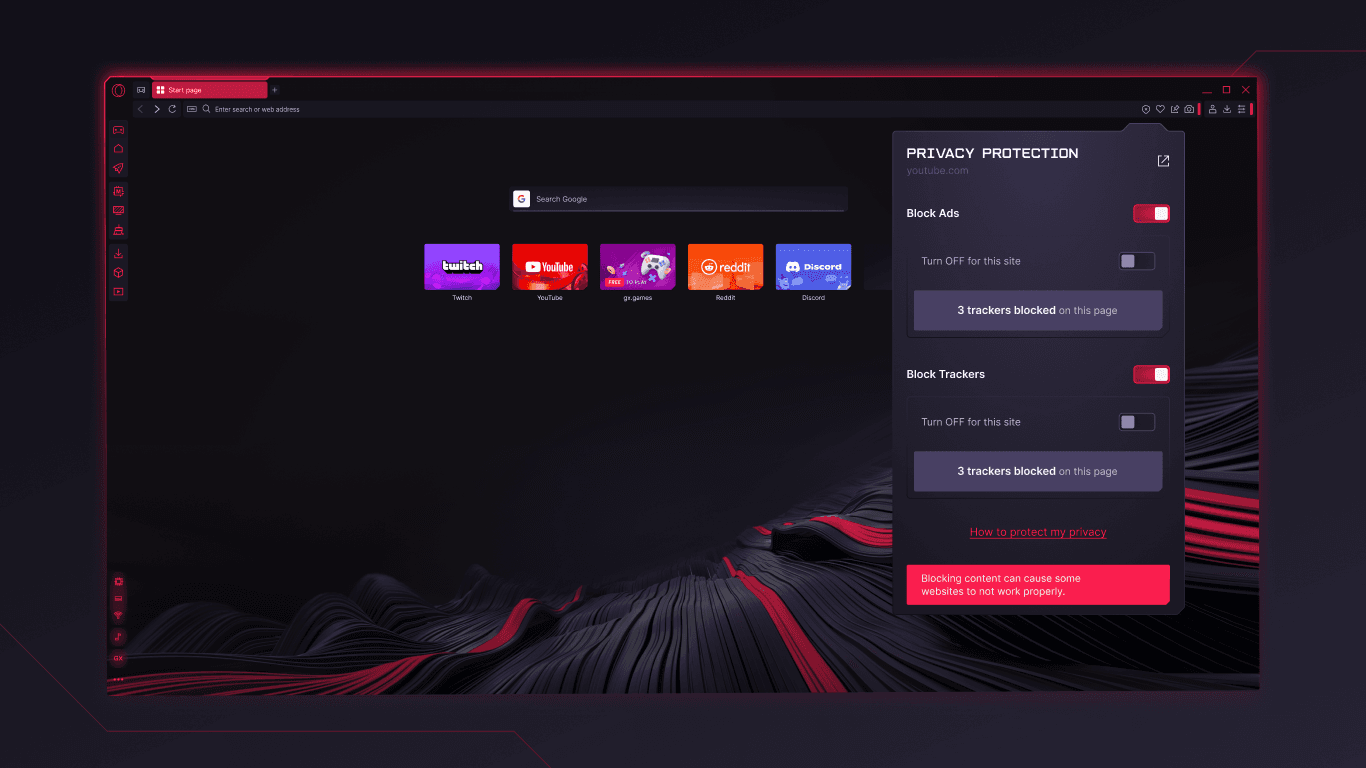
暗号化と追加のサーバーホップで速度が下がったり遅延が増えたりします。同じサイトやゲームの経路を近い時間帯に試し、VPN が ping を下げるとは考えないでください。
ログイン中のアカウント、永続 Cookie、同期プロフィールは、見かけ上の IP が変わっても身元を示すことがあります。目的に合う場合だけログアウトや別プロフィールを使います。
実際に使う拡張機能と設定で DNS と WebRTC の漏れをテストします。緑の VPN バッジだけでネットワークリクエストを確認したことにはなりません。
拡張機能の権限を確認し、重要な操作は HTTPS で行います。VPN は悪意のある拡張機能を信頼できるものに変えず、偽のログインページも安全にしません。
別の IP で検索結果やサービスの可用性が変わることはありますが、規約、ライセンス、年齢確認、アカウント制御を回避する許可にはなりません。
Opera GX は公式ソースから入手し、最新の状態に保ちます。「VPN 有効」は広い安全対策の中の一つの信号です。
04 / 適切な道具を選ぶ
どちらが自動的に優れているわけではありません。保護したい通信と、測定して受け入れられる性能コストで選びます。
| 観点 | Opera GX 内蔵 VPN | 端末全体 VPN アプリ |
|---|---|---|
| 対象 | Opera GX のブラウザー通信と、そこで開いたページ。 | 通常は複数アプリやシステムサービスを経路変更しますが、スプリットトンネル規則の影響を受けます。 |
| 設定 | ブラウザー設定をオンにし、アドレスバーの VPN パネルを使います。 | VPN クライアントをインストールしてログインし、端末またはアプリを接続します。 |
| 地域 | ブラウザー VPN の位置を選ぶか optimal location を使います。 | プロバイダーのサーバーを選びます。地域はプランとプロバイダーによります。 |
| ゲーム | ゲームクライアントは経路変更せず、低い ping も約束しません。 | 設定すればゲームも対象にできますが、追加ホップで ping が増えることがあります。 |
| 身元 | ログイン、Cookie、指紋、サイト追跡は消しません。 | こちらもアカウントの身元を消したり、ユーザーを匿名にしたりしません。 |
| 向いている用途 | 共有 Wi‑Fi や通常のページでブラウザーを素早く保護する用途。 | 端末全体の保護、アプリ単位の経路、管理されたネットワーク方針。 |
「より多くの通信を保護する」ことは「より速い」ことではありません。重要な経路とアプリを測定してください。
05 / 別のブラウザーの仕事
Opera GX はブラウザー VPN を備えたゲーム向けブラウザーです。Tabbit はウェブページを読み、比較し、作業を完了するための AI ネイティブブラウザーです。以下は VPN の機能比較ではなく、役割の違いを示す画面です。

DEEP RESEARCH
Tabbit はページをまたいで調査を進めながら、ソースと実行ステップを表示できます。結果を共有する前に、根拠を確認してください。

ページのコンテキスト
Tabbit のサイドバーは読んでいるページを要約・説明できます。統合や理解に役立ちますが、ネットワークのプライバシーツールの代わりではありません。
Tabbit は VPN ではなく、Opera GX のゲーム向け制御も代替しません。次の作業が調査、統合、監督付きのブラウザー操作なら検討してください。
よくある質問
ブラウザー VPN が変えるのはブラウザー通信の経路です。パソコン上のすべてのアプリが同じ地域に見えるわけではありません。
はい。Opera GX は Free VPN を内蔵機能として掲載しています。Opera のヘルプは VPN サーバーを経由するブラウザー機能と説明し、無料で転送量に制限がないとしています。バージョンや地域で可用性と表示は変わることがあります。
Opera GX Settings を開き、Privacy protection または Privacy & security から VPN を探して有効にします。その後、アドレスと検索を兼ねたバーの VPN バッジで接続を確認・変更できます。
はい。VPN パネルに仮想位置の一覧が表示される場合があります。選ばなければ、Opera のヘルプでは optimal location が割り当てられると説明しています。具体的な一覧は現在のビルドで確認してください。
そのようには考えないでください。ブラウザー内の機能であり、ゲームクライアント、別のブラウザー、メッセージアプリ、すべてのシステム接続を自動で経路変更しません。広い範囲が必要なら端末全体 VPN を使います。
いいえ。サイトに表示される IP と見かけ上の位置を変え、ブラウザー接続を暗号化できますが、アカウント、Cookie、指紋、拡張機能、サイト追跡が活動を識別・分析することはあります。
一般的な低 ping の保証はありません。VPN はサーバーホップを追加し、遅延を増やすことがあります。またブラウザー VPN はゲームクライアントを経路変更しません。端末全体の設定を試す場合も、コストを理解して測定してください。
通常の安全確認を行ってください。VPN はアカウントの身元や Cookie を消さず、拡張機能は独自のリクエストを出すことがあります。権限と HTTPS を確認し、実際の設定で DNS/WebRTC をテストします。
ページを要約し、ソースを比較し、監督付きのブラウザー手順を実行したいなら、Tabbit は別の種類の選択肢です。VPN の対象範囲ではなく、コンテキストと実行に焦点を当てています。
次の作業を選ぶ
範囲を理解すれば、Opera GX VPN は実用的なブラウザー制御です。次のセッションで必要なのがネットワークの約束ではなく、ソースを確認済みの概要にすることなら Tabbit を試してください。
匿名性も低い ping も約束しません。目の前の作業に合うブラウザーを、より明確に選びましょう。