01
浏览器内
网页和浏览器请求
启用后,你在 Opera GX 中打开的网页可以看到 VPN 服务器的 IP 和表面位置,而不是平时的地址。
浏览器功能可以覆盖
OPERA GX VPN · 先把边界讲清楚
Opera GX 内置免费 VPN,可让浏览器通过 VPN 服务器访问网页,改变网站看到的 IP 和表面地区,并加密浏览器连接。它有实际用途,但不等于匿名、全设备隧道或游戏加速器。
一句话结论
在共享或不可信网络上保护浏览器网页时,可以用 Opera GX VPN;如果游戏、其他应用或设备上的所有连接都要覆盖,应选择全设备 VPN。
浏览器 VPN 改变的是浏览器流量路径,不会让电脑上的每个应用都显示在同一地区。
01 / 先看覆盖边界
最重要的区别是范围。Opera 帮助文档描述的是浏览器连接到 VPN 服务器,这与安装全设备 VPN 客户端不同。
浏览器内
启用后,你在 Opera GX 中打开的网页可以看到 VPN 服务器的 IP 和表面位置,而不是平时的地址。
浏览器功能可以覆盖
GX 之外
浏览器里的开关不会自动改道游戏客户端、其他浏览器、系统更新或设备上的其他应用。
需要时选择全设备 VPN
仍然可见
登录会向服务表明身份。Cookie、浏览器信号和网站侧跟踪仍可能把活动关联到某个用户档案。
VPN 不等于匿名
单独检查
要用你实际的设置测试。扩展和浏览器功能可能自己发起请求,泄漏行为会随版本和网站变化。
验证,不要猜测
02 / 打开它
Opera 文档给出的桌面路径很短。不同版本的标签可能变化,若界面不一样,可以在当前版本的设置中搜索 VPN。
进入 Opera GX Settings,然后找到 Privacy protection 或 Privacy & security。
在 VPN 下打开 Enable VPN,组合地址和搜索栏左侧会出现 VPN 徽标或按钮。
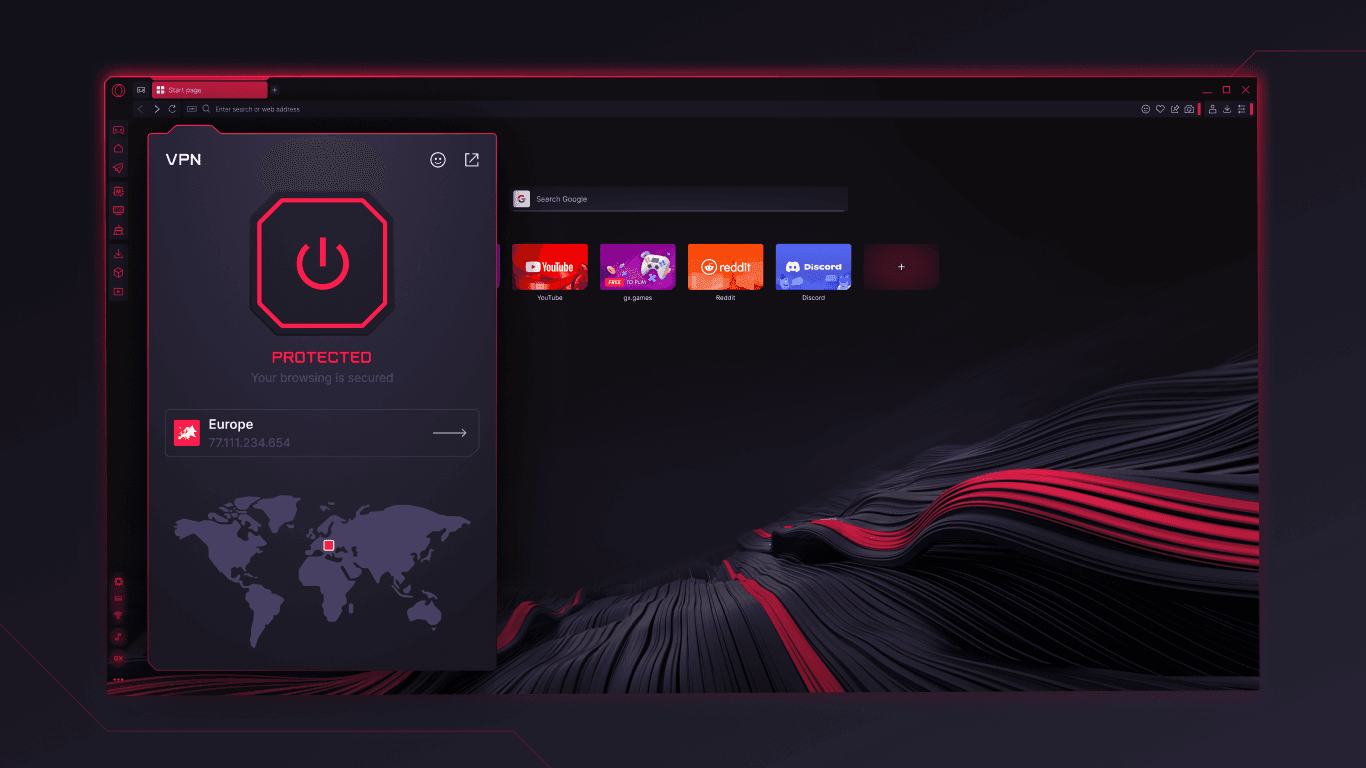
点击徽标查看开关、已传输数据、虚拟位置和虚拟 IP 地址。
选择虚拟位置,也可以交给 Opera 自动选择。
需要显示其他表面地区时,从位置列表中选择一个区域;不选择时,Opera 会分配 optimal location。Opera 还记录了“默认搜索引擎旁路 VPN”选项:本地搜索可以使用真实地区,而打开网页后 VPN 会恢复。
02 / 打开它
打开 VPN 面板
选择虚拟位置,也可以交给 Opera 自动选择。
打开设置
启用 VPN
面板会显示连接状态和虚拟位置;这不代表设备上的每个应用都经过隧道。
阅读 Opera VPN 帮助 ↗03 / 现实检查
VPN 可以减少本地网络暴露,也能隐藏网站看到的 IP;但它不会单独修复所有身份或路由问题。
加密和额外的服务器跳转可能降低吞吐量或增加延迟。用同一网站或游戏线路、在相近时段测试;不要期待 VPN 降低 ping。
登录账号、持久 Cookie 或同步档案,即使表面 IP 改变,也可能继续识别你。只有目标允许时才退出登录或使用独立档案。
用你实际启用的扩展和设置运行 DNS、WebRTC 泄漏测试。绿色 VPN 徽标不能代替对真实网络请求的检查。
检查扩展权限,并让敏感操作保持在 HTTPS 上。VPN 不会让恶意扩展变得可信,也不会让假登录页变安全。
不同 IP 可能改变搜索结果或服务可用性,但不等于获得绕过条款、授权、年龄检查或账号控制的许可。
从官方来源安装 Opera GX 并保持更新。“VPN 已启用”只是安全日常中的一个信号。
04 / 选对工具
没有哪个选项自动更好。应根据需要保护的流量和你能测量、接受的性能成本来选择。
| 问题 | Opera GX 内置 VPN | 全设备 VPN 应用 |
|---|---|---|
| 覆盖 | Opera GX 浏览器流量和其中打开的网页。 | 通常覆盖多个应用和系统服务,但会受分流规则影响。 |
| 设置 | 打开浏览器设置,并使用地址栏 VPN 面板。 | 安装并登录 VPN 客户端,再连接设备或指定应用。 |
| 地区 | 选择浏览器 VPN 位置或使用 optimal location。 | 选择供应商服务器;地区取决于套餐和供应商。 |
| 游戏 | 不会路由游戏客户端,也不承诺降低 ping。 | 配置后可以覆盖游戏,但额外跳转也可能增加 ping。 |
| 身份 | 不会抹掉登录、Cookie、指纹或网站跟踪。 | 同样不会抹掉账号身份,也不会让用户匿名。 |
| 适合 | 共享 Wi‑Fi 或普通网页浏览时快速保护浏览器。 | 需要设备级覆盖、应用分流或统一网络策略。 |
“覆盖更多流量”不等于“速度更快”。请测量真正重要的线路和应用。
05 / 另一种浏览器工作
Opera GX 是带浏览器 VPN 的游戏向浏览器;Tabbit 是用于阅读、比较和完成网页工作的 AI 原生浏览器。下面的截图展示的是工作定位差异,不是 VPN 功能对比。

深度研究
Tabbit 可以跨网页处理研究问题,同时保留来源和执行步骤。分享结果前,你仍应检查证据。

页面上下文
Tabbit 侧栏可以总结和解释正在阅读的页面,帮助综合信息;它不声称替代网络隐私工具。
Tabbit 不是 VPN,也不替代 Opera GX 的游戏控制。当下一步是研究、综合或受监督的网页操作时,再考虑它。
大家会问
浏览器 VPN 改变的是浏览器流量路径,不会让电脑上的每个应用都显示在同一地区。
有。Opera GX 将 Free VPN 列为内置功能。Opera 帮助文档把它描述为通过 VPN 服务器连接的浏览器功能,并称服务免费、流量不限。版本和地区可能改变可用性与文案。
打开 Opera GX Settings,找到 Privacy protection 或 Privacy & security,进入 VPN 并启用。之后可点击组合地址和搜索栏中的 VPN 徽标查看或修改连接。
可以。VPN 面板可能提供虚拟位置列表;如果不选,Opera 帮助文档称会分配 optimal location。具体列表可能随当前版本变化。
不能这样理解。它是浏览器级功能,不会自动路由游戏客户端、其他浏览器、聊天应用或所有系统连接。需要更大范围时应选择全设备 VPN。
不能。它可以改变网站看到的 IP 和表面位置并加密浏览器连接,但账号、Cookie、指纹、扩展和网站跟踪仍可能识别或分析活动。
没有普遍保证。VPN 会增加服务器跳转,可能提高延迟;Opera GX 的浏览器 VPN 也不会路由游戏客户端。只有理解取舍后,才应测试全设备方案。
仍需做常规检查。VPN 不会移除账号身份或 Cookie,扩展也可能自行发起请求。检查权限、使用 HTTPS,并在实际配置下测试 DNS/WebRTC。
如果你需要总结页面、比较来源并执行受监督的网页步骤,Tabbit 是另一类选择。它聚焦上下文和执行,而不是 VPN 覆盖。
选择下一项工作
理解范围后,Opera GX VPN 是一个实用的浏览器控制项。当下一次会话需要把来源变成可检查的简报,而不是再做一个网络承诺时,可以试试 Tabbit。
不承诺匿名,不承诺降 ping,只为眼前任务选一个更清楚的浏览器。