01
瀏覽器內
網頁與瀏覽器請求
啟用後,你在 Opera GX 中開啟的網站可以看到 VPN 伺服器的 IP 與表面位置,而不是平常的位址。
瀏覽器功能可涵蓋
OPERA GX VPN · 先釐清界線
Opera GX 內建免費 VPN,可以讓瀏覽器透過 VPN 伺服器開啟網頁,改變網站看到的 IP 與表面地區,並加密瀏覽器連線。它確實有用途,但不代表匿名、全裝置通道或遊戲加速。
簡短結論
在共用或不受信任的網路上保護瀏覽器網頁時,可以使用 Opera GX VPN;若遊戲、其他應用程式或整台裝置的連線都要涵蓋,請選全裝置 VPN。
瀏覽器 VPN 改變的是瀏覽器流量路徑,不會讓電腦上的每個應用程式都顯示在同一個地區。
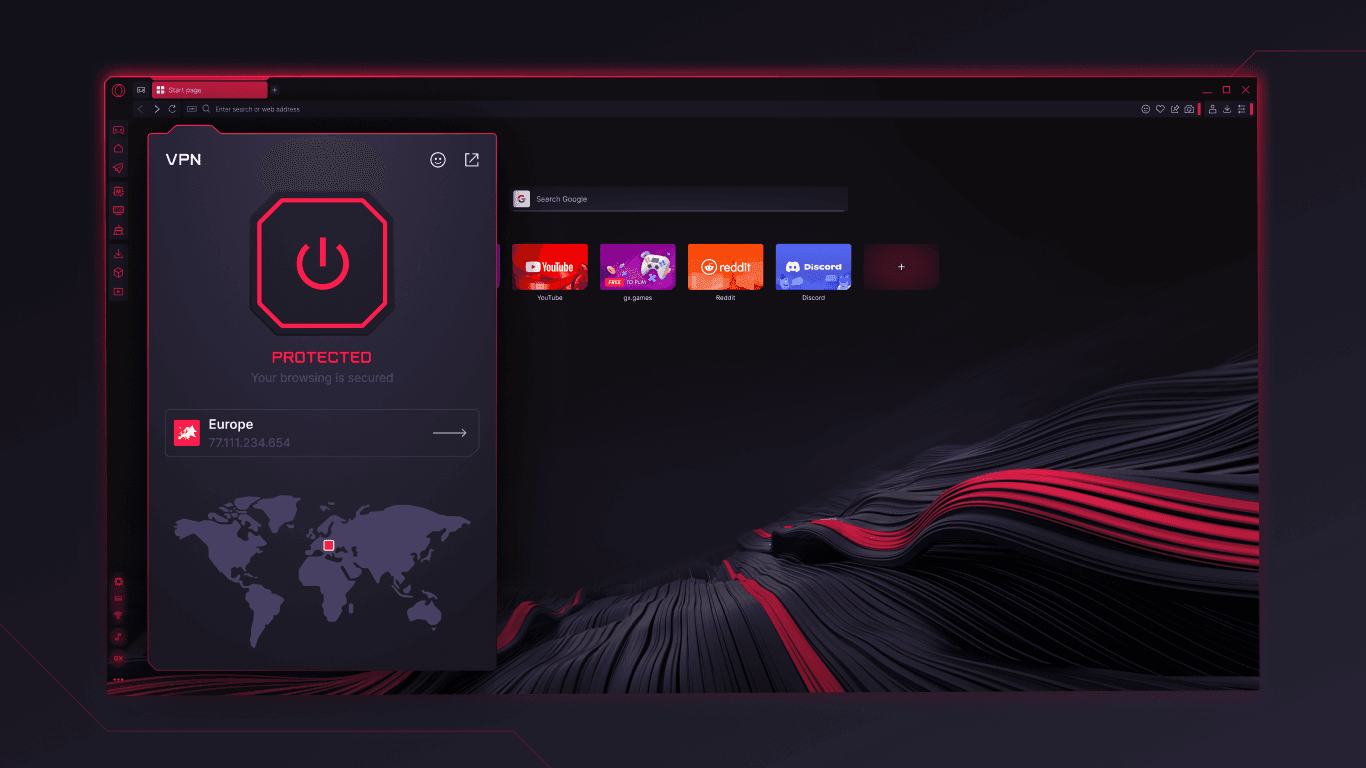
01 / 先看涵蓋界線
最重要的差異在範圍。Opera 說明文件描述的是瀏覽器連線到 VPN 伺服器,這與安裝全裝置 VPN 用戶端不同。
瀏覽器內
啟用後,你在 Opera GX 中開啟的網站可以看到 VPN 伺服器的 IP 與表面位置,而不是平常的位址。
瀏覽器功能可涵蓋
GX 之外
瀏覽器中的開關不會自動改道遊戲用戶端、其他瀏覽器、系統更新或裝置上的其他應用程式。
需要時選全裝置 VPN
仍然可見
登入會向服務表明身分。Cookie、瀏覽器訊號和網站端追蹤仍可能把活動連結到某個使用者檔案。
VPN 不等於匿名
單獨檢查
請用你實際使用的設定測試。擴充功能與瀏覽器功能可能自行發出請求,洩漏行為也會因版本和網站而變化。
驗證,不要假設
02 / 開啟它
Opera 文件記載的桌面路徑很短。不同版本的標籤可能變動;如果介面不同,可以在目前版本的設定中搜尋 VPN。
進入 Opera GX Settings,找到 Privacy protection 或 Privacy & security。
在 VPN 下開啟 Enable VPN,組合地址與搜尋列左側會出現 VPN 標章或按鈕。
點擊標章查看開關、已傳輸資料、虛擬位置與虛擬 IP 位址。
選擇虛擬位置,也可以讓 Opera 自動選擇。
需要顯示其他表面地區時,從位置清單選擇一個區域;不選擇時,Opera 會分配 optimal location。Opera 也記錄了「預設搜尋引擎略過 VPN」選項:本地搜尋可以使用真實地區,而開啟網頁後 VPN 會恢復。
02 / 開啟它
開啟 VPN 面板
選擇虛擬位置,也可以讓 Opera 自動選擇。
開啟設定
啟用 VPN
面板會顯示連線狀態與虛擬位置;這不代表裝置上的每個應用程式都經過通道。
閱讀 Opera VPN 說明 ↗03 / 現實檢查
VPN 可以減少本地網路暴露,也能隱藏網站看到的 IP;但它不會單獨修復所有身分或路由問題。
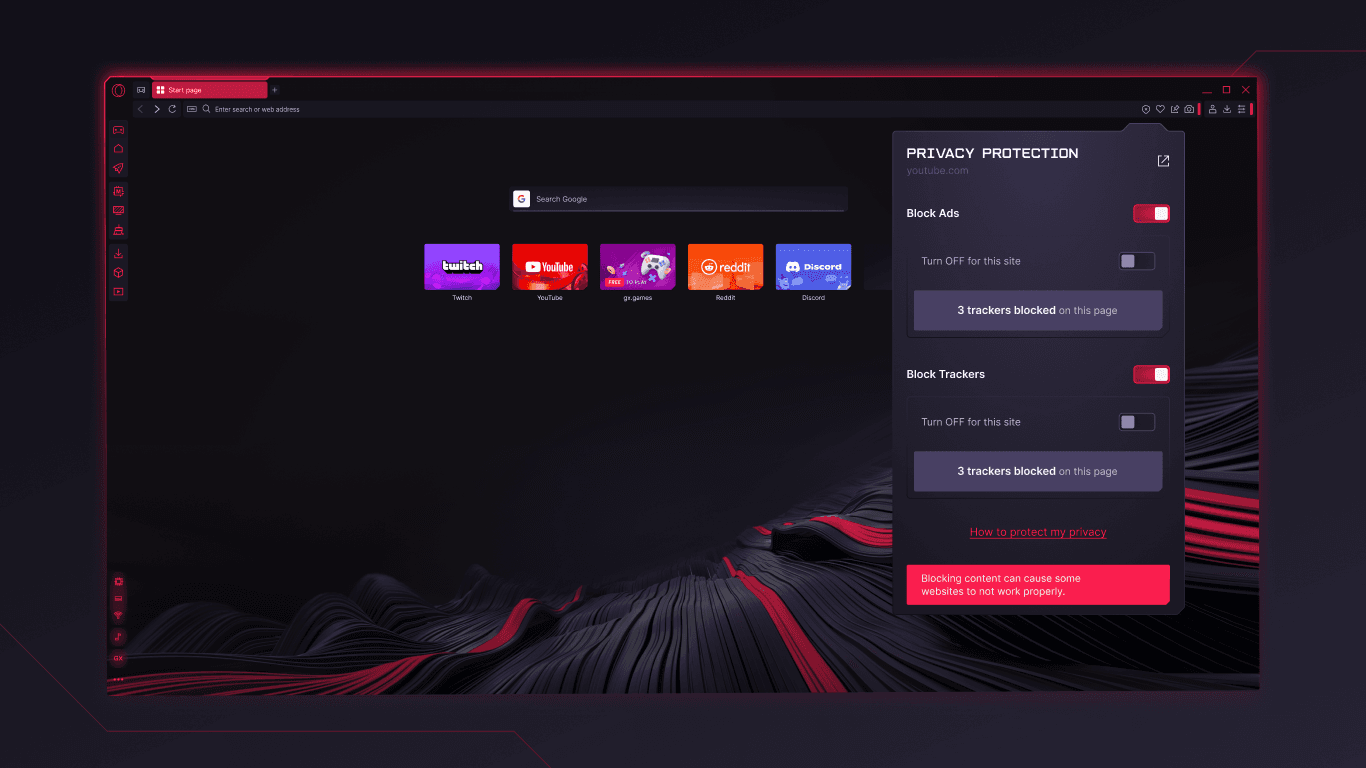
加密和額外的伺服器跳轉可能降低吞吐量或增加延遲。用同一網站或遊戲路線、在相近時段測試;不要期待 VPN 降低 ping。
登入帳號、持久 Cookie 或同步檔案,即使表面 IP 改變,也可能繼續識別你。只有目標允許時才登出或使用獨立檔案。
用實際啟用的擴充功能和設定執行 DNS、WebRTC 洩漏測試。綠色 VPN 標章不能取代對真實網路請求的檢查。
檢查擴充功能權限,並讓敏感操作保持在 HTTPS 上。VPN 不會讓惡意擴充功能變可信,也不會讓假登入頁變安全。
不同 IP 可能改變搜尋結果或服務可用性,但不等於取得繞過條款、授權、年齡檢查或帳號控制的許可。
從官方來源安裝 Opera GX 並保持更新。「VPN 已啟用」只是安全日常中的一個訊號。
04 / 選對工具
沒有哪個選項自動更好。應根據需要保護的流量,以及你能測量、接受的效能成本來選擇。
| 問題 | Opera GX 內建 VPN | 全裝置 VPN 應用程式 |
|---|---|---|
| 涵蓋 | Opera GX 瀏覽器流量和其中開啟的網頁。 | 通常涵蓋多個應用程式與系統服務,但會受分流規則影響。 |
| 設定 | 開啟瀏覽器設定,使用網址列 VPN 面板。 | 安裝並登入 VPN 用戶端,再連線裝置或指定應用程式。 |
| 地區 | 選擇瀏覽器 VPN 位置或使用 optimal location。 | 選擇供應商伺服器;地區取決於方案與供應商。 |
| 遊戲 | 不會路由遊戲用戶端,也不承諾降低 ping。 | 設定後可以涵蓋遊戲,但額外跳轉也可能增加 ping。 |
| 身分 | 不會抹除登入、Cookie、指紋或網站追蹤。 | 同樣不會抹除帳號身分,也不會讓使用者匿名。 |
| 適合 | 共用 Wi‑Fi 或一般網頁瀏覽時快速保護瀏覽器。 | 需要裝置級涵蓋、應用程式分流或統一網路策略。 |
「涵蓋更多流量」不等於「速度更快」。請測量真正重要的路線與應用程式。
05 / 另一種瀏覽器工作
Opera GX 是附帶瀏覽器 VPN 的遊戲瀏覽器;Tabbit 是用於閱讀、比較和完成網頁工作的 AI 原生瀏覽器。以下截圖展示的是工作定位差異,不是 VPN 功能比較。

深度研究
Tabbit 可以跨網頁處理研究問題,同時保留來源和執行步驟。分享結果前,你仍應檢查證據。

頁面上下文
Tabbit 側欄可以摘要和解釋正在閱讀的頁面,協助綜合資訊;它不聲稱取代網路隱私工具。
Tabbit 不是 VPN,也不取代 Opera GX 的遊戲控制。下一步是研究、綜合或受監督的網頁操作時,再考慮它。
大家會問
瀏覽器 VPN 改變的是瀏覽器流量路徑,不會讓電腦上的每個應用程式都顯示在同一個地區。
有。Opera GX 將 Free VPN 列為內建功能。Opera 說明文件把它描述為透過 VPN 伺服器連線的瀏覽器功能,並稱服務免費、流量不限。版本和地區可能改變可用性與文案。
開啟 Opera GX Settings,找到 Privacy protection 或 Privacy & security,進入 VPN 並啟用。之後可點擊組合地址與搜尋列中的 VPN 標章查看或修改連線。
可以。VPN 面板可能提供虛擬位置清單;如果不選,Opera 說明文件稱會分配 optimal location。具體清單可能隨目前版本變化。
不能這樣理解。它是瀏覽器層級功能,不會自動路由遊戲用戶端、其他瀏覽器、聊天應用程式或所有系統連線。需要更大範圍時,請選全裝置 VPN。
不能。它可以改變網站看到的 IP 和表面位置並加密瀏覽器連線,但帳號、Cookie、指紋、擴充功能和網站追蹤仍可能識別或分析活動。
沒有普遍保證。VPN 會增加伺服器跳轉,可能提高延遲;Opera GX 的瀏覽器 VPN 也不會路由遊戲用戶端。只有理解取捨後,才應測試全裝置方案。
仍需做一般檢查。VPN 不會移除帳號身分或 Cookie,擴充功能也可能自行發出請求。檢查權限、使用 HTTPS,並在實際設定下測試 DNS/WebRTC。
如果你需要摘要頁面、比較來源並執行受監督的網頁步驟,Tabbit 是另一類選擇。它聚焦上下文和執行,而不是 VPN 涵蓋。
選擇下一項工作
理解範圍後,Opera GX VPN 是實用的瀏覽器控制項。當下一次工作階段需要把來源變成可檢查的簡報,而不是再做一個網路承諾時,可以試試 Tabbit。
不承諾匿名,不承諾降 ping,只為眼前任務選一個更清楚的瀏覽器。