
Se uma página do Chrome mostra um estilo antigo, imagens quebradas ou um loop de login, comece marcando apenas Imagens e arquivos armazenados em cache. O Chrome separa cache, cookies, histórico, downloads, preenchimento automático e senhas. Um usuário do Reddit chamou de “a royal pain” ter de digitar todas as senhas novamente.
O que cada opção remove
| Categoria | Removido | Risco |
|---|---|---|
| Cache | Cópias locais de recursos da web | O primeiro carregamento pode ser mais lento |
| Cookies e dados do site | Sessões, preferências e dados locais | Logout ou rascunho local perdido |
| Histórico | Visitas no período escolhido | Você perde a busca local por páginas |
| Senhas | Credenciais se a opção for marcada | Difícil recuperar sem cópia |
Use o guia oficial do Chrome e veja a explicação sobre o que limpar no navegador.
Passos e limites
No computador, abra Menu do Chrome > Excluir dados de navegação, escolha um período curto e marque somente o cache. No Android e no iPhone/iPad, use a tela equivalente dentro do Chrome. Android > Chrome > Limpar armazenamento é mais amplo do que limpar o cache.
Antes de escolher Todo o período, verifique a sincronização do Chrome. Dispositivos de trabalho podem aplicar políticas do Chrome Enterprise. O Tabbit Browser mantém a página afetada, as instruções e as notas juntas; pode resumir a página com Chat with Page, mas não apaga nem recupera dados do Chrome. O navegador com IA do Tabbit, a organização de abas, o backup do navegador, os problemas de sincronização e os perfis ajudam na investigação ao redor da mudança.
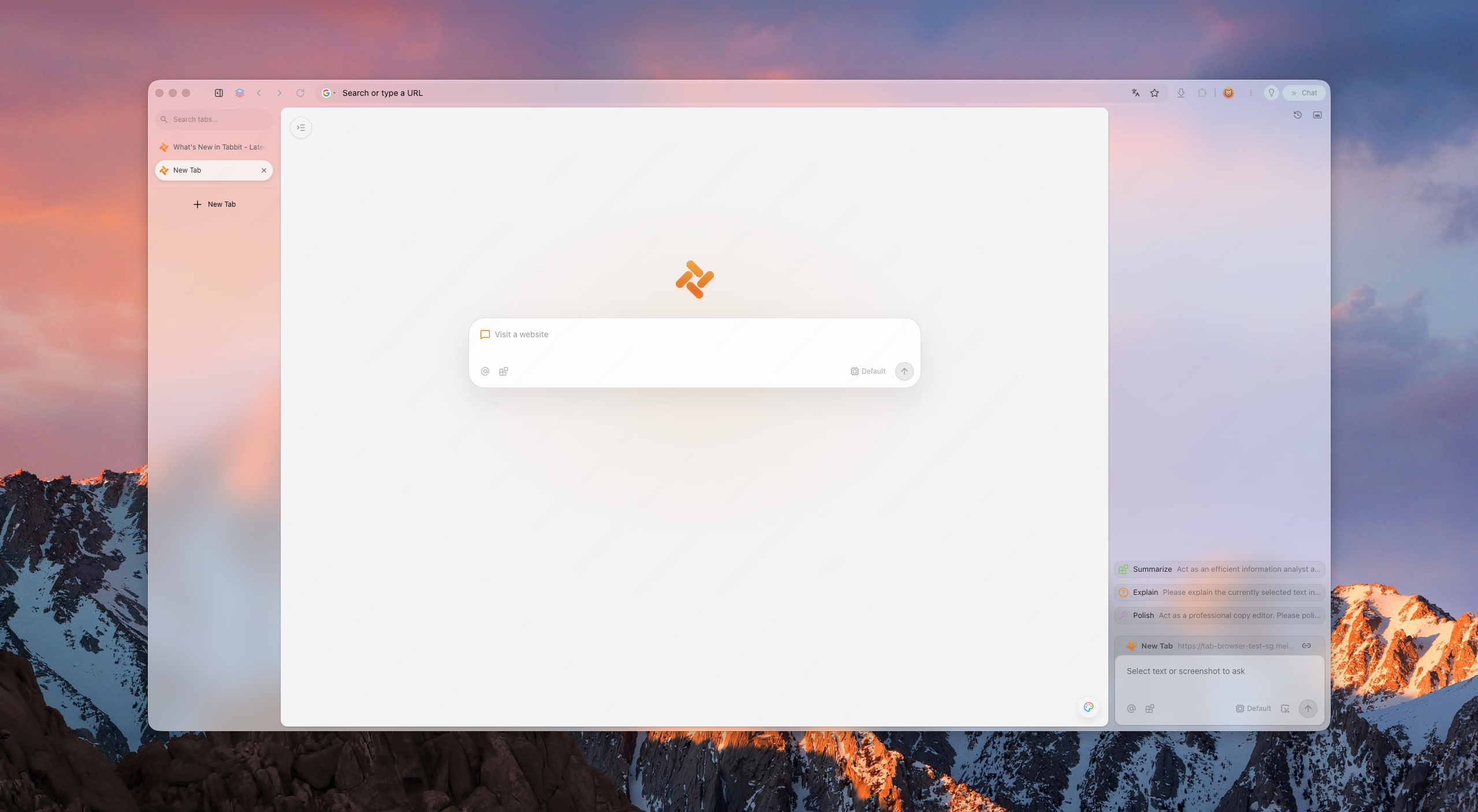
Use cache para recursos antigos, cookies de um site para problemas de sessão e histórico apenas para remover a lista local. Veja também o guia sobre armazenamento do navegador. Depois, instale o Tabbit Browser para manter várias páginas de suporte no mesmo contexto.

Perguntas frequentes
Limpar o cache apaga senhas salvas?
Não, se você selecionar apenas Imagens e arquivos armazenados em cache. Senhas são uma categoria separada.
Limpar cookies encerra sessões?
Muitas vezes, sim. Cookies podem guardar o estado de login e preferências do site.
O Tabbit recupera dados apagados?
Não. O Tabbit organiza páginas e notas, mas não substitui um backup.
Limpar o histórico apaga arquivos baixados?
Não. Apenas remove a lista do navegador; os arquivos do dispositivo permanecem.
A sincronização pode afetar outro dispositivo?
Pode. Verifique a conta e o alcance da sincronização antes de escolher Todo o período.