
Um usuário do Brave pediu um jeito porque a sincronização da conta parecia pouco confiável. Uma resposta não tentou consertar o Sync. Dizia para fazer backup dos favoritos e usar algo como Bitwarden para senhas, "as even Google Chrome has lost people's data before."
A sync na nuvem guarda uma cópia ao vivo numa conta. Um backup é um arquivo que você ainda consegue abrir depois que o perfil some. Faça esse arquivo primeiro. O Tabbit Browser pode então importar uma cópia verificada de favoritos, senhas, histórico e extensões. Ele não ressuscita uma janela ao vivo de abas abertas, e não tem app mobile.
Pontos principais
Salve as abas abertas numa pasta de favoritos com nome antes de importar qualquer coisa. O guia de Chrome para Firefox da Mozilla ainda começa por esse passo.
Exporte os favoritos como HTML no gerenciador de favoritos. Esse arquivo sobrevive a um import ruim e a um perfil apagado.
A exportação de dados do Chrome do Google não inclui senhas. Exporte-as no Password Manager, ou mova-as para um gerenciador de senhas, e apague qualquer CSV.
O Tabbit pode importar favoritos, senhas, histórico, cookies e extensões do Chrome, Edge ou Safari. Favorite a janela ao vivo primeiro. Não desinstale o navegador antigo no primeiro dia.
Mantenha Chrome, Safari ou Edge se o celular ainda precisa dos mesmos logins ou da mesma lista de abas abertas.
O que fazer backup antes de trocar
| Dado | O que a sync faz de fato | Backup independente | O Tabbit consegue importar? | Se você pular |
|---|---|---|---|---|
| Abas abertas | Uma lista ao vivo que você vê noutro dispositivo conectado | Favorite todas as abas numa pasta com data | Não. Importa favoritos, não a janela ao vivo | A janela morre com o perfil |
| Favoritos | Pastas na conta, até uma fusão dar errado | Exportação HTML no Bookmark Manager | Sim, do Chrome, Edge ou Safari | Você reconstrói a biblioteca de memória |
| Senhas | Cofre da conta ou lista no dispositivo | Gerenciador de senhas, ou um CSV que você apaga depois do import | Sim, como parte do import da configuração | Você redefine logins site a site |
| Histórico / configurações / extensões | Misto; o Takeout pode empacotar parte | Arquivo do Takeout, mais uma nota das extensões indispensáveis | Histórico, configurações, cookies, extensões | Você perde sinais fracos, não o projeto |
Se o problema real é a sync apagar ou duplicar a janela ao vivo, isso é problemas de sincronização do navegador, não esta checklist. Se você só precisa de uma pilha mais calma de abas no navegador que já usa, comece pelo sistema para abas demais.
Abas abertas não são backup
Um favorito tem nome e pasta. Um cofre de senhas tem uma linha por login. Uma aba aberta é um processo: uma URL, talvez posição de rolagem, talvez texto que você ainda não enviou. Chrome e Edge mostram abas de outros dispositivos quando History and tabs (ou o equivalente do Edge) está ligado. Essa lista é consulta. Não é um arquivo que você copia para um pendrive.
A Mozilla é direta na ordem. Antes do Firefox importar dados do Chrome, salve as abas abertas no Chrome favoritando-as numa pasta nova na barra de favoritos. O novo navegador pode importar favoritos. Não reconstrói uma janela que só existia na RAM.
Um tópico de ajuda do Chrome sobre várias janelas volta ao mesmo comando nativo: Bookmark all tabs. Se você tem duas janelas, faça duas vezes. Nomeie as pastas para distinguir Client research de Random Saturday.
É também por isso que uma página de gerenciador de sessão do navegador fala de trabalho recuperável, e não de "o que coincidiu estar aberto". Se um formulário, upload ou chamada ainda está ao vivo, termine ou exporte esse estado primeiro. Reabrir a URL nem sempre traz de volta. Grupos de abas do Chrome ajudam a ver o conjunto de trabalho; ainda não são arquivo. O guia de grupos de abas no Chrome cobre como salvar um grupo. Confira a cópia salva antes de fechar a única ao vivo.
Salve a janela como pasta de favoritos
Faça isso enquanto o navegador antigo ainda é o que você confia.
Traga para frente a janela que importa. Feche lixo que você sabe que não vai reabrir, ou deixe e organize depois.
Bookmark all tabs. No Chrome no Windows costuma ser
Ctrl+Shift+D. No macOS costuma serCmd+Shift+D. O Edge tem a mesma ideia em Favorites. Se a sua versão moveu o comando, procure Bookmark all tabs em Bookmarks ou Favorites.Nomeie a pasta com data e propósito, por exemplo
Open Tabs 2026-08-13 vendor research.Abra um item salvo na barra de favoritos. Se falhar, você ainda não tem backup.
Repita para cada outra janela que ainda precisa.
Agora você tem URLs. Não tem texto de formulário, um vídeo pausado nem um rascunho não salvo num app web. Copie isso na mão.
Exporte os favoritos como HTML
A ajuda atual de importar e exportar do Google coloca a exportação no fim, porque a página foi escrita para quem está indo para o Chrome. O caminho ainda importa quando você está saindo:
Abra o Bookmark Manager (
Ctrl+Shift+OouCmd+Shift+Onas builds desktop comuns do Chrome).Abra o menu nesse gerenciador.
Escolha Export bookmarks.
Salve um HTML num lugar chato e óbvio, não só em Downloads com um nome aleatório.
A página de backup do Edge da Microsoft (26 de março de 2024) separa a mesma ideia em duas: sync se você quer a conta, e exportar Favorites se você quer uma cópia que você segura. Use a exportação mesmo se planeja deixar o Tabbit ler o perfil direto. O HTML é a cópia que sobra quando um importador pula uma pasta ou joga tudo em Other bookmarks.
Se você tem mais de um perfil do Chrome ou Edge (trabalho versus pessoal, ou um reserva que nunca olha), exporte cada um que ainda importa. O importador vai perguntar qual perfil ler. Um HTML pessoal limpo misturado com um perfil de trabalho esquecido é como as pessoas "perdem" favoritos que nunca estavam no perfil importado.
Abra o HTML em qualquer navegador depois de salvar. Você deve ver os nomes das pastas, não uma página vazia. Se o arquivo tem 2 KB e você esperava uma década de pastas, exportou o perfil errado.
O texto da WIRED de 2023 sobre trocar de navegador percorre Chrome, Safari, Firefox e Edge em import e export. Trate os rótulos de menu de 2023 como mapa, não como captura de 2026. Se um caminho de cliques mudou, vale a ajuda oficial daquele navegador.
Exporte as senhas e depois apague o arquivo
Não comece pelo Google Takeout achando que o cofre está no zip. Export your data from Chrome lista Autofill, favoritos, histórico, dicionário, extensões, mecanismos de busca e configurações. Senhas não estão nessa lista. O Google manda tratá-las no Password Manager, inclusive a linha sobre mostrar, editar, excluir ou exportar senhas salvas. Você também pode gerenciar senhas da conta em passwords.google.com.
A página oficial de backup do Edge tem um controle separado de Export passwords em Settings, Profiles, Passwords. O mesmo aviso dos favoritos: sync é um caminho, um arquivo é outro.
Um tópico no r/sysadmin sobre mover favoritos e senhas salvas para uma estação nova teve uma resposta curta: "You don't. Get a password management tool and export the bookmarks." Outro comentário no Brave chamou o conjunto de "Bookmarks, OneTab and Bitwarden", com Proton Drive como cópias extras. Isso é fluxo pessoal, não ranking de fornecedor. O útil é a separação: favoritos num arquivo que você entende, senhas num cofre que não é o navegador que você está prestes a abandonar.
Se você exportar um CSV:
Desbloqueie a exportação com a senha do computador quando o navegador pedir.
Importe no novo navegador ou no gerenciador de senhas no mesmo dia.
Apague o CSV de Downloads e da Lixeira ou Recycle Bin.
Não anexe em e-mail nem solte numa pasta compartilhada.
O YouTube ainda tem tutoriais de anos atrás sobre backup de favoritos e senhas do Chrome. A demanda é real. O menu de um vídeo de três anos pode não bater com a sua build. Prefira a ajuda oficial quando discordarem.
Antes de instalar qualquer coisa nova, você deveria apontar três artefatos: uma pasta de abas abertas com data na barra de favoritos antiga, um HTML que abre e mostra pastas, e ou um gerenciador de senhas que já tem os logins ou um CSV que você não enviou para ninguém. Se faltar um, pare. Importar um perfil pela metade só muda o buraco de lugar.
Uma opção prática: importar a cópia verificada no Tabbit
Você pode importar o mesmo perfil no Firefox, Edge ou outro navegador Chromium. Os passos de backup não exigem Tabbit. O Tabbit ajuda quando a semana de trabalho seguinte vive no desktop, você quer a biblioteca e os logins numa passada, e prefere colocar o projeto num workspace com nome em vez de outra faixa de abas ao vivo.
Deixe o navegador antigo instalado. Feche se o importador pedir, do jeito que o Firefox pede para sair do Chrome primeiro.
Instale o Tabbit Browser para macOS ou Windows na página de download do navegador com IA. O site internacional lista Apple Silicon, Intel e Windows. O Tabbit hoje não tem app mobile.
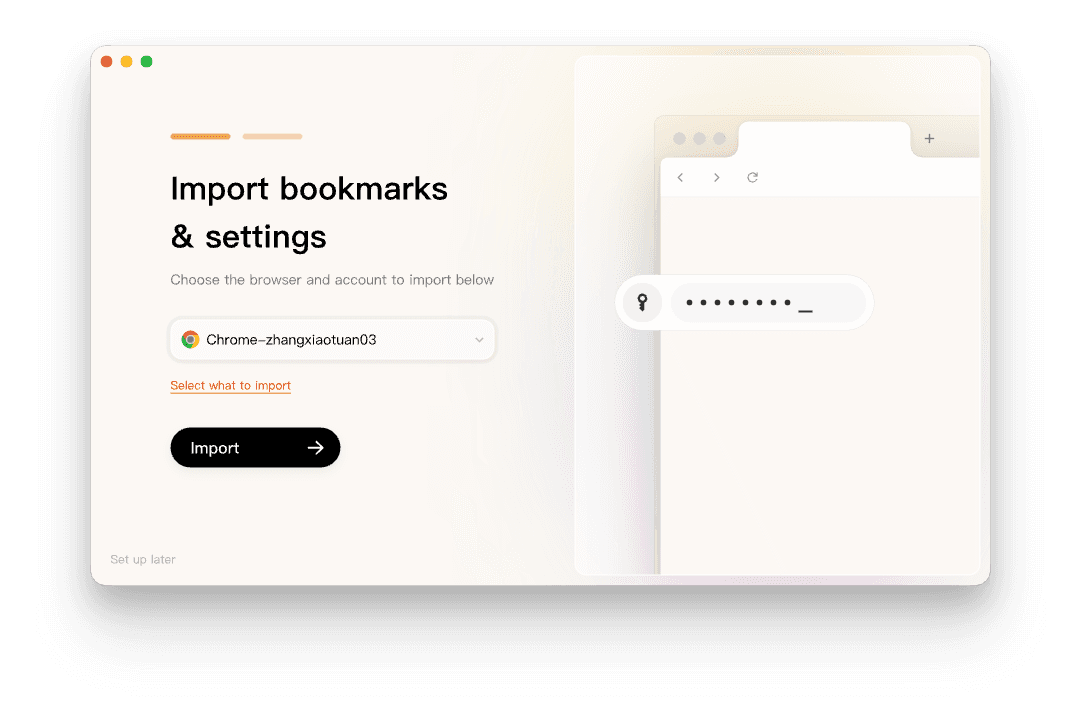
Na tela Import bookmarks & settings, escolha o perfil do Chrome, Edge ou Safari que você realmente usa. Use Select what to import se quiser deixar de fora histórico ou extensões.
Importe, depois abra três favoritos de pastas diferentes. Entre em dois sites que importam. Se falhar, pare. O navegador antigo ainda está aí.
Pastas de Bookmark all tabs chegam como favoritos, não como janela reconstruída. Abra a pasta com data e restaure o que ainda precisa.
Execute Smart Tab Organization uma vez na pilha restaurada. Renomeie os grupos que estiverem errados. Mova o projeto ao vivo para um workspace.

O texto de onboarding do Tabbit e nossas páginas de produto publicadas dizem que o importador pode levar histórico, favoritos, cookies, senhas e extensões. A tela que você vê é Import bookmarks & settings, com um campo de senha na ilustração. Isso é conveniência. Não é motivo para apagar o perfil antigo antes de ter clicado nos sites que pagam as contas.

Compromissos para aceitar antes de chamar isso de troca completa:
O Tabbit não coloca essas abas no celular. Mantenha Chrome, Safari ou Edge para esse trabalho, ou trate o Tabbit como segundo navegador ao lado do que já sincroniza com um aparelho.
Smart Tab Organization classifica mal títulos vagos. Você ainda edita. A página do organizador de abas com IA é a versão longa desse limite.
Um workspace serve quando o projeto tem nome. Workspaces de navegador são úteis? é a página de decisão se você não tem certeza de que precisa de um.
Importar cookies e senhas não prova que cada extensão ainda funciona. Leia Tabbit versus Chrome se política corporativa, uma extensão obrigatória ou o peso da conta Google for a restrição real.
O Tabbit é baseado em Chromium. Se o ponto da troca é sair do Chromium, este é o destino errado. Use a lista de alternativas ao Chrome ou a página para substituir o Chrome nesse desvio.
Quem quer comparação de produto completa em vez de checklist de backup deve começar por alternativas ao Google Chrome. A biblioteca e o cofre são o que você não deveria jogar fora na saída.
Qual backup combina com a sua troca
| Situação | Melhor primeiro passo | Por quê | Limite |
|---|---|---|---|
| Você tem 40 abas abertas e um voo amanhã | Bookmark all tabs, depois exporte HTML | A janela é a parte frágil | Só URLs; copie texto de formulário na mão |
| Você já confia no Bitwarden ou 1Password | Exporte favoritos; deixe senhas no cofre | A resposta do sysadmin ainda vale | O CSV do navegador vira opcional |
| Você só usa a lista de senhas do Chrome | Exporte no Password Manager, importe, apague o CSV | O Takeout não leva o cofre | Nunca envie o arquivo por e-mail |
| Precisa das mesmas abas ao vivo num celular | Fique no Chrome, Safari ou Edge para essa lista | Tabbit não tem app mobile | O import de desktop não segue você |
| Quer um workspace de desktop depois que a cópia estiver segura | Importe no Tabbit, depois organize um projeto | Uma passada para favoritos e logins | Mantenha o navegador antigo até validar |
| Um notebook de trabalho gerenciado proíbe outros navegadores | Siga o TI; exporte o que a política permitir | Importadores não furam um bloqueio | A máquina pessoal é outro caso |
| Você está saindo do Chromium de propósito | Backup primeiro, depois escolha Firefox ou outro motor | O Tabbit não atende essa restrição | O HTML e o cofre ainda viajam |
Veredito final
Sync é um mau arquivo. Antes de trocar, prenda a janela ao vivo numa pasta de favoritos, exporte HTML e coloque senhas num cofre ou num CSV que você apaga no mesmo dia.
Depois importe essa cópia no próximo navegador. Se a semana de trabalho seguinte vive num Mac ou num PC Windows, instale o Tabbit, importe o perfil que você acabou de conferir, restaure a pasta com data e mantenha o navegador antigo até dois logins e duas pastas de favoritos se comportarem. O download no fim desta página é esse teste, não uma ordem para apagar o Chrome.

Perguntas frequentes
Como faço backup dos favoritos e senhas do Chrome antes de trocar de navegador?
Exporte os favoritos como HTML no Bookmark Manager. Exporte as senhas salvas no Google Password Manager ou nas configurações do Chrome, ou mova-as antes para um gerenciador de senhas. O Google Takeout não inclui senhas. Mantenha o navegador antigo instalado até conseguir abrir alguns sites importantes no novo.
Como salvo as abas abertas antes de trocar de navegador?
Favorite todas as abas abertas numa pasta com nome, por exemplo Open Tabs 2026-08-13. O guia da Mozilla de Chrome para Firefox pede isso antes do import, porque abas ao vivo não são um arquivo portátil. Uma pasta de URLs não restaura texto de formulário nem um vídeo em reprodução. Repita o salvamento se tiver várias janelas.
O Google Takeout inclui as senhas do Chrome?
Não. A página Export your data from Chrome do Google lista Autofill, favoritos, histórico, dicionário, extensões, mecanismos de busca e configurações. Senhas são gerenciadas à parte no Google Password Manager. Exporte-as lá, ou copie-as para um gerenciador de senhas, antes de confiar num arquivo do Takeout.
É seguro exportar senhas para um CSV?
Trate o CSV como uma lista legível de logins, não como armazenamento criptografado. Guarde só o tempo de importar e apague de Downloads e da lixeira. Um gerenciador de senhas é o melhor lugar no longo prazo. Não envie o arquivo por e-mail nem deixe num disco compartilhado.
O Tabbit consegue importar favoritos e senhas do Chrome?
Sim. Durante a configuração o Tabbit pode importar favoritos, senhas, histórico, cookies e extensões do Chrome, Edge ou Safari. Ele não restaura uma janela ao vivo de abas abertas. Favorite essas abas no navegador antigo primeiro, importe e confira alguns logins antes de desinstalar qualquer coisa.
Devo desinstalar o Chrome depois de importar no Tabbit?
Não no primeiro dia. Deixe o Chrome instalado até ter aberto as pastas de favoritos importantes, ter entrado em alguns sites e ter confirmado as extensões que ainda precisa. O Tabbit não tem app mobile, então mantenha Chrome, Safari ou Edge se o celular ainda precisa dos mesmos logins ou da mesma lista de abas.