
“캐시 삭제”는 브라우저의 모든 데이터를 지우는 버튼이 아닙니다. 캐시, 쿠키, 방문 기록, 자동 완성, 사이트 권한, 저장된 비밀번호는 보통 서로 다른 선택지입니다.
Reddit의 한 질문에는 비밀번호를 전부 다시 입력하는 일이 “정말 번거롭다”는 사용자의 걱정이 담겼습니다. 쿠키는 로그인 세션을 끝낼 수 있지만, 비밀번호 관리자에 저장된 비밀번호는 별도일 수 있습니다.
핵심 정리
캐시는 페이지 리소스의 로컬 사본이며, 보통 저장된 비밀번호를 지우지 않습니다.
쿠키와 사이트 데이터는 로그인 상태, 설정, 사이트 안의 임시 데이터를 지울 수 있습니다.
방문 기록은 로컬 목록입니다. 사이트 서버 기록이나 계정 활동 기록과는 다릅니다.
비밀번호, 자동 완성, 다운로드 기록은 각각 별도 항목입니다.
예전 페이지를 찾는 목적이면 기록과 북마크 검색을 먼저 사용하세요.
항목별 결과
| 항목 | 삭제되는 것 | 삭제되지 않는 것 | 주의 |
|---|---|---|---|
| 캐시 | 저장된 이미지와 스크립트 | 사이트와 비밀번호 저장소 | 첫 재로드가 느릴 수 있음 |
| 쿠키·사이트 데이터 | 세션, 설정, 로컬 저장소 | 사이트 계정 | 다시 로그인해야 할 수 있음 |
| 방문 기록 | 선택 기간의 URL과 추천 | 서버 기록 | 로컬 검색 단서가 사라짐 |
| 저장된 비밀번호 | 선택한 자격 증명 | 캐시 | 백업 없이는 위험 |
Google의 Chrome 안내, Edge와 Firefox도 이 범주를 구분합니다.
증상에 맞춰 최소한만 지우기
| 증상 | 먼저 할 일 | 선택하지 않을 항목 |
|---|---|---|
| 오래된 스타일이나 이미지 | 해당 사이트 캐시 | 비밀번호, 자동 완성 |
| 로그인 반복 | 해당 사이트 쿠키 | 비밀번호, 다른 사이트 |
| 로컬 방문 흔적 삭제 | 좁은 기간의 기록 | 쿠키, 비밀번호 |
| 페이지 찾기 | 기록 또는 북마크 검색 | 전체 데이터 |
Chrome에서 “인터넷 사용 기록 삭제”를 열고 기간을 정한 뒤 캐시부터 시도하세요. Edge와 Firefox는 메뉴 이름이 다릅니다. 브라우저를 바꾸기 전에는데이터 백업을 확인하세요.
Tabbit으로 조사 페이지 정리하기
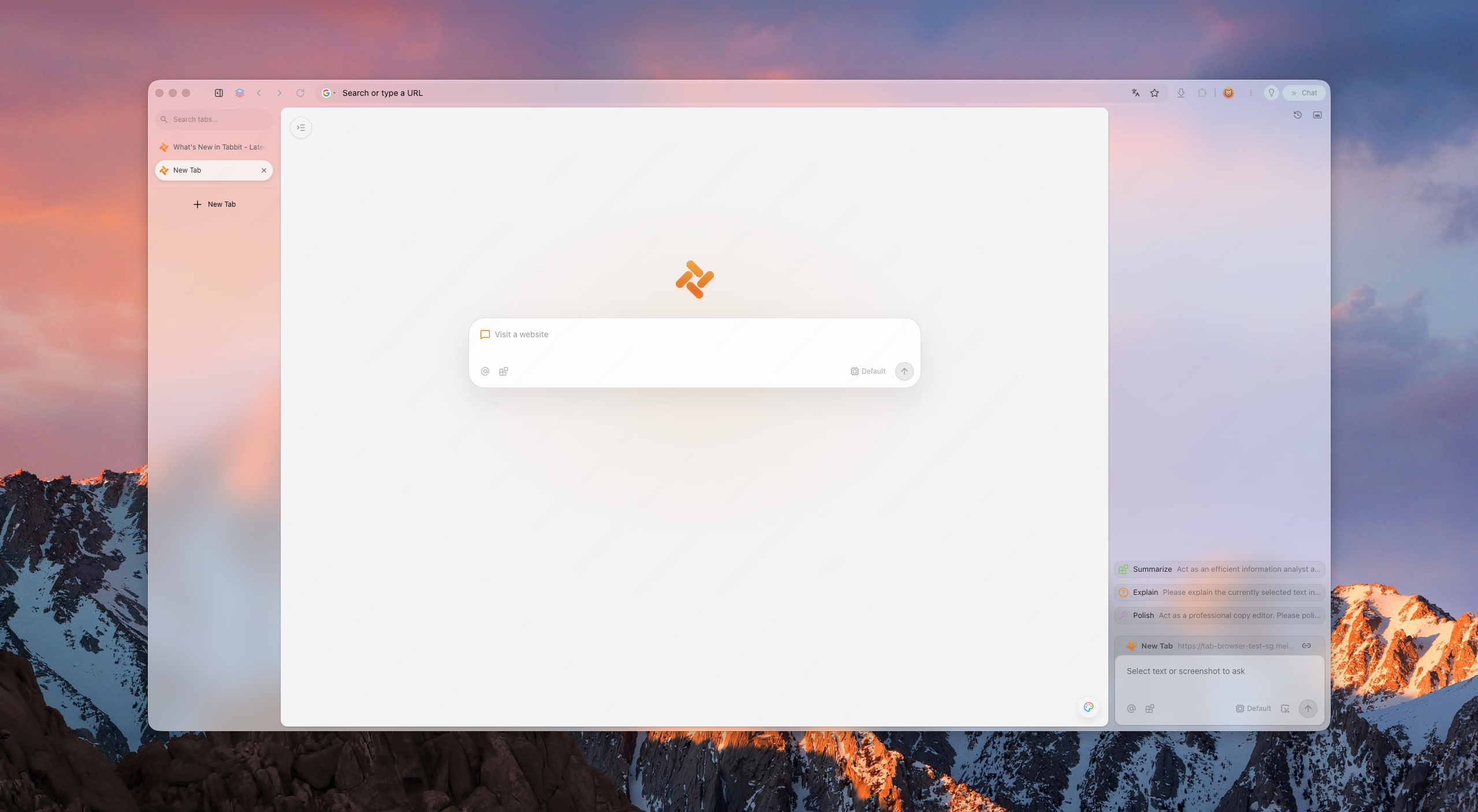
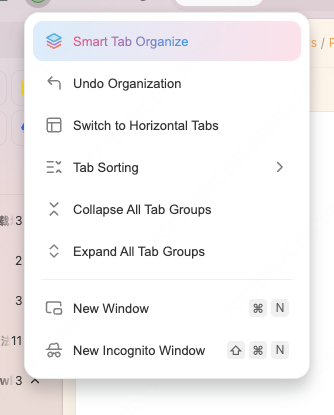
Tabbit Browser는 공식 도움말, 오류 페이지, 메모를 한 작업 공간에 둘 때 유용합니다. Chat with Page가 선택지를 요약해도 삭제 전 원문을 확인하세요. Smart Tab Organization은 탭을 정리할 뿐 쿠키나 동기화 동작을 바꾸지 않습니다. 삭제한 비밀번호를 복구할 수도 없습니다.
필요하다면 Tabbit Browser 설치 후 문제와 직접 관련된 항목만 지우세요.
창 정리가 문제라면 동기화 문제, 탭 정리, 프로필과 작업 공간도 확인하세요.

자주 묻는 질문
캐시를 지우면 저장된 비밀번호도 삭제되나요?
보통은 아닙니다. 저장된 비밀번호는 캐시와 별도 항목입니다. 확인 화면에서 비밀번호 항목을 선택하지 마세요.
쿠키를 지우면 로그아웃되나요?
그럴 가능성이 큽니다. 쿠키에는 로그인 상태와 사이트 설정이 저장될 수 있습니다.
방문 기록을 지우면 다운로드한 파일도 삭제되나요?
아닙니다. 브라우저의 목록만 지워지고 기기에 저장된 파일은 남습니다.
한 사이트가 고장 났을 때 무엇을 지워야 하나요?
먼저 해당 사이트의 쿠키와 캐시만 지웁니다. 비밀번호는 선택하지 않습니다.
Tabbit이 삭제된 데이터를 복구할 수 있나요?
할 수 없습니다. 도움말 페이지를 정리할 수는 있지만 백업이나 복구 서비스는 아닙니다.