
Brave 사용자가 계정 동기화가 믿음직하지 않다고 우회법을 물었습니다. 답글 하나는 Sync를 고치려 하지 않았습니다. 북마크를 백업하고 비밀번호는 Bitwarden 같은 도구에, "as even Google Chrome has lost people's data before."
클라우드 동기화는 계정에 있는 실시간 복사본입니다. 백업은 프로필이 사라진 뒤에도 열 수 있는 파일입니다. 그 파일을 먼저 만드세요. Tabbit Browser는 그다음 확인한 북마크, 비밀번호, 기록, 확장을 가져올 수 있습니다. 실시간으로 열려 있던 창은 되살리지 않습니다. 모바일 앱도 없습니다.
핵심 정리
무엇을 가져오기 전에 열린 탭을 이름 있는 북마크 폴더에 넣으세요. Mozilla의 Chrome에서 Firefox로 옮기는 안내도 아직 그 단계부터 시작합니다.
북마크는 Bookmark Manager에서 HTML로 내보내세요. 그 파일은 실패한 가져오기와 지워진 프로필 뒤에도 남습니다.
Google의 Chrome 데이터 내보내기에는 비밀번호가 없습니다. Password Manager에서 내보내거나 비밀번호 관리자로 옮긴 뒤 CSV는 지우세요.
Tabbit은 Chrome, Edge, Safari에서 북마크, 비밀번호, 기록, 쿠키, 확장을 가져올 수 있습니다. 먼저 라이브 창을 북마크하세요. 첫날에 옛 브라우저를 지우지 마세요.
휴대폰이 같은 로그인이나 같은 열린 탭 목록을 아직 필요하면 Chrome, Safari, Edge를 남겨 두세요.
바꾸기 전에 백업할 것
| 데이터 | 동기화가 실제로 하는 일 | 독립 백업 | Tabbit이 가져올 수 있나 | 건너뛰면 |
|---|---|---|---|---|
| 열린 탭 | 다른 로그인 기기에서 볼 수 있는 실시간 목록 | 모든 탭을 날짜 있는 폴더로 북마크 | 아니요. 북마크를 가져오지, 라이브 창을 가져오지 않음 | 창은 프로필과 함께 죽음 |
| 북마크 | 계정의 폴더. 병합이 망가지기 전까지 | Bookmark Manager HTML 내보내기 | 예. Chrome, Edge, Safari에서 | 기억으로 라이브러리를 다시 만듦 |
| 비밀번호 | 계정 금고 또는 기기 목록 | 비밀번호 관리자, 또는 가져온 뒤 지우는 CSV | 예. 설정 가져오기의 일부 | 사이트마다 로그인을 재설정 |
| 기록 / 설정 / 확장 | 섞여 있음. Takeout이 일부를 묶을 수 있음 | Takeout 보관함과 필수 확장 메모 | 기록, 설정, 쿠키, 확장 | 약한 신호는 잃음. 프로젝트 자체는 아님 |
진짜 문제가 동기화가 라이브 창을 지우거나 복제하는 것이라면 이 체크리스트가 아니라 브라우저 동기화 문제입니다. 이미 쓰는 브라우저에서 탭 더미만 조용히 하고 싶다면 먼저 탭이 너무 많을 때 정리.
열린 탭은 백업이 아니다
북마크에는 이름과 폴더가 있습니다. 비밀번호 금고는 로그인마다 한 줄입니다. 열린 탭은 프로세스입니다. URL, 스크롤 위치, 아직 보내지 않은 글일 수 있습니다. Chrome과 Edge는 History and tabs(또는 Edge의 해당 설정)가 켜져 있으면 다른 기기의 탭을 보여 줍니다. 그건 조회 목록입니다. USB에 복사할 수 있는 파일이 아닙니다.
Mozilla는 순서에 단호합니다. Firefox가 Chrome 데이터를 가져오기 전에 Chrome에서 열린 탭을 새 폴더로 북마크하세요. 새 브라우저는 북마크를 가져올 수 있습니다. RAM에만 있던 창은 다시 만들지 못합니다.
여러 창을 다루는 Chrome 도움말 글도 같은 네이티브 명령으로 돌아갑니다. Bookmark all tabs. 창이 두 개면 두 번. 폴더 이름으로 고객 조사와 토요일 잡동사니를 구분하세요.
그래서 브라우저 세션 관리자는 "마침 열려 있던 것"이 아니라 되찾을 수 있는 작업을 말합니다. 양식, 업로드, 통화가 아직 살아 있으면 먼저 끝내거나 내보내세요. URL을 다시 열어도 항상 돌아오지 않습니다. Chrome 탭 그룹은 작업 세트를 보기 쉽게 합니다. 그래도 아카이브는 아닙니다. Chrome 탭 그룹 가이드가 그룹 저장을 다룹니다. 유일한 라이브 복사본을 닫기 전에 저장된 쪽을 확인하세요.
창을 북마크 폴더로 남기기
아직 믿는 옛 브라우저에서 하세요.
남기고 싶은 창을 앞으로. 다시 열 일 없는 쓰레기는 닫거나, 나중에 고르세요.
Bookmark all tabs. Windows Chrome에서는 흔히
Ctrl+Shift+D. macOS에서는 흔히Cmd+Shift+D. Edge는 Favorites 아래 같은 생각입니다. 빌드가 명령을 옮겼으면 Bookmarks나 Favorites에서 Bookmark all tabs를 찾으세요.폴더 이름에 날짜와 용도를 넣으세요. 예는
열린 탭 2026-08-13 벤더 조사.북마크 바에서 저장한 항목 하나를 여세요. 실패하면 아직 백업이 아닙니다.
아직 필요한 다른 창마다 반복하세요.
이제 있는 것은 URL입니다. 입력 중인 양식, 일시정지한 영상, 웹앱의 저장 안 된 초안은 없습니다. 그건 손으로 복사하세요.
북마크를 HTML로 내보내기
Google의 현재 가져오기와 내보내기 도움말은 내보내기를 끝에 둡니다. 그 페이지가 Chrome 으로 들어오는 사람용이기 때문입니다. 떠날 때도 그 경로는 여전히 중요합니다.
Bookmark Manager를 엽니다(흔한 데스크톱 Chrome에서는
Ctrl+Shift+O또는Cmd+Shift+O).그 관리자의 메뉴를 엽니다.
Export bookmarks를 고릅니다.
HTML을 나중에 찾을 수 있는 밋밋한 곳에 저장하세요. Downloads의 아무 이름에만 두지 마세요.
Microsoft Edge 백업 페이지(2024년 3월 26일)는 같은 생각을 둘로 나눕니다. 계정이 필요하면 동기화, 손에 쥐는 복사본이 필요하면 Favorites를 내보내세요. Tabbit이 프로필을 직접 읽게 할 계획이어도 내보내세요. 가져오기가 폴더를 건너뛰거나 전부 Other bookmarks에 쏟을 때, HTML이 남는 복사본입니다.
Chrome이나 Edge 프로필이 여러 개면(업무와 개인, 거의 안 여는 예비) 아직 쓰는 것마다 내보내세요. 가져오기는 어느 프로필을 읽을지 묻습니다. 깨끗한 개인 HTML과 잊은 업무 프로필을 섞으면, "사라진" 북마크는 가져온 프로필에 처음부터 없었던 것입니다.
저장한 뒤 아무 브라우저에서 HTML을 여세요. 폴더 이름이 보여야 하고, 빈 페이지가 아니어야 합니다. 파일이 2KB인데 십 년치 폴더를 기대했다면 잘못된 프로필을 내보낸 것입니다.
WIRED 2023년 브라우저 바꾸기 글은 Chrome, Safari, Firefox, Edge의 가져오기와 내보내기를 안내합니다. 2023년 메뉴 이름은 지도이지 2026년 스크린샷이 아닙니다. 클릭 경로가 옮겨졌으면 그 브라우저 공식 도움말이 이깁니다.
비밀번호를 내보낸 뒤 파일을 지우기
Google Takeout부터 시작하고 zip 안에 금고가 있다고 가정하지 마세요. Chrome에서 데이터 내보내기가 나열하는 것은 Autofill, 북마크, 기록, 사전, 확장, 검색 엔진, 설정입니다. 비밀번호는 그 목록에 없습니다. Google은 Password Manager에서 다루라고 하며, 저장된 비밀번호 보기, 수정, 삭제, 내보내기도 거기에 포함됩니다. 계정 비밀번호는 passwords.google.com에서도 관리할 수 있습니다.
Edge 공식 백업 페이지는 설정, Profiles, Passwords 아래에 별도의 Export passwords가 있습니다. 북마크와 같은 경고입니다. 동기화는 한 경로, 파일은 다른 경로.
r/sysadmin에서 북마크와 저장된 비밀번호를 새 워크스테이션으로 옮기는 글에 짧은 답이 달렸습니다. "You don't. Get a password management tool and export the bookmarks." Brave의 다른 댓글은 스택을 "Bookmarks, OneTab and Bitwarden"이라 부르고, 여분 복사에 Proton Drive를 더했습니다. 개인 작업 방식이지 벤더 순위가 아닙니다. 쓸모 있는 부분은 분리입니다. 북마크는 내가 읽을 수 있는 파일에. 비밀번호는 곧 버릴 브라우저가 아닌 금고에.
CSV를 내보낸다면:
브라우저가 물으면 컴퓨터 비밀번호로 내보내기를 잠금 해제하세요.
같은 날 새 브라우저나 비밀번호 관리자로 가져오세요.
Downloads와 휴지통(Trash 또는 Recycle Bin)에서 CSV를 지우세요.
메일에 붙이지 마세요. 공유 폴더에도 두지 마세요.
YouTube에는 지금도 몇 년 된 Chrome 북마크와 비밀번호 백업 튜토리얼이 있습니다. 수요는 진짜입니다. 3년 전 영상의 메뉴는 지금 빌드와 맞지 않을 수 있습니다. 둘이 다르면 공식 도움말을 따르세요.
새것을 설치하기 전에 세 가지를 가리킬 수 있어야 합니다. 옛 북마크 바의 날짜 있는 열린 탭 폴더. 열면 폴더가 보이는 HTML. 이미 로그인이 들어 있는 비밀번호 관리자, 또는 누구에게도 메일하지 않은 CSV. 하나라도 없으면 멈추세요. 반만 복사된 프로필을 가져오는 것은 구멍을 옮기는 일입니다.
실용적 선택: 확인한 복사본을 Tabbit으로 가져오기
같은 프로필은 Firefox, Edge, 다른 Chromium 브라우저에도 가져올 수 있습니다. 백업 단계에 Tabbit이 필수는 아닙니다. 다음 주 작업이 데스크톱에 있고, 라이브러리와 로그인을 한 번에 옮기고 싶고, 프로젝트를 또 다른 실시간 탭 줄이 아니라 이름 있는 워크스페이스에 두고 싶을 때 Tabbit이 유용합니다.
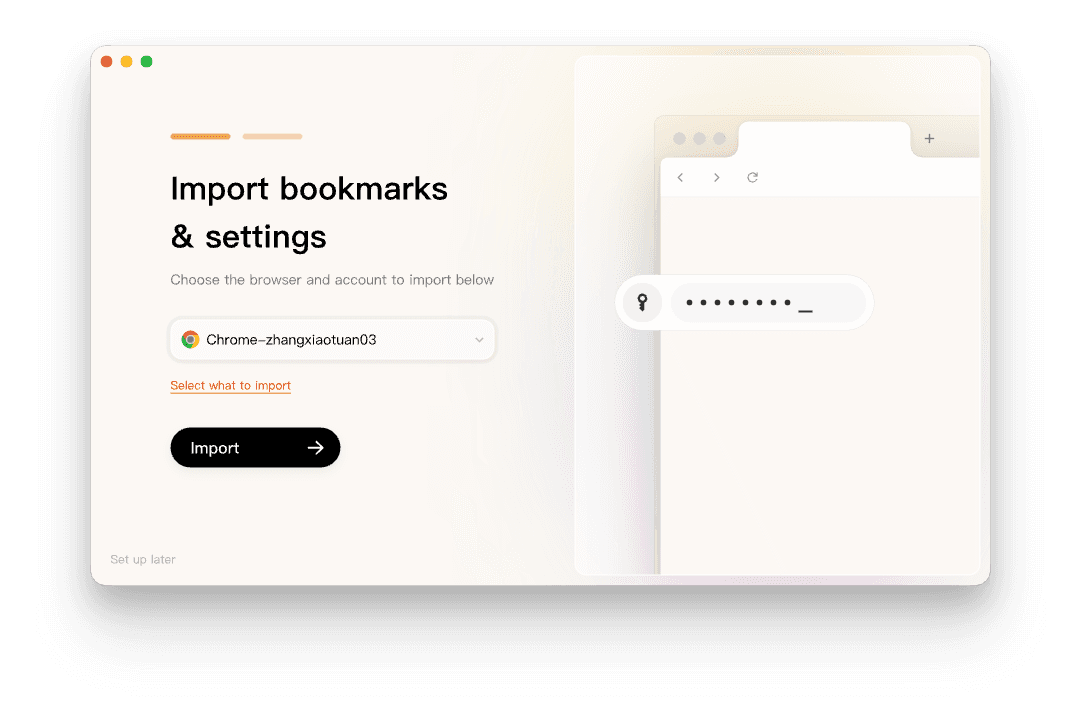
옛 브라우저는 설치해 두세요. 가져오기가 종료를 요구하면 종료하세요. Firefox가 먼저 Chrome을 끄라고 하는 것과 같습니다.
AI 브라우저 다운로드 페이지에서 macOS 또는 Windows용 Tabbit Browser를 설치하세요. 국제 사이트는 Apple Silicon, Intel, Windows를 나열합니다. Tabbit에는 현재 모바일 앱이 없습니다.
Import bookmarks & settings 화면에서 실제로 쓰는 Chrome, Edge, Safari 프로필을 고르세요. 기록이나 확장을 빼고 싶으면 Select what to import를 쓰세요.
가져온 뒤 다른 폴더에서 북마크 세 개를 여세요. 신경 쓰는 사이트 두 곳에 로그인하세요. 실패하면 멈추세요. 옛 브라우저는 아직 있습니다.
Bookmark-all-tabs 폴더는 북마크로 도착합니다. 재구성된 창이 아닙니다. 날짜 있는 폴더를 열고 아직 필요한 것을 되돌리세요.
되돌린 더미에 Smart Tab Organization을 한 번 실행하세요. 틀린 그룹은 이름을 고치세요. 라이브 프로젝트를 워크스페이스로 옮기세요.

Tabbit 온보딩 문구와 공개 제품 페이지는 가져오기가 기록, 북마크, 쿠키, 비밀번호, 확장을 가져갈 수 있다고 합니다. 보이는 화면은 Import bookmarks & settings이고, 그림에 비밀번호 칸이 있습니다. 편의입니다. 돈을 내는 사이트를 클릭해 확인하기 전에 옛 프로필을 지울 이유는 아닙니다.

이걸 완전한 교체라고 부르기 전에 받아들여야 할 트레이드오프:
Tabbit은 그 탭을 휴대폰에 올리지 않습니다. 그 일은 Chrome, Safari, Edge를 유지하거나, 이미 핸드셋에 동기화하는 브라우저 옆에 Tabbit을 두 번째 브라우저로 두세요.
Smart Tab Organization은 모호한 제목을 잘못 묶습니다. 수정은 남습니다. 그 한계의 긴 버전은 AI 탭 정리.
워크스페이스는 프로젝트에 이름이 있을 때 유용합니다. 필요한지 모르겠으면 브라우저 워크스페이스가 유용한가.
쿠키와 비밀번호 가져오기는 모든 확장이 아직 동작한다는 증거가 아닙니다. 기업 정책, 필수 확장, Google 계정 중력이 진짜 제약이면 Tabbit 대 Chrome.
Tabbit은 Chromium 기반입니다. 바꾸는 이유가 Chromium을 떠나는 것이면 목적지가 틀렸습니다. 2026 Chrome 대안 체크리스트나 Chrome 대체를 쓰세요.
백업 체크리스트가 아니라 제품 비교가 필요하면 Google Chrome 대안부터. 라이브러리와 금고는 나가는 길에 버려서는 안 되는 것입니다.
이번 교체에 맞는 백업
| 상황 | 더 나은 첫 단계 | 이유 | 한계 |
|---|---|---|---|
| 열린 탭 40개, 내일 비행기 | Bookmark all tabs, 그다음 HTML 내보내기 | 창이 깨지기 쉬운 부분 | URL만. 양식 글은 손으로 복사 |
| 이미 Bitwarden이나 1Password를 믿음 | 북마크 내보내기. 비밀번호는 금고에 둠 | sysadmin 답은 아직 유효 | 브라우저 CSV는 선택 사항이 됨 |
| Chrome 비밀번호 목록만 씀 | Password Manager에서 내보내기, 가져오기, CSV 삭제 | Takeout은 금고를 나르지 않음 | 파일을 메일하지 말 것 |
| 휴대폰에서 같은 실시간 탭이 필요 | 그 목록은 Chrome, Safari, Edge에 유지 | Tabbit 모바일 앱 없음 | 데스크톱 가져오기는 따라오지 않음 |
| 복사본이 안전해진 뒤 데스크톱 워크스페이스가 필요 | Tabbit으로 가져온 뒤 프로젝트 하나 정리 | 북마크와 로그인을 한 번에 | 확인할 때까지 옛 브라우저 유지 |
| 관리되는 업무 노트북이 다른 브라우저를 금지 | IT를 따름. 정책이 허용하는 것만 내보내기 | 가져오기는 차단을 덮어쓰지 않음 | 개인 기기는 다른 경우 |
| 일부러 Chromium을 떠남 | 먼저 백업. 그다음 Firefox나 다른 엔진 | Tabbit은 그 제약을 충족하지 않음 | HTML과 금고는 여전히 가져갈 수 있음 |
최종 판단
동기화는 빈약한 아카이브입니다. 바꾸기 전에 라이브 창을 북마크 폴더에 고정하고, HTML을 내보내고, 비밀번호는 금고에 두거나 같은 날 지우는 CSV에 넣으세요.
그다음 그 복사본을 다음 브라우저로 가져오세요. 다음 주 작업이 Mac이나 Windows PC에 있으면 Tabbit을 설치하고, 방금 확인한 프로필을 가져오고, 날짜 있는 폴더를 되돌리고, 로그인 두 개와 북마크 폴더 두 개가 동작할 때까지 옛 브라우저를 남겨 두세요. 이 페이지 하단 다운로드는 그 시험이지 Chrome을 지금 지우라는 명령이 아닙니다.

자주 묻는 질문
브라우저를 바꾸기 전에 Chrome 북마크와 비밀번호는 어떻게 백업하나요?
북마크는 Chrome Bookmark Manager에서 HTML 파일로 내보내세요. 저장된 비밀번호는 Google Password Manager나 Chrome 설정에서 내보내거나, 먼저 비밀번호 관리자로 옮기세요. Google Takeout에는 비밀번호가 없습니다. 새 브라우저에서 중요한 사이트를 몇 개 열 수 있을 때까지 옛 브라우저는 남겨 두세요.
브라우저를 바꾸기 전에 열린 탭은 어떻게 남기나요?
열린 탭을 모두 이름 있는 폴더로 북마크하세요. 예는 Open Tabs 2026-08-13. Mozilla의 Chrome에서 Firefox로 옮기는 안내도 가져오기 전에 이 단계를 하라고 합니다. 실시간 탭은 들고 다닐 수 있는 파일이 아닙니다. URL 폴더는 입력 중인 양식이나 재생 중인 영상을 복원하지 않습니다. 창이 여러 개면 그 횟수만큼 반복하세요.
Google Takeout에 Chrome 비밀번호가 포함되나요?
아니요. Google의 Chrome 데이터 내보내기 페이지가 나열하는 것은 Autofill, 북마크, 기록, 사전, 확장, 검색 엔진, 설정입니다. 비밀번호는 Google Password Manager에서 따로 관리합니다. Takeout 보관함에 의존하기 전에 거기서 내보내거나 비밀번호 관리자로 복사하세요.
비밀번호를 CSV 파일로 내보내도 안전한가요?
CSV는 암호화 저장소가 아니라 읽을 수 있는 로그인 목록으로 취급하세요. 가져올 동안만 두고 Downloads와 휴지통에서 지우세요. 장기 보관은 비밀번호 관리자가 낫습니다. 메일에 붙이거나 공유 디스크에 두지 마세요.
Tabbit이 Chrome에서 북마크와 비밀번호를 가져올 수 있나요?
됩니다. 설정 중에 Chrome, Edge, Safari에서 북마크, 비밀번호, 기록, 쿠키, 확장을 가져올 수 있습니다. 실시간으로 열려 있던 창은 복원하지 않습니다. 먼저 옛 브라우저에서 그 탭을 북마크한 뒤 가져오고, 로그인을 몇 개 확인하세요. 그 전에는 아무것도 지우지 마세요.
Tabbit으로 가져온 뒤 Chrome을 지워야 하나요?
첫날에는 아닙니다. 중요한 북마크 폴더를 열고, 사이트 몇 곳에 로그인한 뒤, 아직 필요한 확장을 확인할 때까지 Chrome을 남겨 두세요. Tabbit에는 모바일 앱이 없습니다. 휴대폰이 같은 로그인이나 같은 열린 탭 목록을 아직 필요하면 Chrome, Safari, Edge를 유지하세요.