Guía práctica · 2026

Cómo usar Tor Browser sin adivinar qué protege

Instálalo desde Tor Project, conéctate, elige los ajustes adecuados y navega con un modelo de amenazas claro. Esta guía separa la red orientada al anonimato de Tor del espacio de trabajo con IA de Tabbit para investigaciones web autorizadas.

Ir a los pasos de instalación

Tor Browser y Tabbit resuelven problemas distintos. Tabbit no se conecta a Tor ni ofrece una red anónima.

Empieza por la tarea

Elige la ruta de red antes que el flujo de trabajo

«Privado», «anónimo» y «productivo» no son promesas intercambiables. Usa este mapa rápido para decidir qué navegador pertenece a cada parte del día.

Tor Browser01

Cuando la ruta de red es el requisito

Tor Browser envía su propio tráfico de navegación por la red Tor y lo combina con ajustes orientados a la privacidad.

Úsalo para navegación legal centrada en el anonimato, cuando importa el diseño de red.
Tabbit Browser02

Cuando necesitas leer, comparar o actuar

Tabbit reúne páginas, archivos y preguntas en un espacio de trabajo con IA. Usa @ para añadir contexto y Agent Mode para tareas autorizadas de varios pasos.

Úsalo para informes, resúmenes, escritura y trabajo web repetible.

Mantén el límite03

No transfieras la promesa de un navegador al otro

Abrir una página en Tor no hace anónimo a otro navegador. Una pestaña, modelo o agente de Tabbit tampoco se convierte en una conexión Tor.

Elige por tarea y respeta la ley local y las reglas de cada sitio.

01 · Instalar y abrir

El camino limpio de la descarga a tu primera conexión Tor

Usa la página oficial de descargas de Tor Project. El instalador cambia según la plataforma, pero las decisiones del primer inicio son las mismas: idioma, conexión directa y una alternativa compatible si hace falta.

Abrir la fuente oficial

Soporte oficial de Tor Project: idioma, Connect, Connection Assist, puentes y proxy en el primer inicio.

01

Descarga desde la fuente oficial

Abre torproject.org/download en un navegador normal. Elige el paquete actual para Windows, macOS, Linux o Android; evita espejos e instaladores modificados.

02

Verifica según tu modelo de riesgo

Para una instalación de mayor garantía, usa las instrucciones oficiales de verificación por firma. Separa el paquete que verificas de las descargas cuyo origen no puedes confirmar.

03

Abre Tor Browser y pulsa Connect

En el primer inicio puedes elegir el idioma. En la mayoría de los casos, Connect usa la conexión directa guardada; activa la conexión automática solo en un dispositivo que controles.

04

Usa la alternativa oficial

Si falla la conexión o tu red bloquea Tor, abre Connection Assist o Configure Connection. Un puente o proxy puede ayudar, pero úsalo solo para acceso legal y autorizado.

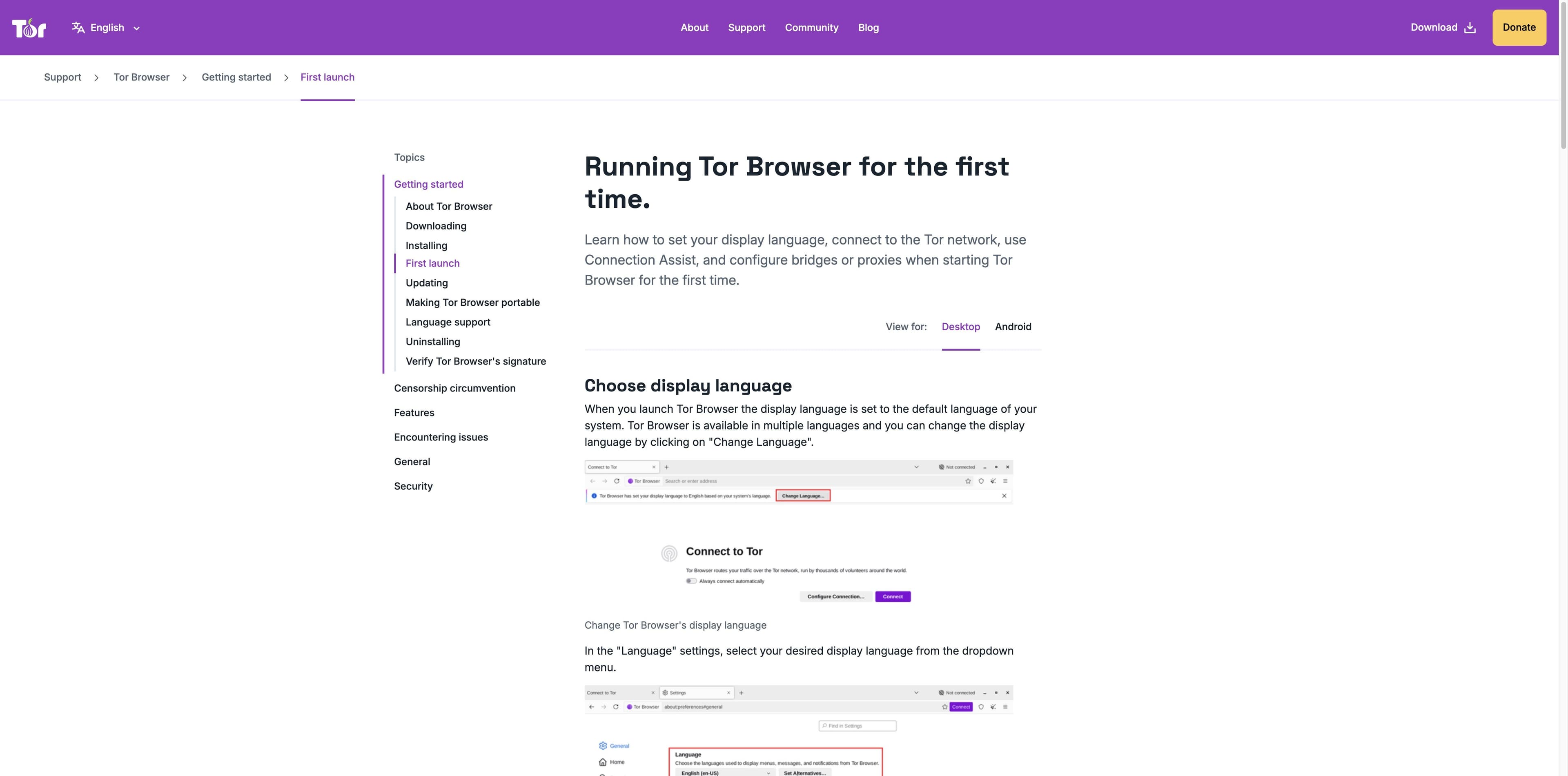
Página de soporte de Tor Project con la selección de idioma y la ventana Connect to Tor.
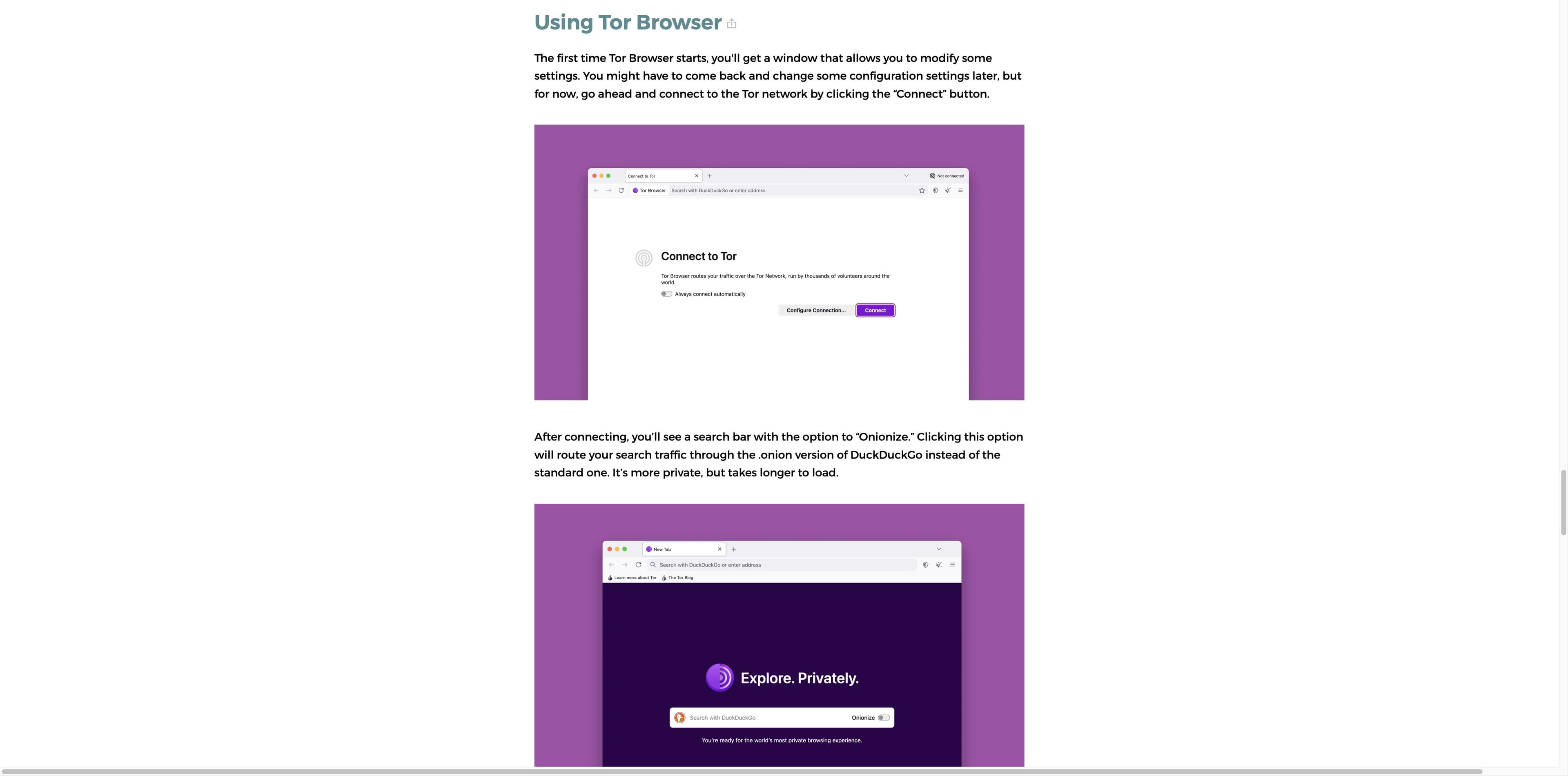
Guía de EFF Surveillance Self-Defense con la pantalla Connect de Tor y la opción Onionize tras conectar.
La guía para principiantes de EFF muestra primero Connect y después la opción Onionize cuando está disponible.

02 · Conectar y orientarse

Qué observar después de pulsar Connect

La conexión es solo el principio. Una rutina clara te ayuda a distinguir un sitio normal, un servicio onion, una ruta lenta y un sitio que simplemente no funciona bien sobre Tor.

01

Espera al estado de conexión

Tor Browser muestra el progreso. Si se detiene, usa la guía oficial de solución de problemas en lugar de cambiar ajustes sin relación.

02

Usa la barra de direcciones como control

Revisa la dirección y los controles de candado/circuito antes de introducir datos. Una dirección onion y una dirección HTTPS normal son destinos distintos.

03

Recuerda el alcance

Solo la actividad dentro de Tor Browser pasa por Tor. Otros navegadores, aplicaciones, documentos y servicios en segundo plano no heredan esa ruta.

03 · Ajustar el navegador

Los ajustes son un equilibrio, no un interruptor de anonimato

Tor Project documenta tres niveles de seguridad. Los niveles altos desactivan más funciones y pueden romper sitios; elige según la tarea y el riesgo, y reinicia cuando lo indique el manual.

01

Standard · compatibilidad diaria

Es el nivel predeterminado. Todas las funciones de Tor Browser y de los sitios están activadas, por lo que más páginas funcionan como se espera.

02

Safer · menos funciones arriesgadas

Se desactivan o limitan funciones que suelen ser peligrosas. JavaScript se desactiva en sitios sin HTTPS y los medios requieren clic; habrá menos compatibilidad.

03

Safest · conjunto mínimo

Solo quedan funciones necesarias para sitios estáticos y servicios básicos. JavaScript se desactiva por defecto y se limitan imágenes, fuentes, iconos y medios.

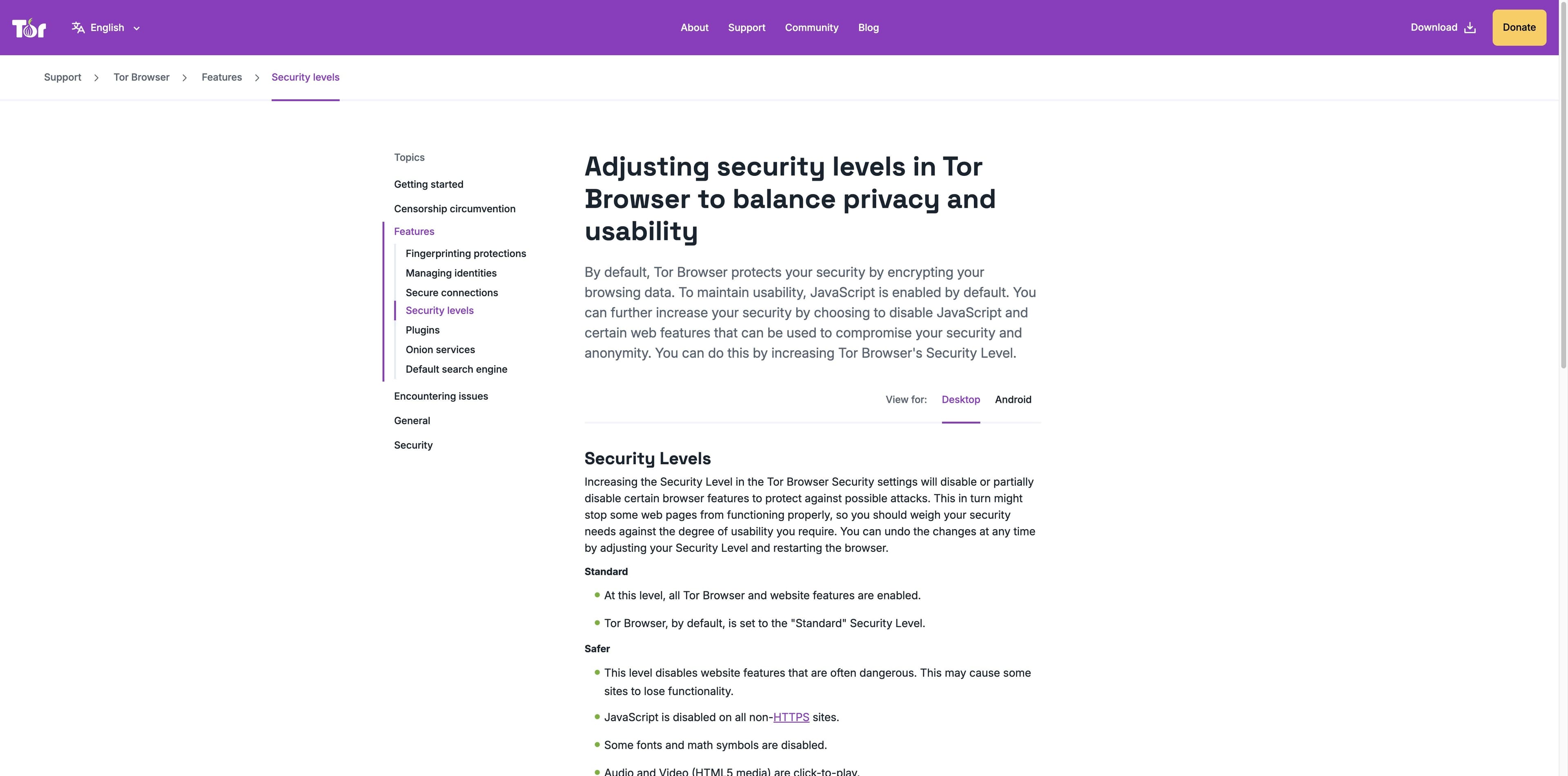
Página de niveles de seguridad de Tor Project que explica Standard, Safer y Safest.
La documentación oficial de Tor Project hace visible el coste de usabilidad de cada nivel.

Otra vía · Tabbit Browser

Cuando la página está abierta, termina la investigación con menos fricción

Tor responde a una necesidad de privacidad de red. Tabbit responde al trabajo posterior: mantener las fuentes a la vista, preguntar por el contexto y convertir páginas dispersas en un resultado útil. No sustituye a Tor.

Tabbit Browser muestra un artículo junto a una barra lateral de IA contextual con resumen y puntos clave.
01

Resume sin abandonar la página

Abre una fuente en Tabbit y usa la barra lateral de IA contextual para extraer el mensaje central y los puntos clave.

02

Mantén el contexto unido

Usa @ para referenciar pestañas, grupos, capturas, marcadores o archivos locales sin reconstruir el prompt.

03

Delega pasos web autorizados

Agent Mode puede leer, navegar y ejecutar tareas de varios pasos en su propio espacio. Revisa el plan y el resultado antes de actuar.

04

Ordena el resultado

Las pestañas verticales y los grupos inteligentes mantienen visible el rastro de investigación mientras comparas fuentes.

Disponible para macOS y Windows. Tabbit no proporciona enrutamiento Tor, anonimato ni una red privada.

Interfaz de Tabbit Deep Research con resultados de búsqueda y pasos de ejecución en la barra lateral derecha.
Tabbit mantiene visibles la búsqueda y los pasos de ejecución en un flujo de investigación normal.

04 · Lista de seguridad

Pequeños hábitos que evitan grandes malentendidos

Usa Tor de forma deliberada, separa las sesiones del navegador y trata cada descarga, inicio de sesión y documento como una decisión independiente.

01

Usa el paquete oficial

Comprueba dominio, HTTPS, plataforma e instrucciones de verificación antes de instalar. Un resultado de búsqueda no prueba la autenticidad.

02

No añadas plugins sin motivo

La guía de EFF advierte que los plugins adicionales pueden cambiar el perfil de privacidad. Tor Browser ya incluye sus protecciones previstas.

03

Cuida los accesos y archivos

Iniciar sesión o enviar datos identificativos permite que un sitio te reconozca. Los documentos descargados pueden hacer solicitudes de red al abrirse fuera de Tor.

04

Respeta la ley y las reglas

Tor es software legítimo de privacidad, no permiso para infringir la ley, atacar sistemas o eludir responsabilidades. Esto no es asesoramiento jurídico.

FAQ · Sin promesas exageradas

Preguntas frecuentes sobre Tor Browser, en claro

¿Es legal usar Tor Browser?

Tor es software legítimo de privacidad, pero las leyes y reglas de red dependen del lugar y la actividad. Respeta la ley local y las condiciones de los sitios; esta página no es asesoramiento jurídico.

¿Necesito una VPN con Tor Browser?

No automáticamente. VPN y Tor toman decisiones distintas de ruta y confianza. Decide según tu modelo de amenazas, no por acumular herramientas, y consulta la documentación oficial.

¿Puedo usar Tor Browser como un navegador normal?

Sí, abre sitios normales, aunque suele ser más lento y algunas funciones pueden fallar. Los servicios onion son otro tipo de destino específico de Tor.

¿Por qué Tor Browser no conecta?

Revisa la guía oficial, el reloj del sistema y si tu red bloquea Tor. Connection Assist, puentes o un proxy pueden ser relevantes; ningún ajuste es universal.

¿Qué nivel de seguridad de Tor debo elegir?

Standard es el predeterminado y ofrece más compatibilidad. Safer y Safest desactivan más funciones. Elige el nivel que encaje con tu riesgo y prueba los sitios que necesitas.

¿Puedo instalar extensiones en Tor Browser?

La guía de EFF recomienda no añadir plugins sin motivo: pueden cambiar el perfil de privacidad o facilitar la identificación por huella. Sigue el manual de Tor para una necesidad concreta.

¿Tor Browser protege otras aplicaciones?

No. Tor Browser enruta su propia actividad; otros navegadores, aplicaciones y documentos no usan Tor automáticamente.

¿Puedo usar Tabbit en lugar de Tor Browser?

Usa Tabbit para investigación con IA, referencias de contexto, pestañas organizadas y tareas web autorizadas. Usa Tor cuando el requisito sea la ruta con propiedades de anonimato de la red Tor.

El trabajo después de buscar

Mantén clara la elección de privacidad y aligera el trabajo

Descarga Tabbit para un espacio de trabajo de escritorio con IA que resume páginas, conecta contexto, organiza pestañas y ayuda con tareas web autorizadas.

Para macOS y Windows · Sin conexión Tor · Sin promesa de red anónima

© 2026 Tabbit Browser. El navegador nativo de IA que entiende tu contexto.