Tor Browser01
当网络路径本身是要求
Tor 浏览器会把自身的浏览流量送入 Tor 网络,并配合面向隐私的浏览器设置。
适合合法、以匿名属性为目标,且网络设计很重要的浏览。
实用上手指南 · 2026
从 Tor Project 官方来源安装,完成连接,理解关键设置,再根据威胁模型浏览。本指南把 Tor 面向匿名的网络路径,与 Tabbit 面向日常、获授权网页研究的 AI 工作区分开。
Tor 浏览器与 Tabbit 解决的是不同问题。Tabbit 不连接 Tor,也不提供匿名网络。
先确定任务
“私密”“匿名”和“高效”不是同一个承诺。用这张快速分流图,判断哪款浏览器应该放在哪一段工作里。
Tor 浏览器会把自身的浏览流量送入 Tor 网络,并配合面向隐私的浏览器设置。
适合合法、以匿名属性为目标,且网络设计很重要的浏览。
Tabbit 把网页、文件和问题放进一个 AI 原生工作区,用 @ 引用上下文,用 Agent Mode 完成获授权的多步骤任务。
适合研究简报、总结、写作和重复网页工作。
在 Tor 中打开页面,不会让另一款浏览器自动匿名;Tabbit 的标签、模型或 Agent 也不会变成 Tor 连接。
按任务选浏览器,并遵守当地法律和网站规则。
01 · 安装与启动
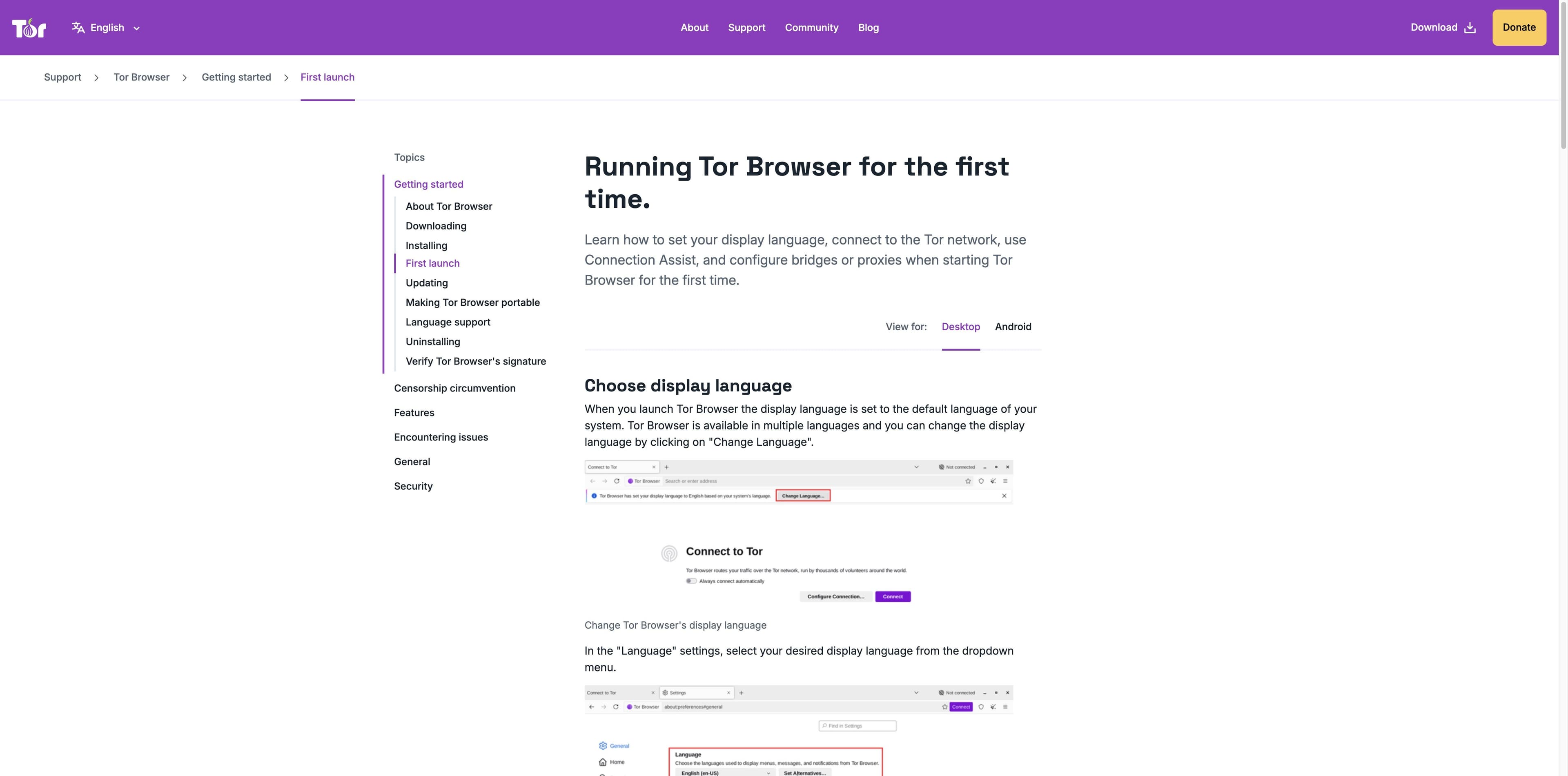
使用 Tor Project 官方下载页。不同平台的安装包不同,但首次启动的关键选择一致:语言、直接连接,以及需要时的官方备用方案。
打开官方来源Tor Project 官方支持:首次启动语言、Connect、Connection Assist、网桥和代理设置。
在普通浏览器打开 torproject.org/download,选择 Windows、macOS、Linux 或 Android 的当前安装包;不要使用镜像或重新打包的安装程序。
如果需要更高保证,可按 Tor Project 发布的签名验证说明操作。把待验证的安装包与无法确认来源的下载分开处理。
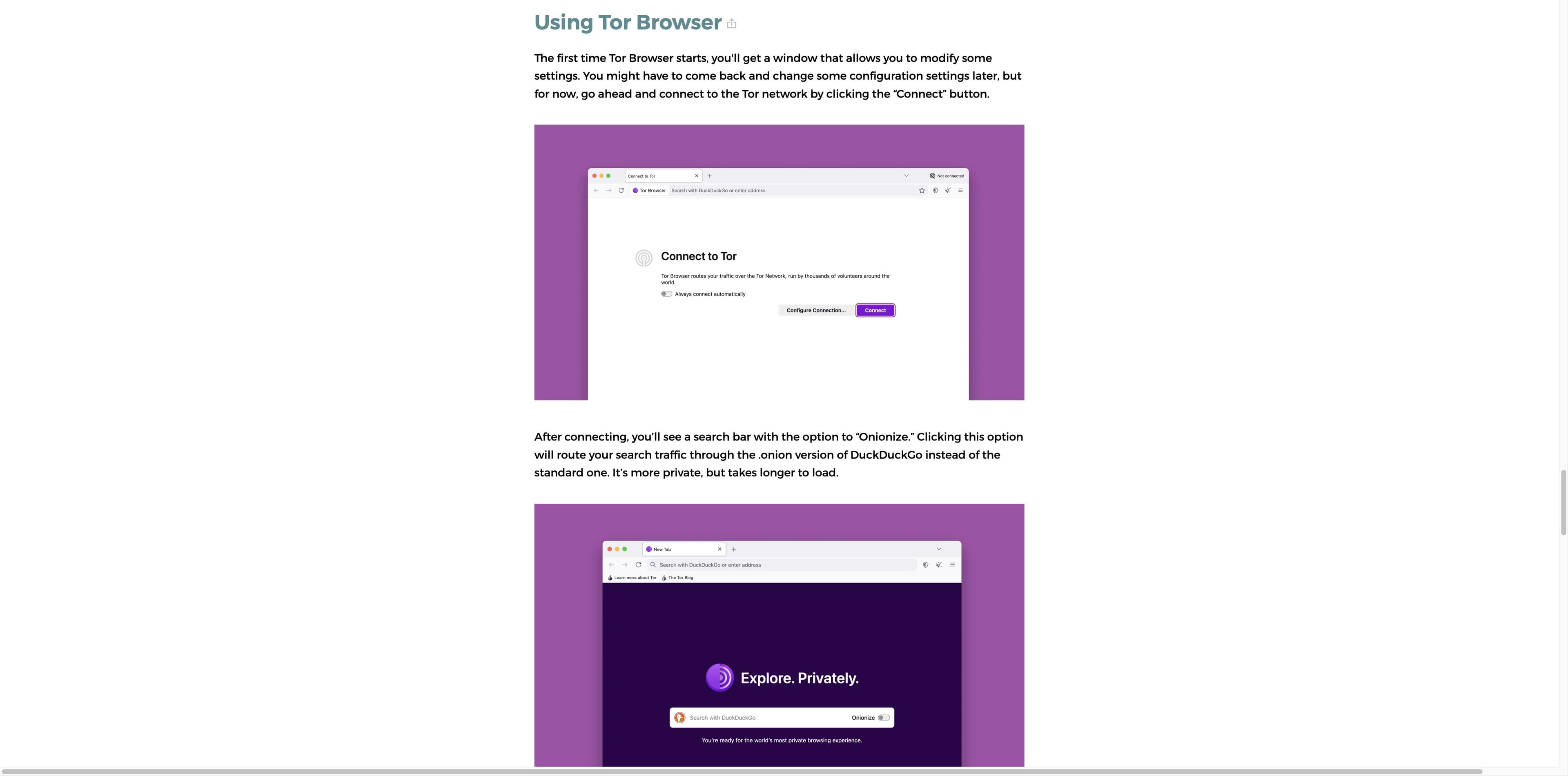
首次启动时可以选择显示语言。多数情况下,Connect 会使用已保存的直接连接;只有在自己控制的设备上,才考虑开启自动连接。
连接失败或网络阻断 Tor 时,打开 Connection Assist 或 Configure Connection。网桥或代理可能有帮助,但只能用于合法且获授权的网络访问。
02 · 连接并确认状态
连接只是开始。建立一个清晰的检查习惯,分辨普通网站、洋葱服务、缓慢路径,以及只是无法在 Tor 上正常工作的站点。
Tor 浏览器会显示连接进度。如果卡住,先查看官方排错路径,不要反复修改无关的浏览器设置。
输入信息前检查网址以及锁形图标/电路控件。洋葱地址和普通 HTTPS 地址是不同的目的地,使用前提也不同。
只有 Tor 浏览器内部的活动会通过 Tor。设备上的其他浏览器、应用、文档和后台服务不会自动继承这条路径。
03 · 调整浏览器
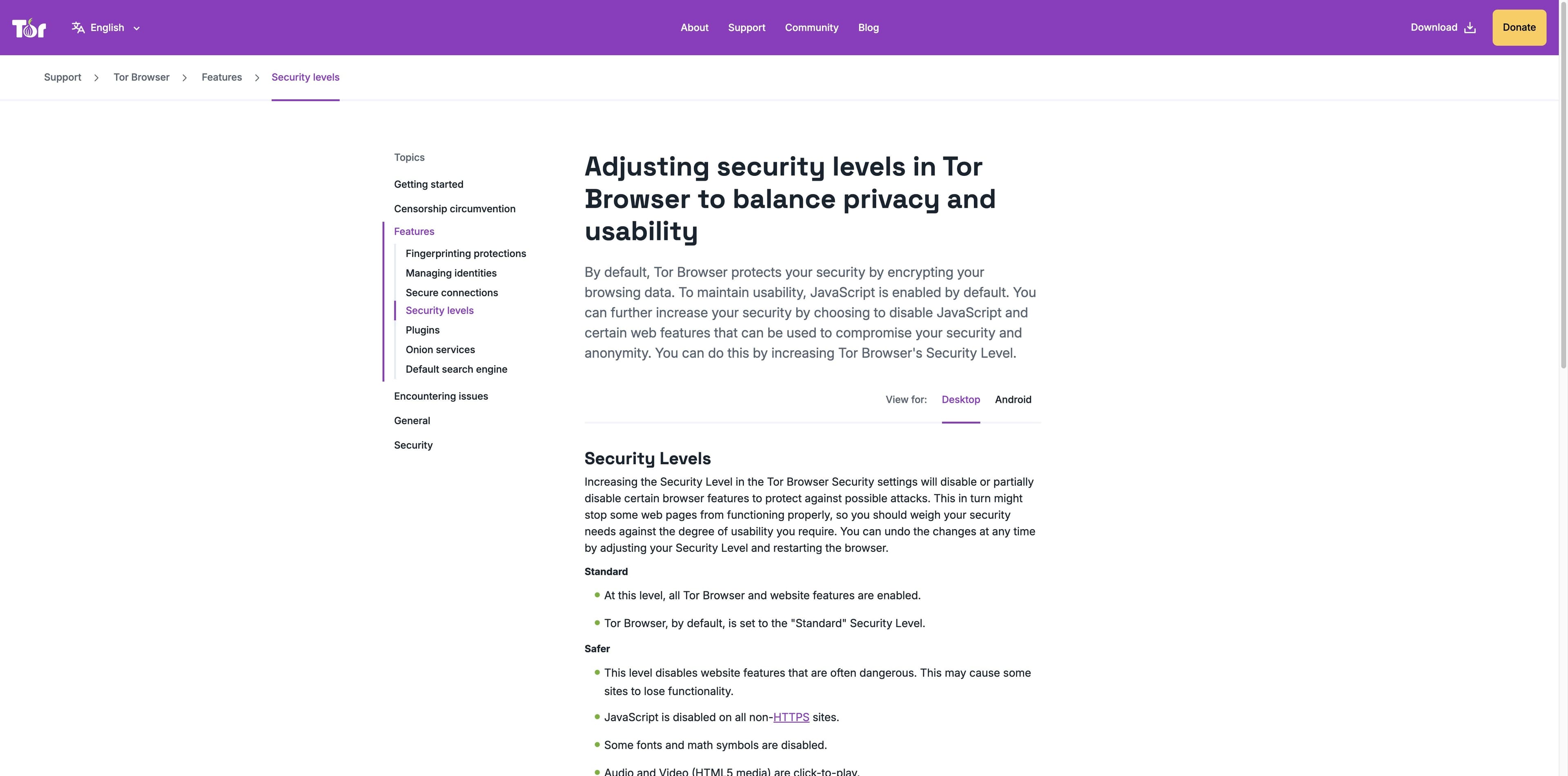
Tor Project 记录了三个安全级别。级别越高,越多网页功能会被禁用,网站也可能失效;应按任务和风险选择,并遵循手册的重启提示。
这是默认级别,Tor 浏览器和网站功能都启用,更多网站可以按预期工作。
部分常见高风险功能会被禁用或限制;非 HTTPS 网站禁用 JavaScript,媒体变为点击播放,兼容性会下降。
只保留静态网站和基础服务所需功能,默认禁用 JavaScript,并限制部分图片、字体、图标和媒体。
另一条路径 · Tabbit Browser
Tor 解决网络隐私要求,Tabbit 解决后续的信息工作:保持来源可见、询问上下文,把分散页面整理成可以使用的结果。它不是 Tor 的替代品。

在 Tabbit 中打开来源,用上下文 AI 侧边栏提取核心信息和关键要点。
用 @ 引用打开的标签页、标签组、截图、收藏夹或本地文件,不必每次重新复制提示词。
Agent Mode 可以在独立工作区中阅读、导航和执行多步骤浏览器任务。执行前后都应检查计划和结果。
垂直标签和智能分组让研究轨迹保持可见,方便比较来源并推进下一步。
支持 macOS 和 Windows。Tabbit 不提供 Tor 路由、匿名属性或私密网络路径。

04 · 安全清单
有意识地使用 Tor,让不同浏览器会话保持边界,并把每次下载、登录和打开文档当成单独的判断。
安装前检查域名、HTTPS、平台和官方验证说明。搜索结果本身不能证明下载文件真实可靠。
EFF 指南提醒,额外插件可能改变隐私特征。Tor 浏览器已带有其预期的保护设置。
登录或提交可识别个人信息会让网站识别你。从 Tor 下载的文档在浏览器外打开时,可能自行发起网络请求。
Tor 是合法的隐私软件,不是违法、攻击系统或逃避责任的许可。本指南是一般信息,不构成法律意见。
FAQ · 不夸大承诺
Tor 是合法的隐私软件,但不同地区对不同网络和活动的规定可能不同。请遵守当地法律和网站条款;本页不是法律意见。
不一定。VPN 和 Tor 在路由与信任关系上做出不同选择。应根据威胁模型判断,不要默认叠加工具,并针对具体情境阅读官方说明。
可以打开普通网站,但速度通常更慢,部分网站或功能可能失效。洋葱服务是额外的 Tor 专属目的地类型。
查看官方排错说明、系统时钟,并确认网络是否阻断 Tor。Connection Assist、网桥或代理可能相关;不要把单个设置当成万能修复。
Standard 是默认级别,兼容性最好;Safer 与 Safest 会关闭更多功能并可能导致网站失效。按风险和任务选择,再测试需要访问的网站。
EFF 指南建议不要随意添加额外插件,因为它们可能改变隐私特征或让指纹识别更容易。具体需求请以 Tor 手册为准。
不会。Tor 浏览器只路由自身的浏览活动;其他浏览器、应用和文档不会自动使用 Tor。
如果目标是 AI 研究、上下文引用、标签整理和获授权的网页任务,可以用 Tabbit;如果要求 Tor 网络的匿名属性,应使用 Tor 浏览器。Tabbit 不是 Tor 替代品。
搜索之后的工作
下载 Tabbit,使用 AI 原生桌面工作区总结网页、连接研究上下文、整理标签,并协助完成获授权的浏览器任务。
支持 macOS 和 Windows · 不连接 Tor · 不提供匿名网络