Tor Browser01
當網路路徑本身是要求
Tor 瀏覽器會把自身的瀏覽流量送入 Tor 網路,並配合面向隱私的瀏覽器設定。
適合合法、以匿名屬性為目標,且網路設計很重要的瀏覽。
實用上手指南 · 2026
從 Tor Project 官方來源安裝,完成連線,理解關鍵設定,再依威脅模型瀏覽。本指南把 Tor 面向匿名的網路路徑,與 Tabbit 面向日常、獲授權網頁研究的 AI 工作區分開。
Tor 瀏覽器與 Tabbit 解決的是不同問題。Tabbit 不連接 Tor,也不提供匿名網路。
先確定任務
「私密」、「匿名」與「高效率」不是同一種承諾。用這張快速分流圖,判斷哪款瀏覽器應該放在哪一段工作裡。
Tor 瀏覽器會把自身的瀏覽流量送入 Tor 網路,並配合面向隱私的瀏覽器設定。
適合合法、以匿名屬性為目標,且網路設計很重要的瀏覽。
Tabbit 把網頁、檔案和問題放進一個 AI 原生工作區,用 @ 引用上下文,用 Agent Mode 完成獲授權的多步驟任務。
適合研究簡報、摘要、寫作與重複網頁工作。
在 Tor 中開啟頁面,不會讓另一款瀏覽器自動匿名;Tabbit 的分頁、模型或 Agent 也不會變成 Tor 連線。
按任務選瀏覽器,並遵守當地法律和網站規則。
01 · 安裝與啟動
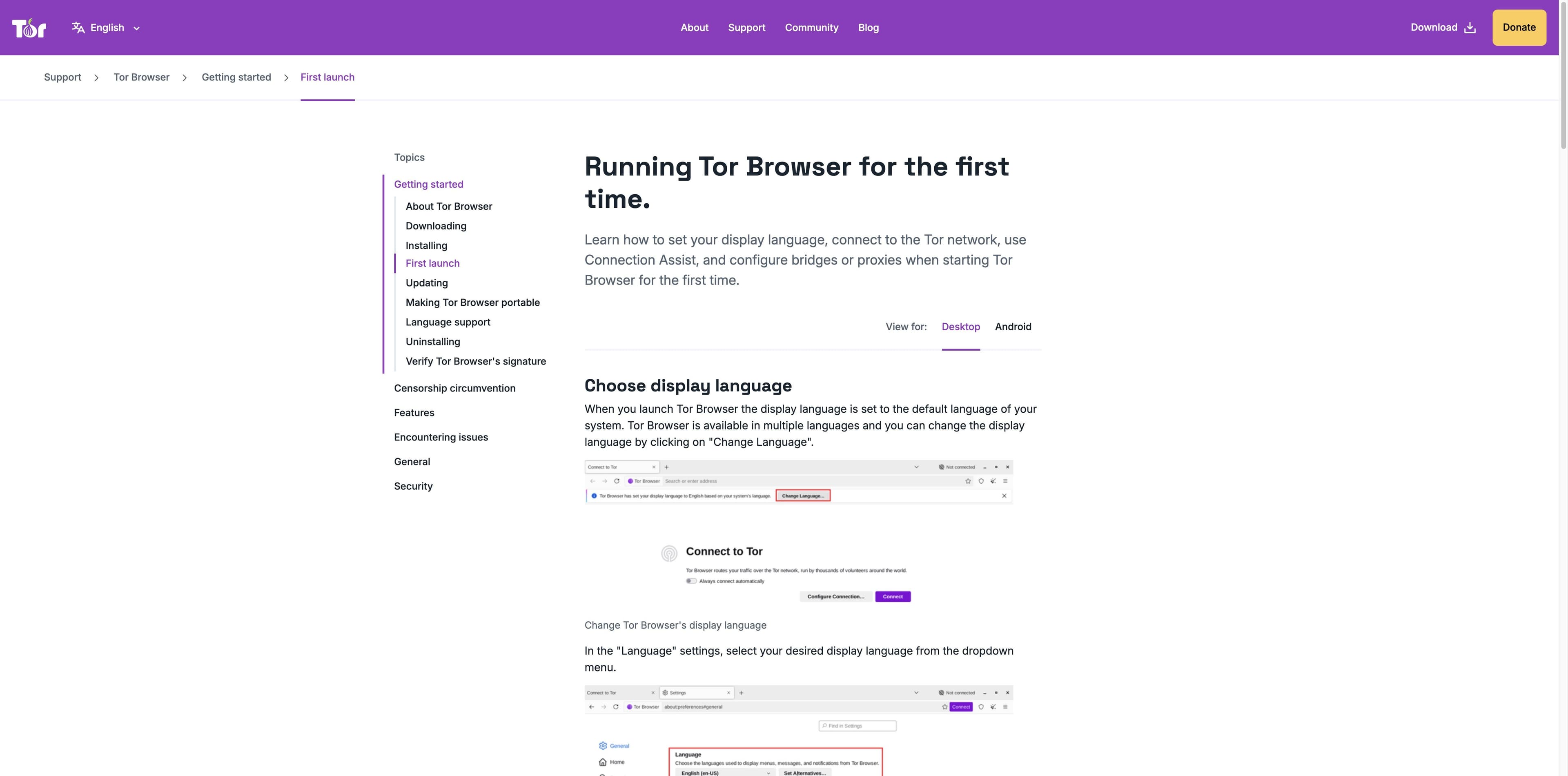
使用 Tor Project 官方下載頁。不同平台的安裝包不同,但首次啟動的關鍵選擇一致:語言、直接連線,以及需要時的官方備用方案。
開啟官方來源Tor Project 官方支援:首次啟動語言、Connect、Connection Assist、網橋與代理設定。
在一般瀏覽器開啟 torproject.org/download,選擇 Windows、macOS、Linux 或 Android 的目前安裝包;不要使用鏡像或重新打包的安裝程式。
如果需要更高保證,可依 Tor Project 發布的簽章驗證說明操作。把待驗證的安裝包與無法確認來源的下載分開處理。
首次啟動時可以選擇顯示語言。多數情況下,Connect 會使用已儲存的直接連線;只有在自己控制的裝置上,才考慮開啟自動連線。
連線失敗或網路阻斷 Tor 時,開啟 Connection Assist 或 Configure Connection。網橋或代理伺服器可能有幫助,但只能用於合法且獲授權的網路存取。
02 · 連線並確認狀態
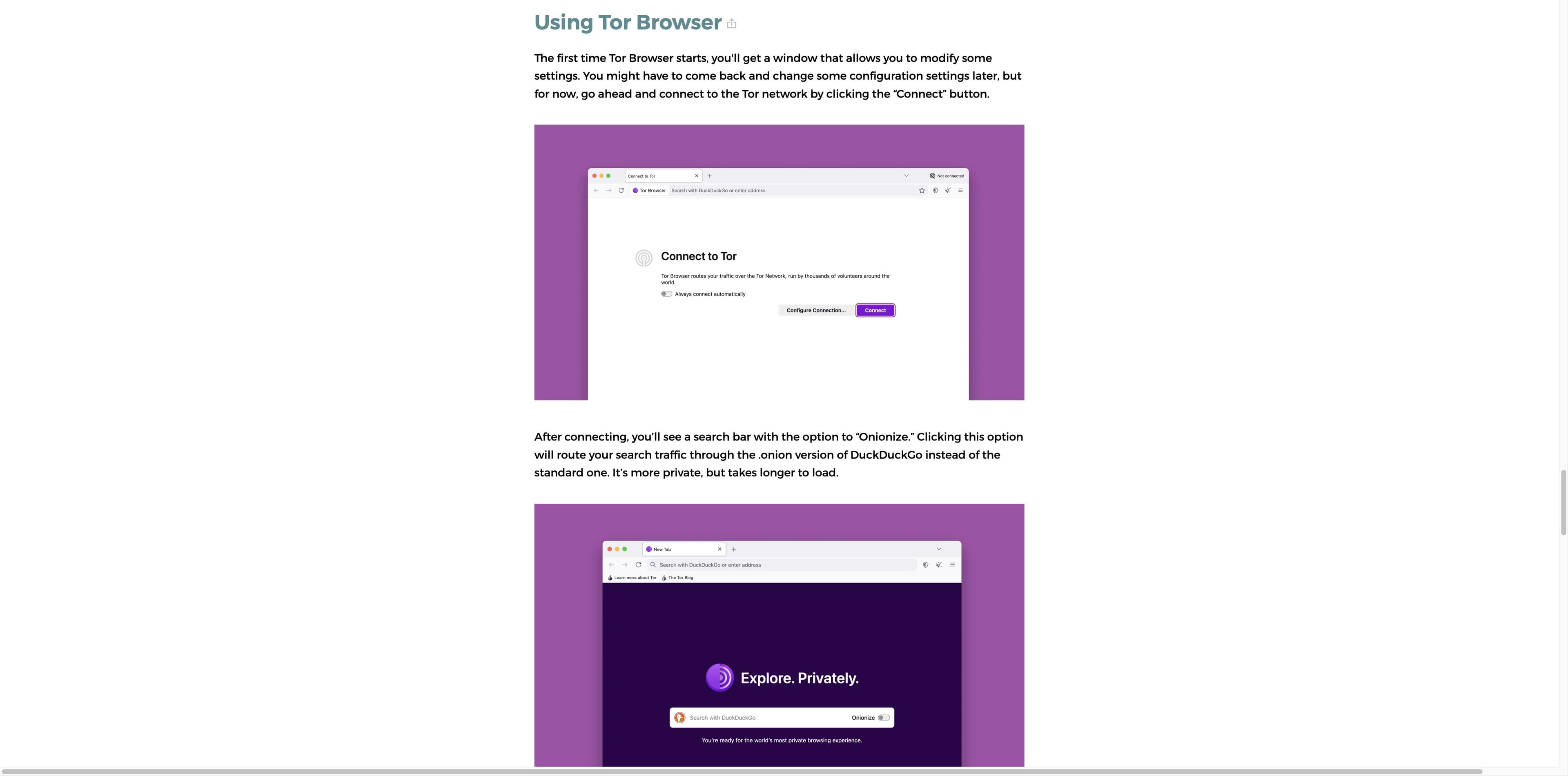
連線只是開始。建立清楚的檢查習慣,分辨一般網站、洋蔥服務、緩慢路徑,以及只是在 Tor 上無法正常運作的網站。
Tor 瀏覽器會顯示連線進度。如果卡住,先查看官方排錯路徑,不要反覆修改無關的瀏覽器設定。
輸入資訊前檢查網址以及鎖頭圖示/電路控制項。洋蔥網址和一般 HTTPS 網址是不同的目的地,使用前提也不同。
只有 Tor 瀏覽器內部的活動會通過 Tor。裝置上的其他瀏覽器、應用程式、文件和背景服務不會自動繼承這條路徑。
03 · 調整瀏覽器
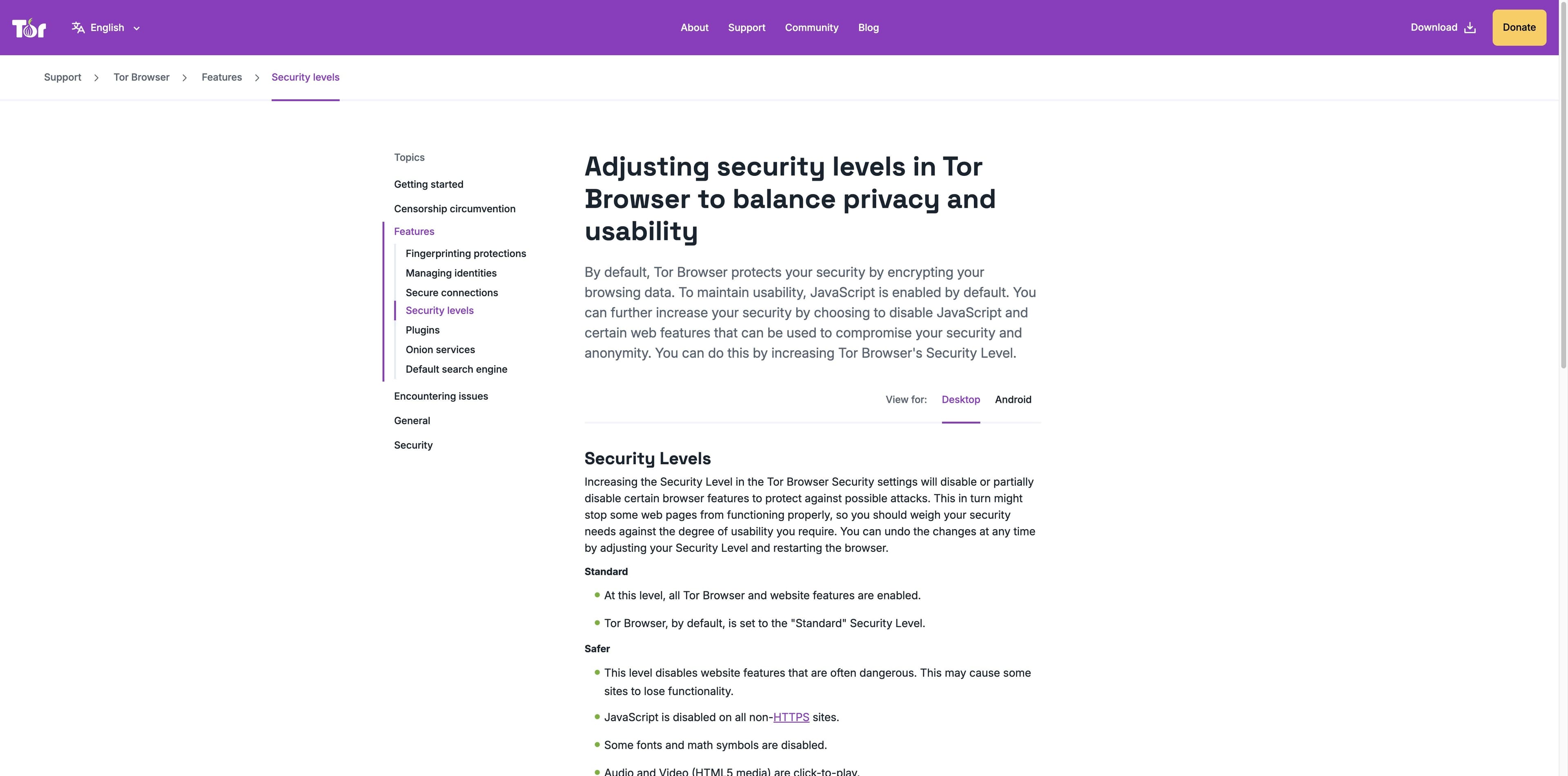
Tor Project 記錄了三個安全等級。等級越高,越多網頁功能會被停用,網站也可能失效;應按任務和風險選擇,並遵循手冊的重新啟動提示。
這是預設等級,Tor 瀏覽器與網站功能都啟用,更多網站可以如預期運作。
部分常見高風險功能會被停用或限制;非 HTTPS 網站停用 JavaScript,媒體改為點擊播放,相容性會下降。
只保留靜態網站和基礎服務所需功能,預設停用 JavaScript,並限制部分圖片、字型、圖示與媒體。
另一條路徑 · Tabbit Browser
Tor 解決網路隱私要求,Tabbit 解決後續的資訊工作:保持來源可見、詢問上下文,把分散頁面整理成可以使用的結果。它不是 Tor 的替代品。

在 Tabbit 中開啟來源,用上下文 AI 側邊欄擷取核心資訊和關鍵要點。
用 @ 引用開啟的分頁、分頁群組、螢幕截圖、書籤或本機檔案,不必每次重新複製提示詞。
Agent Mode 可以在獨立工作區中閱讀、導覽和執行多步驟瀏覽器任務。執行前後都應檢查計畫和結果。
垂直分頁和智慧分組讓研究軌跡保持可見,方便比較來源並推進下一步。
支援 macOS 和 Windows。Tabbit 不提供 Tor 路由、匿名屬性或私密網路路徑。

04 · 安全清單
有意識地使用 Tor,讓不同瀏覽器工作階段保持邊界,並把每次下載、登入和開啟文件當成獨立判斷。
安裝前檢查網域、HTTPS、平台和官方驗證說明。搜尋結果本身不能證明下載檔案真實可靠。
EFF 指南提醒,額外外掛可能改變隱私特徵。Tor 瀏覽器已帶有其預期的保護設定。
登入或提交可識別個人資訊會讓網站識別你。從 Tor 下載的文件在瀏覽器外開啟時,可能自行發出網路要求。
Tor 是合法的隱私軟體,不是違法、攻擊系統或逃避責任的許可。本指南是一般資訊,不構成法律意見。
FAQ · 不誇大承諾
Tor 是合法的隱私軟體,但不同地區對不同網路和活動的規定可能不同。請遵守當地法律和網站條款;本頁不是法律意見。
不一定。VPN 和 Tor 在路由與信任關係上做出不同選擇。應根據威脅模型判斷,不要預設疊加工具,並針對具體情境閱讀官方說明。
可以開啟一般網站,但速度通常較慢,部分網站或功能可能失效。洋蔥服務是額外的 Tor 專屬目的地類型。
查看官方排錯說明、系統時鐘,並確認網路是否阻斷 Tor。Connection Assist、網橋或代理伺服器可能相關;不要把單一設定當成萬能修復。
Standard 是預設等級,相容性最好;Safer 與 Safest 會關閉更多功能並可能導致網站失效。按風險和任務選擇,再測試需要造訪的網站。
EFF 指南建議不要隨意新增額外外掛,因為它們可能改變隱私特徵或讓指紋辨識更容易。具體需求請以 Tor 手冊為準。
不會。Tor 瀏覽器只路由自身的瀏覽活動;其他瀏覽器、應用程式和文件不會自動使用 Tor。
如果目標是 AI 研究、上下文引用、分頁整理和獲授權的網頁任務,可以使用 Tabbit;如果要求 Tor 網路的匿名屬性,應使用 Tor 瀏覽器。Tabbit 不是 Tor 替代品。
搜尋之後的工作
下載 Tabbit,使用 AI 原生桌面工作區摘要網頁、連接研究上下文、整理分頁,並協助完成獲授權的瀏覽器任務。
支援 macOS 和 Windows · 不連接 Tor · 不提供匿名網路