Guide pratique · 2026

Comment utiliser Tor Browser sans deviner ce qu’il protège

Installez-le depuis Tor Project, connectez-vous, choisissez les bons réglages et naviguez avec un modèle de menace clair. Ce guide distingue le réseau de Tor orienté anonymat de l’espace de travail IA de Tabbit pour la recherche web autorisée.

Voir les étapes d’installation

Tor Browser et Tabbit répondent à des besoins différents. Tabbit ne se connecte pas à Tor et ne fournit pas de réseau anonyme.

Commencez par le besoin

Choisissez le chemin réseau avant le flux de travail

« Privé », « anonyme » et « productif » ne sont pas des promesses équivalentes. Cette carte vous aide à choisir le navigateur adapté à chaque moment.

Tor Browser01

Quand le chemin réseau est l’exigence

Tor Browser envoie son propre trafic de navigation sur le réseau Tor et l’associe à des réglages conçus pour la confidentialité.

Pour une navigation légale centrée sur l’anonymat, quand l’architecture réseau compte.
Tabbit Browser02

Quand il faut lire, comparer ou agir

Tabbit rassemble pages, fichiers et questions dans un espace de travail natif de l’IA. Utilisez @ pour le contexte et Agent Mode pour des tâches autorisées en plusieurs étapes.

Pour les notes de recherche, résumés, rédaction et tâches web répétitives.

Gardez la limite03

Ne transférez pas la promesse d’un navigateur à l’autre

Ouvrir une page dans Tor ne rend pas un autre navigateur anonyme. Un onglet, un modèle ou un agent Tabbit ne devient pas une connexion Tor.

Choisissez par tâche et respectez le droit local et les règles des sites.

01 · Installer et lancer

Le chemin simple du téléchargement à la première connexion Tor

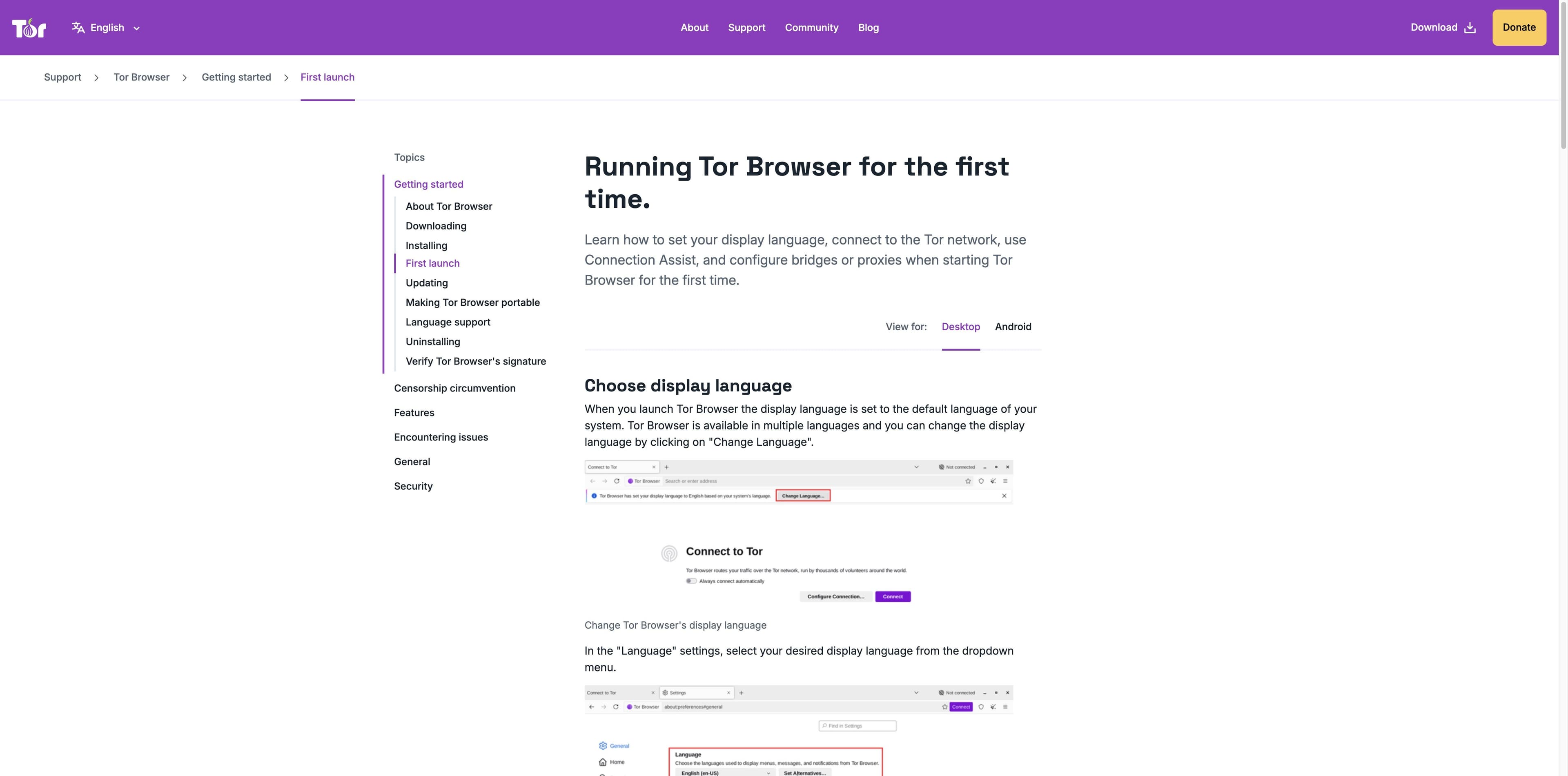
Utilisez la page officielle de téléchargement de Tor Project. Le programme dépend de la plateforme, mais le premier lancement suit la même logique : langue, connexion directe, puis solution officielle si nécessaire.

Ouvrir la source officielle

Assistance officielle Tor Project : langue, Connect, Connection Assist, bridges et réglages de proxy.

01

Téléchargez depuis la source officielle

Ouvrez torproject.org/download dans un navigateur classique. Choisissez le paquet actuel pour Windows, macOS, Linux ou Android ; évitez les miroirs et installateurs repackagés.

02

Vérifiez selon votre modèle de risque

Pour une installation plus fiable, suivez les instructions de vérification de signature publiées par Tor Project. Séparez le paquet vérifié des téléchargements dont vous ignorez l’origine.

03

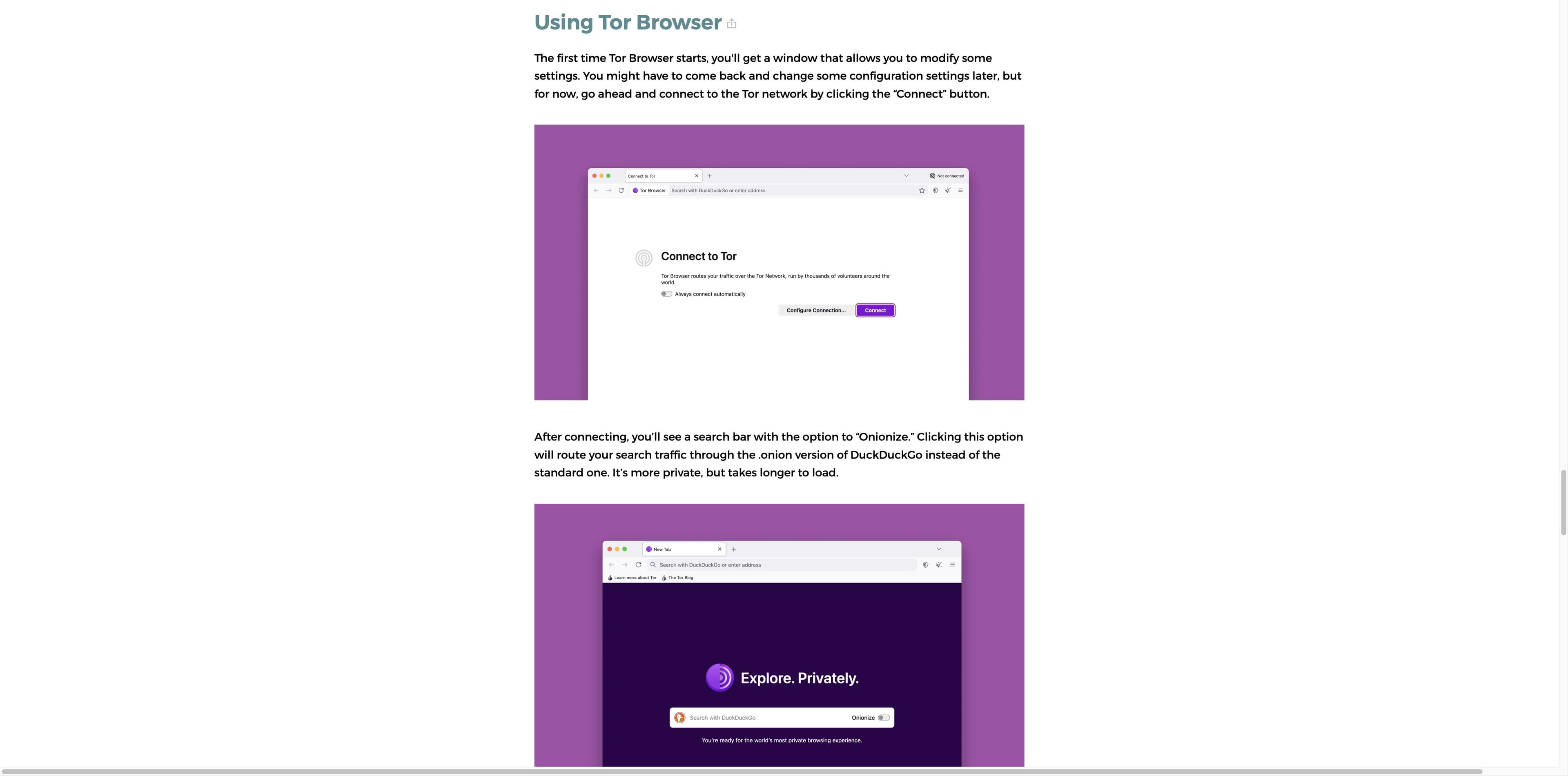
Ouvrez Tor Browser et choisissez Connect

Au premier lancement, choisissez la langue si besoin. Dans la plupart des cas, Connect utilise la connexion directe enregistrée ; activez la connexion automatique seulement sur un appareil que vous contrôlez.

04

Utilisez la solution officielle

Si la connexion échoue ou si votre réseau bloque Tor, ouvrez Connection Assist ou Configure Connection. Un bridge ou un proxy peut aider, uniquement pour un accès légal et autorisé.

Page d’assistance Tor Project montrant le choix de langue et la fenêtre Connect to Tor.
Guide EFF Surveillance Self-Defense montrant l’écran Connect de Tor et l’option Onionize après connexion.
Le guide débutant de l’EFF montre d’abord Connect, puis Onionize lorsqu’il est disponible.

02 · Se connecter et se repérer

Ce qu’il faut observer après Connect

La connexion n’est que le début. Une routine claire aide à distinguer un site classique, un service onion, un trajet lent et un site qui fonctionne mal sur Tor.

01

Attendez l’état de connexion

Tor Browser affiche la progression. En cas de blocage, consultez le dépannage officiel plutôt que de modifier au hasard des réglages sans rapport.

02

Faites de la barre d’adresse un point de contrôle

Vérifiez l’adresse et les contrôles du cadenas/circuit avant de saisir des informations. Une adresse onion et une adresse HTTPS classique sont des destinations différentes.

03

Souvenez-vous de la portée

Seule l’activité dans Tor Browser passe par Tor. Les autres navigateurs, applications, documents et services en arrière-plan n’héritent pas automatiquement de ce chemin.

03 · Régler le navigateur

Les réglages sont un compromis, pas un bouton d’anonymat

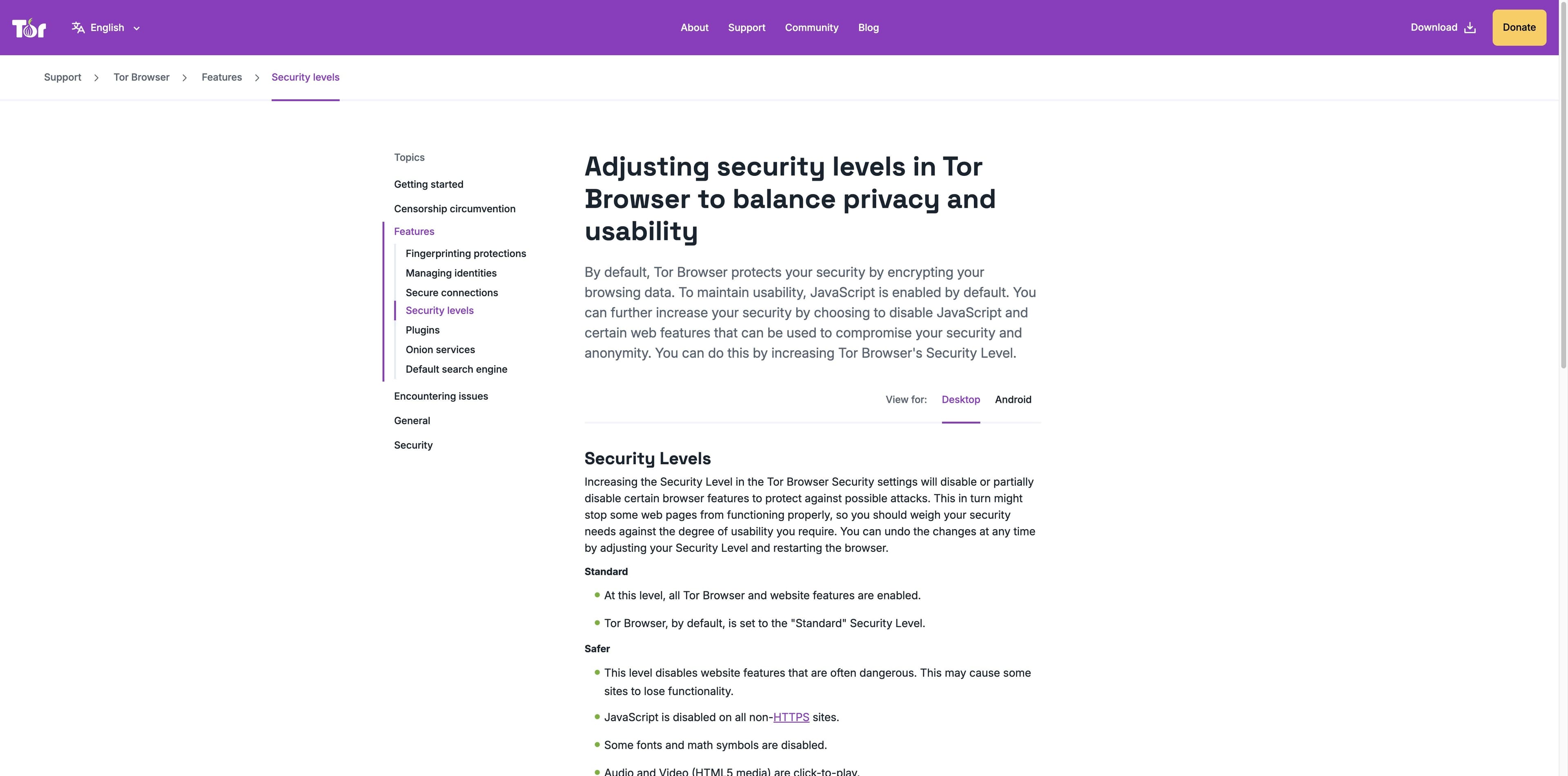
Tor Project documente trois niveaux de sécurité. Les niveaux élevés désactivent davantage de fonctions et peuvent casser des sites ; choisissez selon la tâche et le risque.

01

Standard · compatibilité quotidienne

C’est le niveau par défaut. Toutes les fonctions de Tor Browser et des sites sont activées, donc davantage de pages fonctionnent normalement.

02

Safer · moins de fonctions risquées

Certaines fonctions souvent dangereuses sont désactivées ou limitées. JavaScript est désactivé sur les sites sans HTTPS et les médias deviennent « cliquer pour lire ».

03

Safest · ensemble minimal

Seules les fonctions nécessaires aux sites statiques et services de base restent disponibles. JavaScript, certaines images, polices, icônes et médias sont limités.

Page Tor Project sur les niveaux de sécurité expliquant Standard, Safer et Safest.
La documentation officielle de Tor Project montre aussi le coût en compatibilité de chaque niveau.

Une autre voie · Tabbit Browser

Une fois la page ouverte, terminez la recherche plus facilement

Tor répond à un besoin de confidentialité réseau. Tabbit aide pour la suite : garder les sources visibles, poser des questions sur le contexte et transformer plusieurs pages en résultat exploitable. Ce n’est pas un remplacement de Tor.

Tabbit Browser affiche un article à côté d’une barre latérale IA contextuelle avec résumé et points clés.
01

Résumer sans quitter la page

Ouvrez une source dans Tabbit et utilisez la barre latérale IA contextuelle pour extraire le message central et les points clés.

02

Garder le contexte attaché

Utilisez @ pour référencer onglets, groupes, captures, favoris ou fichiers locaux au lieu de recréer le prompt.

03

Déléguer des étapes autorisées

Agent Mode peut lire, naviguer et exécuter des tâches web en plusieurs étapes dans son espace. Vérifiez le plan et le résultat avant d’agir.

04

Organiser le résultat

Les onglets verticaux et groupes intelligents gardent la piste de recherche visible pendant la comparaison des sources.

Disponible sur macOS et Windows. Tabbit ne fournit ni routage Tor, ni anonymat, ni chemin réseau privé.

Interface Tabbit Deep Research montrant des résultats de recherche et des étapes d’exécution dans la barre latérale.
Tabbit garde recherche et étapes d’exécution visibles dans un flux de recherche classique.

04 · Checklist de sécurité

De petites habitudes pour éviter de grandes confusions

Utilisez Tor consciemment, séparez les sessions de navigateur et traitez chaque téléchargement, connexion et document comme une décision distincte.

01

Utilisez le paquet officiel

Vérifiez domaine, HTTPS, plateforme et instructions de vérification avant d’installer. Un résultat de recherche ne prouve pas l’authenticité.

02

N’ajoutez pas de plugins sans raison

Le guide EFF prévient que des plugins supplémentaires peuvent modifier le profil de confidentialité. Tor Browser inclut déjà ses protections prévues.

03

Soyez prudent avec comptes et fichiers

Vous connecter ou transmettre des données identifiantes permet à un site de vous reconnaître. Les documents téléchargés peuvent communiquer en dehors de Tor.

04

Respectez le droit et les règles

Tor est un logiciel légitime de confidentialité, pas une autorisation de violer la loi, d’attaquer des systèmes ou d’éviter ses responsabilités. Ce n’est pas un avis juridique.

FAQ · Sans promesse excessive

Les questions courantes sur Tor Browser, simplement

Utiliser Tor Browser est-il légal ?

Tor est un logiciel légitime de confidentialité, mais les lois et règles réseau dépendent du lieu et de l’activité. Respectez le droit local et les conditions des sites ; cette page ne constitue pas un avis juridique.

Faut-il un VPN avec Tor Browser ?

Pas automatiquement. VPN et Tor font des choix différents de routage et de confiance. Décidez selon votre modèle de menace plutôt que d’empiler les outils, et consultez les sources officielles.

Peut-on utiliser Tor Browser comme un navigateur normal ?

Oui, il ouvre les sites classiques, mais il peut être plus lent et certaines fonctions peuvent ne pas marcher. Les services onion sont un autre type de destination propre à Tor.

Pourquoi Tor Browser ne se connecte-t-il pas ?

Consultez le dépannage officiel, l’horloge système et un éventuel blocage réseau. Connection Assist, bridges ou proxy peuvent aider ; aucun réglage n’est universel.

Quel niveau de sécurité Tor choisir ?

Standard est le niveau par défaut et offre la meilleure compatibilité. Safer et Safest désactivent davantage de fonctions. Choisissez selon le risque et testez les sites nécessaires.

Peut-on installer des extensions dans Tor Browser ?

Le guide EFF recommande de ne pas ajouter de plugins sans raison : ils peuvent modifier le profil de confidentialité et faciliter l’empreinte du navigateur. Suivez le manuel Tor.

Tor Browser protège-t-il les autres applications ?

Non. Tor Browser route sa propre activité ; les autres navigateurs, applications et documents n’utilisent pas Tor automatiquement.

Tabbit peut-il remplacer Tor Browser ?

Utilisez Tabbit pour la recherche IA, le contexte, l’organisation des onglets et les tâches autorisées. Utilisez Tor lorsque le chemin du réseau Tor et ses propriétés d’anonymat sont requis.

Le travail après la recherche

Gardez le choix de confidentialité honnête et allégez le travail

Téléchargez Tabbit pour un espace de travail de bureau natif de l’IA qui résume les pages, relie le contexte, organise les onglets et aide aux tâches web autorisées.

macOS et Windows · Sans connexion Tor · Sans promesse de réseau anonyme

© 2026 Tabbit Browser. Le navigateur natif IA qui comprend votre contexte.