Guia prático · 2026

Como usar o Tor Browser sem adivinhar o que ele protege

Instale pelo Tor Project, conecte-se, escolha as configurações certas e navegue com um modelo de ameaça claro. Este guia separa a rede do Tor, voltada à anonimidade, do espaço de trabalho com IA do Tabbit para pesquisas web autorizadas.

Tor Browser e Tabbit resolvem problemas diferentes. O Tabbit não se conecta ao Tor nem oferece uma rede anônima.

Comece pela tarefa

Escolha o caminho de rede antes do fluxo de trabalho

“Privado”, “anônimo” e “produtivo” não são promessas equivalentes. Use este mapa rápido para decidir qual navegador pertence a cada parte do dia.

Tor Browser01

Quando o caminho de rede é o requisito

O Tor Browser envia seu próprio tráfego de navegação pela rede Tor e combina esse caminho com configurações voltadas à privacidade.

Para navegação legal focada em anonimidade, quando o desenho da rede importa.
Tabbit Browser02

Quando você precisa ler, comparar ou agir

O Tabbit reúne páginas, arquivos e perguntas em um espaço de trabalho nativo de IA. Use @ para contexto e o Agent Mode para tarefas autorizadas em várias etapas.

Para briefings, resumos, escrita e trabalho web repetitivo.

Mantenha o limite03

Não transfira a promessa de um navegador para o outro

Abrir uma página no Tor não torna outro navegador anônimo. Uma aba, um modelo ou um agente do Tabbit também não vira uma conexão Tor.

Escolha por tarefa e respeite as leis locais e as regras de cada site.

01 · Instale e abra

O caminho limpo do download à primeira conexão Tor

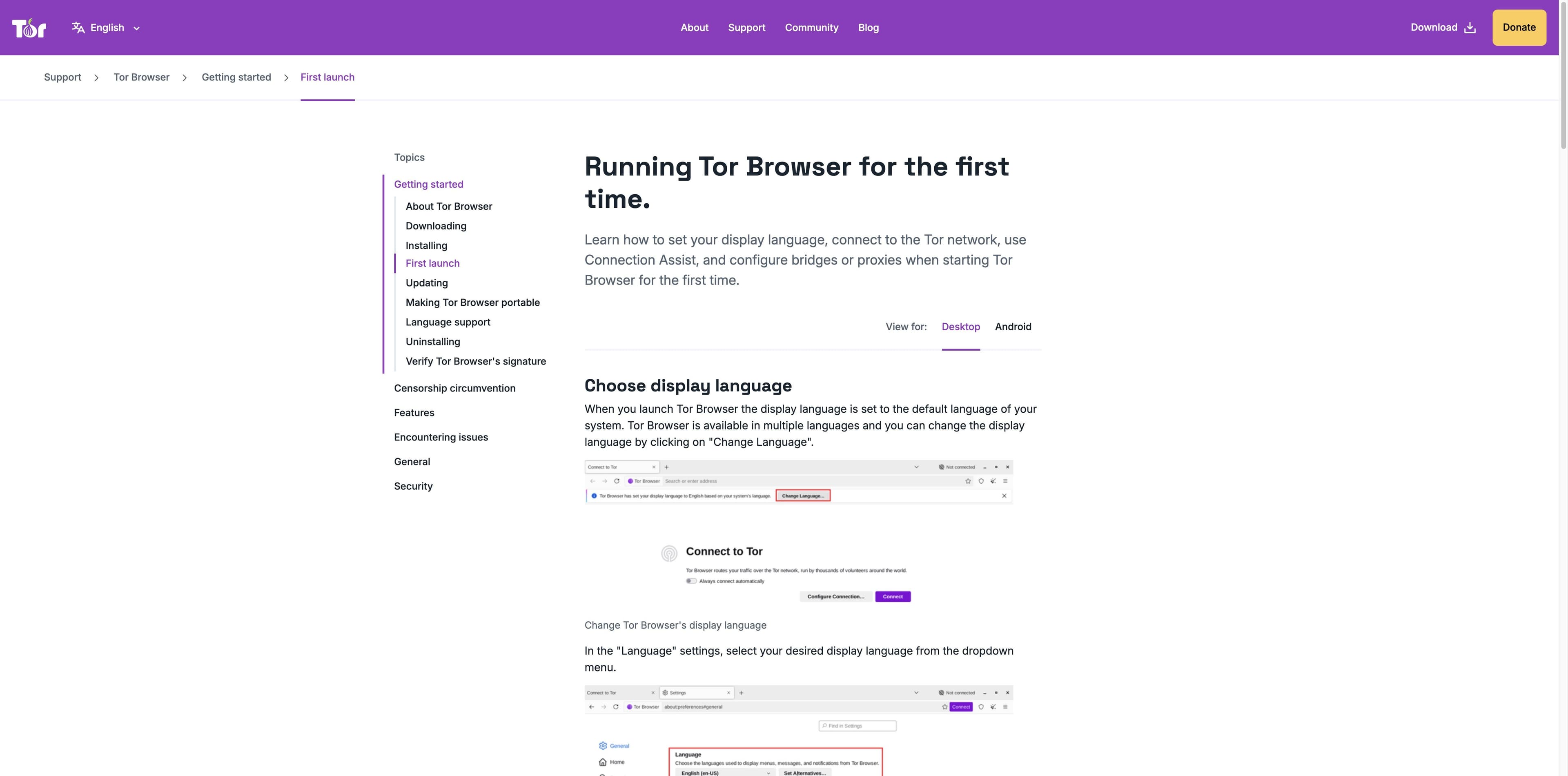
Use a página oficial de download do Tor Project. O instalador muda por plataforma, mas as decisões do primeiro acesso são as mesmas: idioma, conexão direta e uma alternativa oficial se necessário.

Abrir a fonte oficial

Suporte oficial do Tor Project: idioma, Connect, Connection Assist, bridges e configurações de proxy.

01

Baixe da fonte oficial

Abra torproject.org/download em um navegador comum. Escolha o pacote atual para Windows, macOS, Linux ou Android; evite espelhos e instaladores recompilados.

02

Verifique conforme seu risco

Para uma instalação de maior garantia, siga as instruções de verificação de assinatura do Tor Project. Separe o pacote verificado de downloads cuja origem não pode ser confirmada.

03

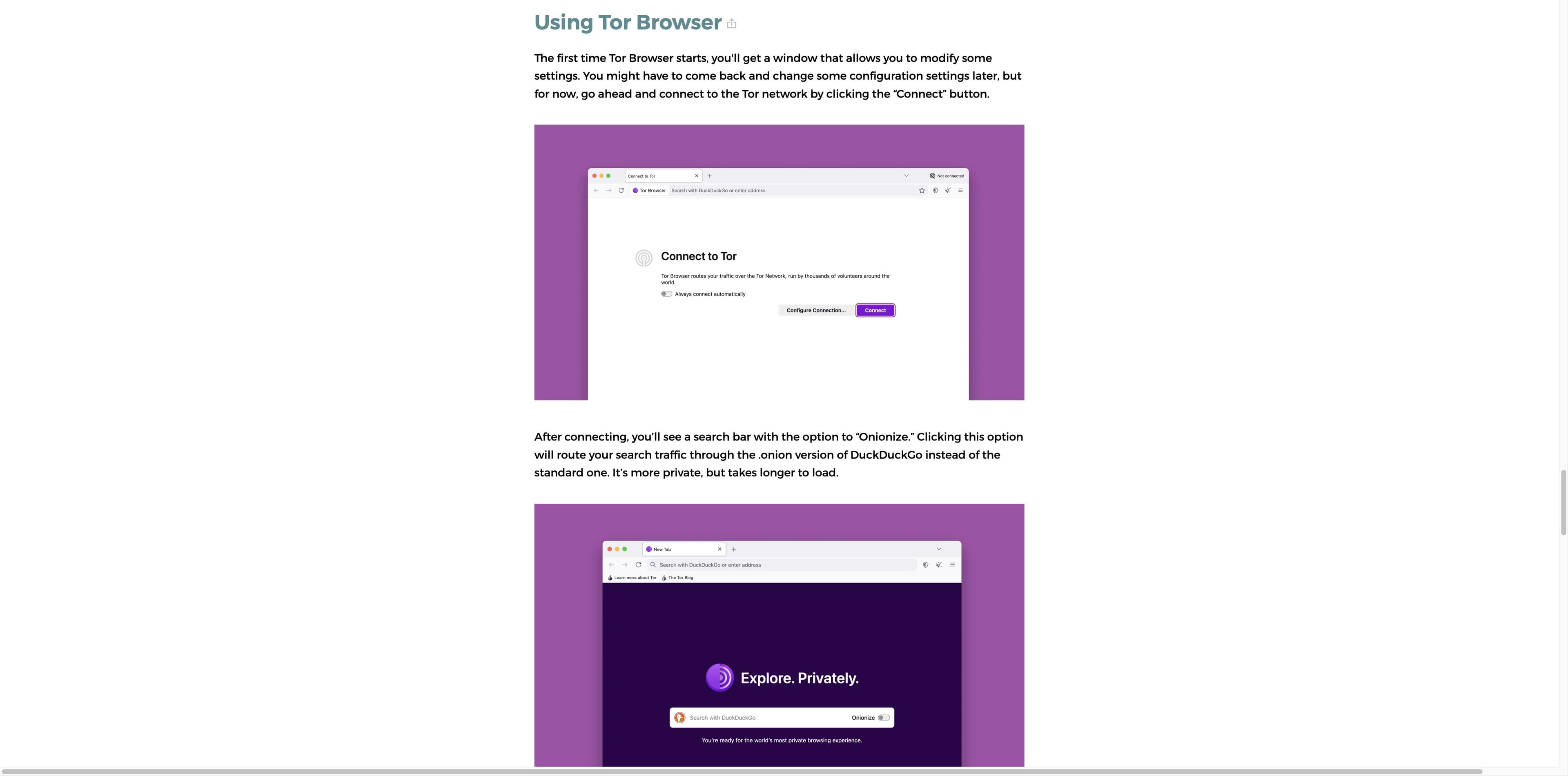
Abra o Tor Browser e escolha Connect

No primeiro acesso, selecione o idioma se necessário. Na maioria dos casos, Connect usa a conexão direta salva; ative a conexão automática apenas em um dispositivo sob seu controle.

04

Use a alternativa oficial

Se a conexão falhar ou sua rede bloquear o Tor, abra Connection Assist ou Configure Connection. Uma bridge ou proxy pode ajudar, somente para acesso legal e autorizado.

Página de suporte do Tor Project com seleção de idioma e a janela Connect to Tor.
Guia EFF Surveillance Self-Defense mostrando a tela Connect do Tor e a opção Onionize após a conexão.
O guia para iniciantes da EFF mostra primeiro Connect e depois Onionize quando disponível.

02 · Conecte e se oriente

O que observar depois de clicar em Connect

A conexão é apenas o começo. Uma rotina clara ajuda a diferenciar um site comum, um serviço onion, uma rota lenta e um site que não funciona bem no Tor.

01

Aguarde o status da conexão

O Tor Browser mostra o progresso. Se travar, consulte o caminho oficial de solução de problemas em vez de mudar configurações sem relação.

02

Use a barra de endereço como ponto de controle

Confira o endereço e os controles de cadeado/circuito antes de inserir dados. Um endereço onion e um endereço HTTPS comum são destinos diferentes.

03

Lembre-se do alcance

Só a atividade dentro do Tor Browser passa pelo Tor. Outros navegadores, apps, documentos e serviços em segundo plano não herdam esse caminho.

03 · Ajuste o navegador

Configurações são um equilíbrio, não um botão mágico de anonimato

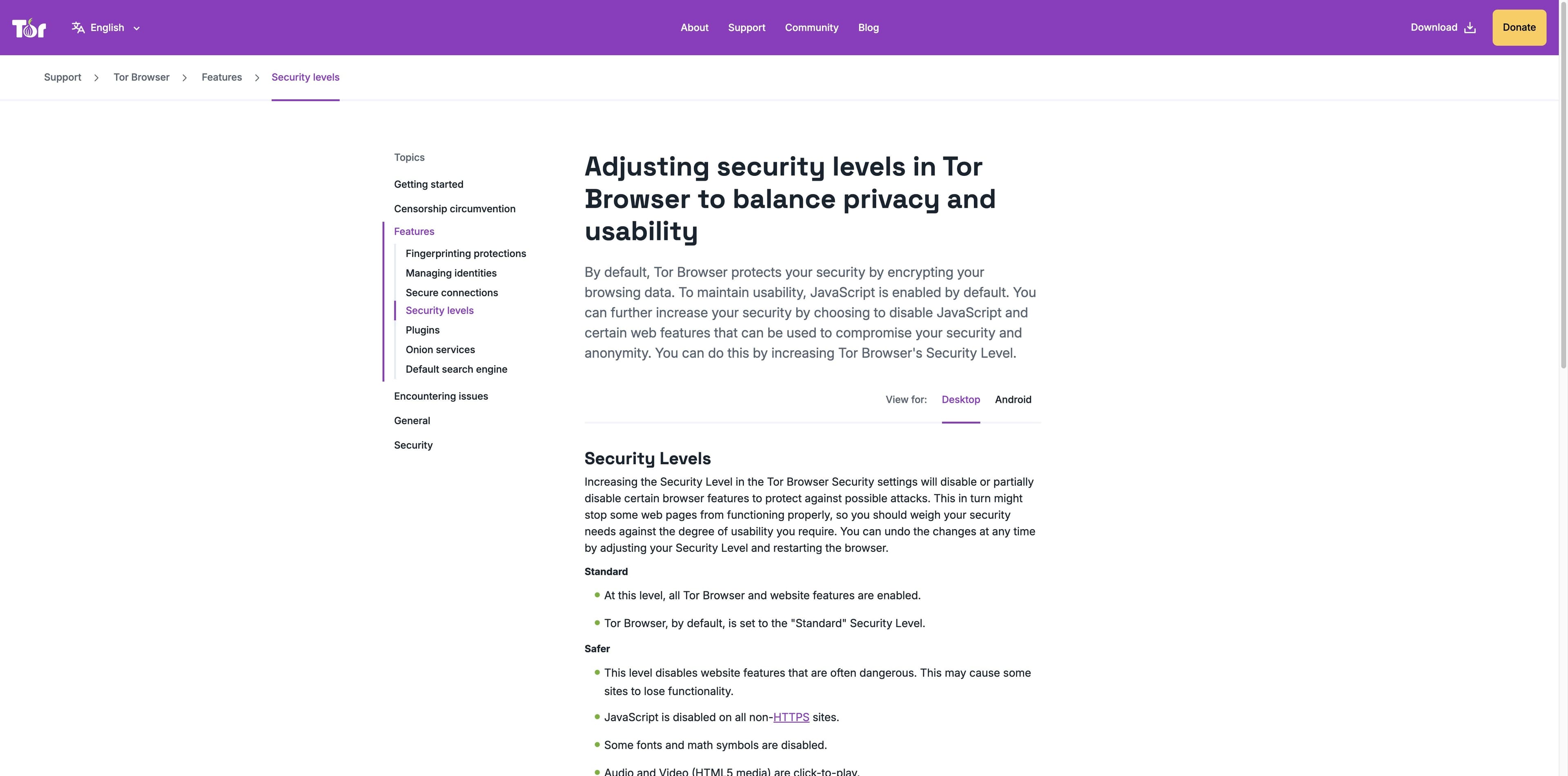
O Tor Project documenta três níveis de segurança. Níveis mais altos desativam mais recursos e podem quebrar sites; escolha conforme a tarefa e o risco.

01

Standard · compatibilidade diária

É o padrão. Todos os recursos do Tor Browser e dos sites ficam habilitados, então mais páginas funcionam como esperado.

02

Safer · menos recursos arriscados

Recursos que costumam ser perigosos são desativados ou limitados. JavaScript é desativado em sites sem HTTPS e mídia vira reprodução por clique.

03

Safest · conjunto mínimo

Ficam apenas os recursos necessários para sites estáticos e serviços básicos. JavaScript, algumas imagens, fontes, ícones e mídias são limitados.

Página de níveis de segurança do Tor Project explicando Standard, Safer e Safest.
A documentação oficial do Tor Project mostra o custo de compatibilidade de cada nível.

Outra faixa · Tabbit Browser

Depois que a página abriu, finalize a pesquisa com menos atrito

O Tor atende a uma necessidade de privacidade de rede. O Tabbit ajuda no trabalho seguinte: manter fontes à vista, perguntar sobre contexto e transformar várias páginas em um resultado utilizável. Ele não substitui o Tor.

Tabbit Browser mostrando um artigo ao lado de uma barra lateral de IA com resumo e pontos principais.
01

Resuma sem sair da página

Abra a fonte no Tabbit e use a barra lateral de IA contextual para extrair a mensagem central e os pontos principais.

02

Mantenha o contexto conectado

Use @ para referenciar abas, grupos, capturas, favoritos ou arquivos locais sem reconstruir o prompt.

03

Delegue etapas autorizadas

O Agent Mode pode ler, navegar e executar tarefas web em várias etapas no próprio espaço. Revise o plano e o resultado antes de agir.

04

Organize o resultado

Abas verticais e grupos inteligentes mantêm o caminho da pesquisa visível enquanto você compara fontes.

Disponível para macOS e Windows. O Tabbit não fornece roteamento Tor, anonimato ou uma rede privada.

Interface do Tabbit Deep Research mostrando resultados de busca e etapas de execução na barra lateral direita.
O Tabbit mantém busca e etapas de execução visíveis em um fluxo normal de pesquisa.

04 · Checklist de segurança

Pequenos hábitos evitam grandes mal-entendidos

Use o Tor de forma deliberada, separe as sessões do navegador e trate cada download, login e documento como uma decisão independente.

01

Use o pacote oficial

Confira domínio, HTTPS, plataforma e instruções de verificação antes de instalar. Um resultado de busca não prova autenticidade.

02

Não adicione plugins sem necessidade

O guia da EFF alerta que plugins extras podem alterar o perfil de privacidade. O Tor Browser já inclui suas proteções previstas.

03

Cuidado com logins e arquivos

Fazer login ou enviar dados identificáveis permite que um site reconheça você. Documentos baixados podem fazer requisições ao serem abertos fora do Tor.

04

Respeite leis e regras do site

Tor é software legítimo de privacidade, não permissão para violar leis, atacar sistemas ou fugir de responsabilidades. Isto não é aconselhamento jurídico.

FAQ · Sem promessas exageradas

Perguntas comuns sobre o Tor Browser, sem complicar

Usar o Tor Browser é legal?

Tor é software legítimo de privacidade, mas leis e regras de rede dependem do local e da atividade. Respeite a lei local e os termos dos sites; esta página não é aconselhamento jurídico.

Preciso de VPN com o Tor Browser?

Não automaticamente. VPN e Tor fazem escolhas diferentes de roteamento e confiança. Decida pelo modelo de ameaça em vez de empilhar ferramentas e consulte as fontes oficiais.

Posso usar o Tor Browser como um navegador normal?

Sim, ele abre sites comuns, mas pode ser mais lento e alguns recursos podem falhar. Serviços onion são um tipo adicional de destino específico do Tor.

Por que o Tor Browser não conecta?

Confira o guia oficial, o relógio do sistema e se a rede bloqueia Tor. Connection Assist, bridges ou proxy podem ajudar; nenhuma configuração é universal.

Qual nível de segurança do Tor devo escolher?

Standard é o padrão e tem mais compatibilidade. Safer e Safest desativam mais recursos. Escolha conforme risco e tarefa e teste os sites necessários.

Posso instalar extensões no Tor Browser?

O guia da EFF recomenda não adicionar plugins sem necessidade: eles podem mudar o perfil de privacidade ou facilitar a identificação por impressão digital. Siga o manual do Tor.

O Tor Browser protege outros aplicativos?

Não. O Tor Browser roteia a própria atividade; outros navegadores, apps e documentos não usam Tor automaticamente.

Posso usar o Tabbit no lugar do Tor Browser?

Use o Tabbit para pesquisa com IA, referências de contexto, abas organizadas e tarefas web autorizadas. Use Tor quando o caminho da rede Tor e suas propriedades de anonimato forem o requisito.

O trabalho depois da busca

Mantenha a escolha de privacidade honesta e alivie o trabalho

Baixe o Tabbit para um espaço de trabalho desktop nativo de IA que resume páginas, conecta contexto, organiza abas e ajuda em tarefas web autorizadas.

macOS e Windows · Sem conexão Tor · Sem promessa de rede anônima

© 2026 Tabbit Browser. O navegador nativo de IA que entende o seu contexto.