Tor Browser01
ネットワーク経路が要件のとき
Tor Browserは自身の閲覧トラフィックをTorネットワークへ送り、プライバシーを考慮した設定と組み合わせます。
匿名性を重視する合法的な閲覧で、ネットワーク設計が重要なときに使います。
実用フィールドガイド · 2026
Tor Projectから入手し、接続し、目的に合う設定を選び、脅威モデルを意識して閲覧しましょう。このガイドでは、匿名性を重視するTorのネットワークと、通常の許可された調査に使うTabbitのAIワークスペースを分けて説明します。
Tor BrowserとTabbitは別の課題を解決します。TabbitはTorに接続せず、匿名ネットワークも提供しません。
まず目的を決める
「プライベート」「匿名」「生産的」は同じ意味ではありません。この早見表で、どの作業にどのブラウザを使うか整理しましょう。
Tor Browserは自身の閲覧トラフィックをTorネットワークへ送り、プライバシーを考慮した設定と組み合わせます。
匿名性を重視する合法的な閲覧で、ネットワーク設計が重要なときに使います。
Tabbitはページ、ファイル、質問をAIネイティブなワークスペースにまとめます。@でコンテキストを参照し、許可された複数手順の作業にAgent Modeを使えます。
調査メモ、要約、執筆、繰り返しのWeb作業に向いています。
Torで開いたページが別ブラウザを匿名にすることはありません。Tabbitのタブ、モデル、エージェントもTor接続にはなりません。
作業ごとに選び、現地の法律とサイトのルールに従います。
01 · インストールと起動
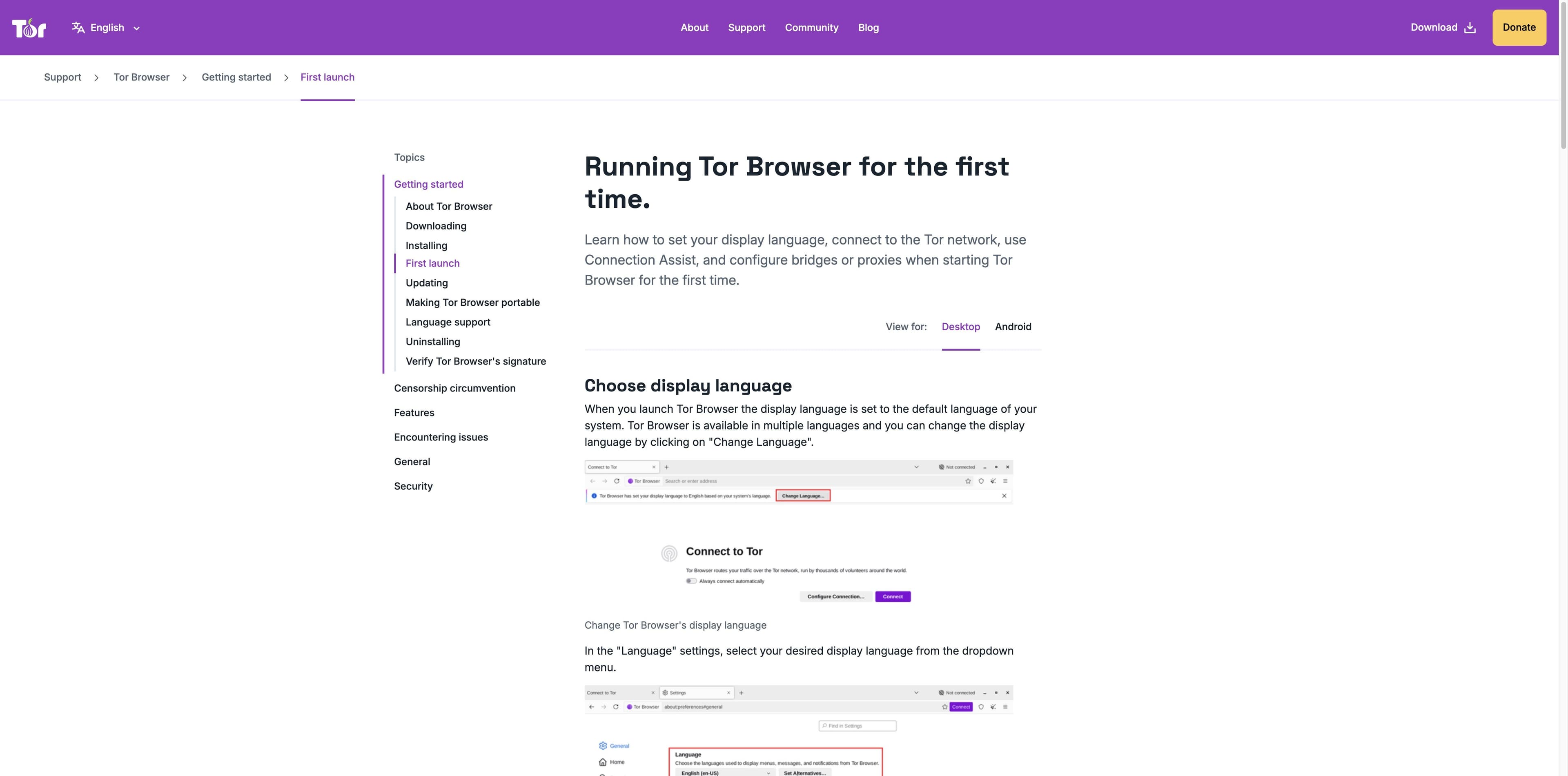
Tor Projectの公式ダウンロードページを使います。インストーラーはOSごとに異なりますが、初回起動では言語、直接接続、必要な場合の公式の代替手段を確認します。
公式ソースを開くTor Project公式サポート:言語、Connect、Connection Assist、ブリッジ、プロキシの設定。
通常のブラウザでtorproject.org/downloadを開き、Windows、macOS、Linux、Androidの現在のパッケージを選びます。ミラーや再パッケージ版は避けてください。
より高い確度が必要なら、Tor Projectの署名検証手順を使います。検証するパッケージと、出所を確認できないダウンロードを混ぜないでください。
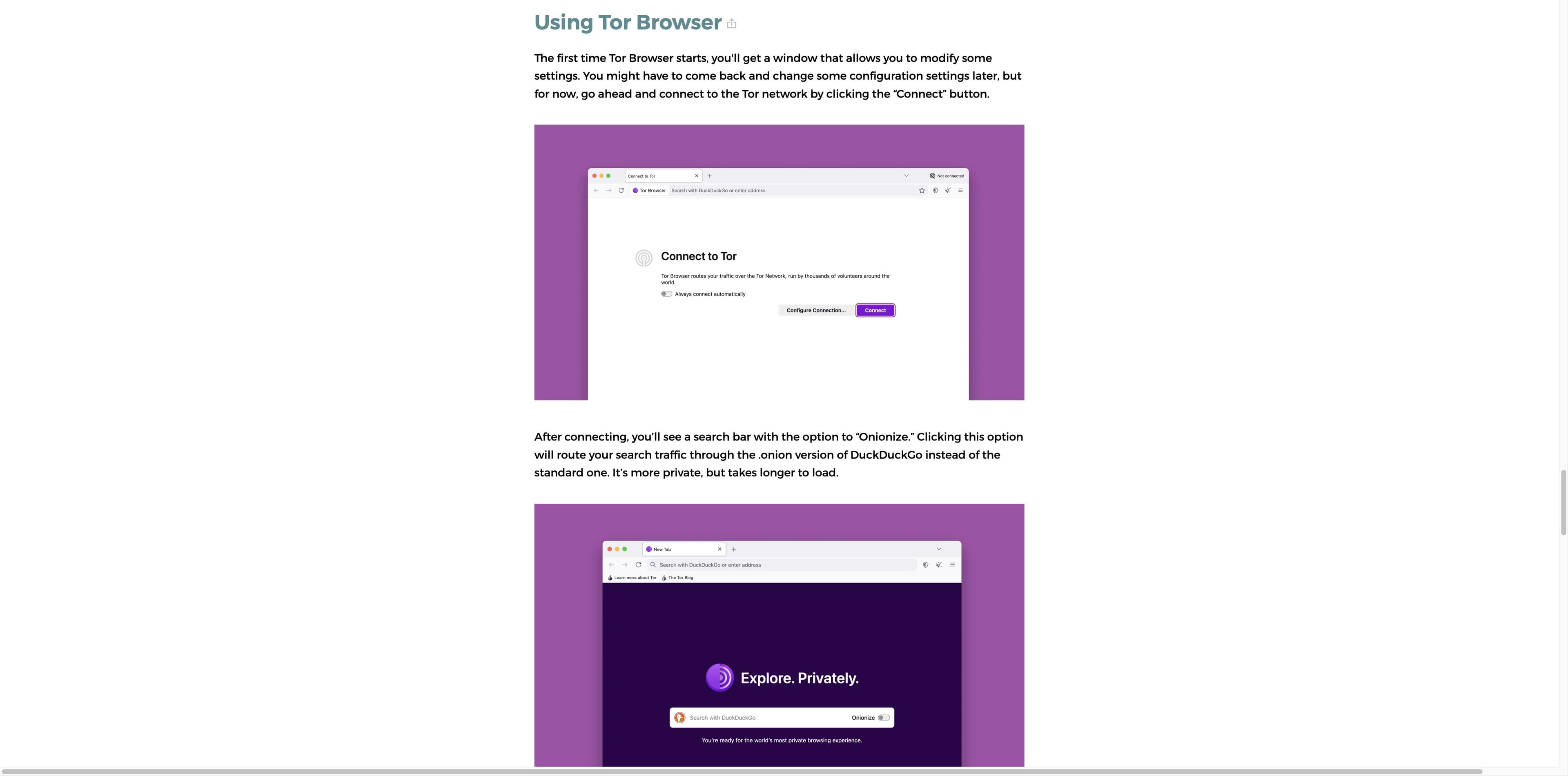
初回起動で表示言語を選べます。多くの場合、Connectは保存された直接接続を使います。自動接続は自分で管理する端末でだけ有効にしましょう。
接続に失敗したりネットワークがTorをブロックしたりする場合は、Connection AssistまたはConfigure Connectionを開きます。ブリッジやプロキシは合法で許可されたアクセスにだけ使います。
02 · 接続と確認
接続はスタート地点です。通常サイト、onionサービス、遅い経路、Tor上でうまく動かないサイトを区別できる習慣を作りましょう。
Tor Browserには接続の進行状況が表示されます。止まったときは無関係な設定を何度も変えず、公式のトラブルシューティングを確認します。
情報を入力する前にURLとロック/サーキットの操作を確認します。onionアドレスと通常のHTTPSアドレスは別の宛先です。
Torを通るのはTor Browser内の活動だけです。端末上の他のブラウザ、アプリ、文書、バックグラウンドサービスは自動的には保護されません。
03 · ブラウザを調整する
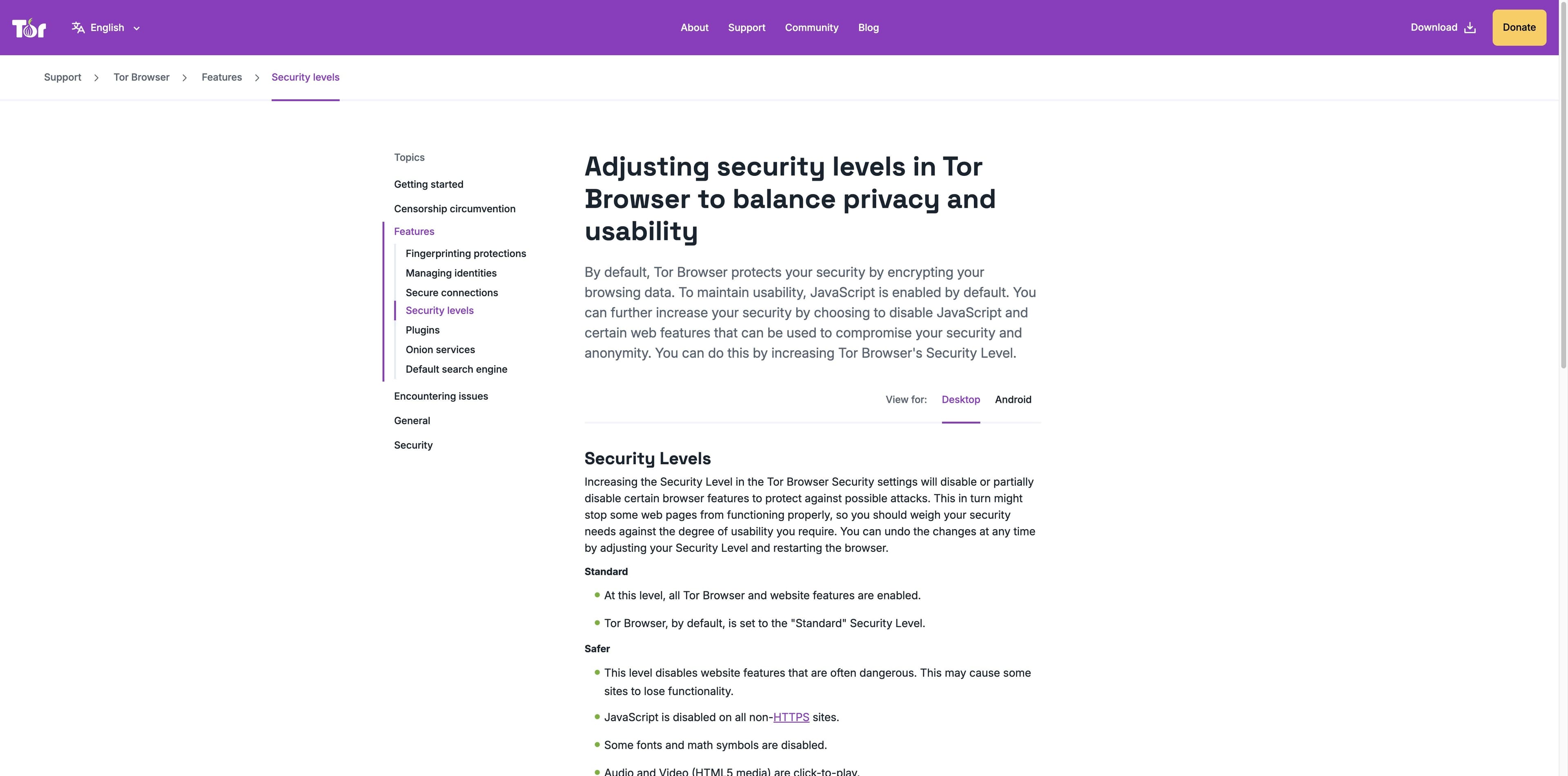
Tor Projectは3つのセキュリティレベルを説明しています。高いレベルほどWeb機能を無効にし、サイトが動かない場合があります。目的とリスクで選び、必要なら再起動します。
初期設定です。Tor BrowserとWebサイトの機能がすべて有効で、より多くのサイトが想定どおり動きます。
危険になりやすい機能を一部無効化または制限します。HTTPSでないサイトではJavaScriptを無効にし、メディアはクリック再生になります。
静的サイトと基本サービスに必要な機能だけを許可します。JavaScriptは標準で無効になり、画像、フォント、アイコン、メディアも制限されます。
別のレーン · Tabbit Browser
Torはネットワークのプライバシー要件に応えます。Tabbitはその後の作業、つまりソースを見える状態にし、コンテキストについて質問し、複数ページを使える結果にまとめる作業を助けます。Torの代わりではありません。

Tabbitでソースを開き、コンテキスト対応AIサイドバーから要点と結論を取り出します。
@で開いているタブ、グループ、スクリーンショット、ブックマーク、ローカルファイルを参照できます。
Agent Modeは独立したワークスペースで、複数手順の閲覧タスクを実行できます。実行前後に計画と結果を確認してください。
垂直タブとスマートグループで調査の流れを見える状態にし、ソースを比較できます。
macOSとWindowsに対応。TabbitはTorルーティング、匿名性、プライベートなネットワーク経路を提供しません。

04 · 安全チェックリスト
Torを目的を持って使い、ブラウザのセッションを分け、ダウンロード、ログイン、文書を開くことをそれぞれ別の判断として扱います。
インストール前にドメイン、HTTPS、プラットフォーム、検証手順を確認します。検索結果だけでは本物だと証明できません。
EFFは追加プラグインがプライバシーの状態を変える可能性を注意しています。Tor Browserには想定された保護機能が備わっています。
ログインや個人を識別できる情報の送信で、サイトに身元が分かることがあります。ダウンロード文書はTor外で開くと通信する場合があります。
Torは正当なプライバシーソフトであり、違法行為、システム攻撃、責任逃れの許可ではありません。これは法律相談ではありません。
FAQ · 過剰な約束をしない
Torは正当なプライバシーソフトですが、法律やネットワークのルールは場所と活動で異なります。現地の法律とサイトの規約に従ってください。
自動的に必要というわけではありません。VPNとTorはルーティングと信頼の選択が異なります。脅威モデルに基づいて判断し、公式情報を確認しましょう。
通常のWebサイトを開けますが、遅くなったり一部の機能が動かなかったりします。onionサービスはTor専用の別の宛先です。
公式のトラブルシューティング、システム時計、ネットワークによるブロックを確認します。Connection Assist、ブリッジ、プロキシが関係する場合があります。
Standardは初期設定で互換性が高く、SaferとSafestはより多くの機能を無効にします。リスクと目的に合うレベルを選び、必要なサイトをテストしてください。
EFFは追加プラグインを気軽に入れないよう勧めています。プライバシーの状態やフィンガープリントのされやすさが変わる可能性があるためです。
いいえ。Tor Browser自身の閲覧だけをルーティングし、他のブラウザ、アプリ、文書が自動的にTorを使うことはありません。
AI調査、コンテキスト参照、タブ整理、許可されたWeb作業にはTabbitを使えます。Torネットワークの匿名性が必要な場合はTor Browserを使ってください。
検索の後の作業
Tabbitをダウンロードすると、ページ要約、コンテキストの接続、タブ整理、許可されたブラウザ作業を支援するAIネイティブなデスクトップ環境を使えます。
macOSとWindows対応 · Tor接続なし · 匿名ネットワークの主張なし