
リサーチ資料や文献、比較検討リストを確認しようとMicrosoft Edgeを開いたところ、ツールバー右上から「コレクション(Collections)」アイコンが完全に消えていることに気づいた方も多いはずです。その場所には一般的なお気に入りへの誘導と、Microsoft Copilotのプロンプトが並んでいます。
ウェブカード、価格比較、インラインメモを何ヶ月もかけて整理してきた研究者やビジネスパーソンにとって、Edge 149での突然の機能廃止は大きな混乱を招きました。公式アナウンス以降、Redditなどのコミュニティでは不満の声が上がっています。Redditユーザーの u/lowkey_fuck2020 氏は r/MicrosoftEdge で次のように投稿しました:
コレクション内に大切なデータが残っている場合、同期エンドポイントが完全に閉鎖される前に速やかにエクスポートする必要があります。本記事では、機能廃止の背景、4つのデータ救出手順、そして Tabbit Browser のような次世代AIブラウザへの移行方法を解説します。

主なポイント
Edge 149でコレクションが段階的廃止: 画面の簡素化とCopilotへのリソース集中に伴い、従来のサイドバーコレクション機能が削除されました。
個人アカウントのデータはBing Savesで閲覧可能: 個人用Microsoftアカウントであれば、
bing.com/savesから過去のカードやメモを確認・コピーできます。お気に入りへの変換だけではメモが消失: 標準ブックマーク規格はURLとタイトルしか保持しないため、テキストメモは事前にWordやOneNoteへ退避させる必要があります。
HTMLエクスポートで全ブラウザへ移行: お気に入りに変換後、
bookmarks.htmlを書き出すことでChrome、Firefox、Tabbitへ一括移行できます。受動的な保存からAIによる能動的リサーチへ: AI生産力ブラウザへ移行することで、手作業によるURLクリップやメモ貼りの手間を根本から解消できます。
Edgeコレクションの復元・エクスポート方法一覧
| エクスポート方法 | 保存されるデータ | 難易度 | 必要環境・アカウント | 最適な用途 |
|---|---|---|---|---|
Bing Saves (bing.com/saves) | URL、サムネイル、テキストメモ | 低(Web完結) | 個人用Microsoftアカウント (MSA) | 手軽にメモやリンクを確認・手動コピーしたい場合 |
| お気に入り変換 + HTML出力 | ページタイトルとURLのみ | 中(ブラウザ内操作) | Edge edge://favorites | Chrome、Firefox、Tabbitへの一括URL移行 |
| Word / Excel / OneNote出力 | メモ、表、リンクを完全保持 | 低(メニュー表示時) | Microsoft 365 / Office Web版 | 論文リサーチ、比較表、ドキュメントの整理 |
| ローカルSQLiteファイル直接抽出 | データベース生データ | 高(ファイル操作) | ローカルファイル管理 (User Data\Default) | ブラウザUIが起動しない場合の緊急オフライン救出 |
なぜMicrosoftはEdgeコレクションを廃止したのか?
Copilot推進とブラウザの軽量化
Chromium版Edgeの登場当初、コレクションは最も革新的な機能として評価されていました。階層の深いフォルダ構造とは異なり、ページ抜粋や商品カードをサイドバーへドラッグ&ドロップし、自由にMarkdownメモを追記できたためです。
しかし、通常のお気に入りとは別に独自の同期エンジンを保守し続けることは大きな負担でした。MicrosoftはCopilotを中心とする戦略に舵を切り、ブラウザの肥大化(Browser Bloat)を解消するために周辺機能を整理し始めました。サイドバーへのWebアプリ固定機能の廃止に続き、コレクションもシンプルな標準お気に入りとCopilotによる自動要約へ置き換えられることになりました。
Flags設定や更新停止が恒久対策にならない理由
機能が消えると、コマンドライン引数や edge://flags による復元を試みるユーザーが後を絶ちません。しかし、ブラウザUI更新とレガシーFlagsの限界でも解説した通り、これは一時しのぎに過ぎません:
Flagsには寿命がある: 実験用フラグは一時的なテスト用です。Chromiumソースコードから機能のC++実装が削除されれば、どの設定でも元には戻りません。
アップデート停止は深刻なセキュリティリスク: ブラウザの更新を止めると、V8エンジンなどのゼロデイ脆弱性に対して無防備になります。
スキーマ更新によるプロファイル破損: データベース構造が更新された後で無理にダウングレードを行うと、データ全体が破損する危険があります。
決定的な違い:なぜコレクションは単なるブックマークではなかったのか?
コレクション廃止が強い反発を生んでいる理由は、それが単なる「URLの保管庫」ではなく、プロジェクトごとの思考キャンバスとして機能していたからです。
視覚的カード、リッチスニペット、独立テキストメモ
従来のブックマークと異なり、コレクションには以下の強力な要素がありました:
サムネイルカード: 高解像度の画像とメタディスクリプションにより、数十件の文献を一目で把握可能。
インラインテキストメモ: リンクの合間に自身の考察やタスクを即座に記録可能。
Officeへのダイレクト出力: ワンクリックでOneNoteページを作成したり、価格表をExcelシート化可能。
通常ブックマーク変換時のデータ消失に注意
Edgeで安易に「すべてお気に入りに追加」を実行すると、重要な文脈が失われます。標準規格(NETSCAPE-Bookmark-file-1)はテキストメモを保持できません。乗り換え前には、必ずブラウザ移行前のデータバックアップ手順を確認してください。
手順解説:Edgeコレクションをエクスポート・変換する4つの方法
方法1:Bing Saves (bing.com/saves) からクラウドデータを取得
個人アカウント(@outlook.com など)を利用していた場合:
任意のブラウザで bing.com/saves を開きます。
Edgeで使用していたMicrosoftアカウントでサインインします。
左側のリストから該当のコレクションボードを選択します。
保存されたリンク、画像、テキストメモを確認し、必要なテキストをコピーします。
方法2:お気に入りに変換して標準HTMLファイルとしてエクスポート
URL一覧をChrome、Firefox、Tabbitへ移す場合:
Edgeのアドレスバーに
edge://favoritesと入力します。コレクション由来のグループを右クリックし、お気に入りフォルダへ移動または追加します。
画面右上の3点メニュー(
...)から お気に入りのエクスポート を選択します。favorites_backup.htmlとして保存します。新しいブラウザの設定画面からHTMLファイルをインポートします。
方法3:OneNote、Word、Excelへの書き出し
コレクションメニューがまだ操作可能な場合:
文献・調査メモ: 「OneNoteに送信」を選択すると、画像とメモが整理されたノートが生成されます。
価格比較・数値データ: 「Excelに送信」で表形式に整列されます。
レポート作成: 「Wordに送信」で編集可能なドラフトが出力されます。
方法4:ローカルプロファイル内のSQLiteデータベース救出
UIからアクセスできない場合の最終手段:
Windows:
%LOCALAPPDATA%\Microsoft\Edge\User Data\Default\CollectionsmacOS:
~/Library/Application Support/Microsoft Edge/Default/Collections
このフォルダ内の collectionsSQLite ファイルを DB Browser for SQLite などの無料ツールで開くことで、データベースからURLやテキストを直接救出できます。
代替ツール・次世代ブラウザ比較
| ツール / ブラウザ | カード表示・メモ | 複数タブ横断AI要約 | ワークスペース分離 | 移行性・出力 | 推奨ユーザー |
|---|---|---|---|---|---|
| Microsoft Edge (v149+) | 廃止(通常お気に入りのみ) | Copilotのみ | 基本Workspaces | HTMLブックマーク | 企業のITポリシーで制限されている方 |
| Chrome + Raindrop.io | 対応(タグ、プレビュー、ハイライト) | 非対応(外部拡張必要) | タブグループのみ | JSON, CSV, HTML | 純粋なブックマーク管理を重視する方 |
| Vivaldi Web Panels | 基本対応(メモパネル) | 外部Webサービス依存 | 高度なTab Stacks | HTMLブックマーク | 緻密な画面カスタマイズを好む方 |
| Firefox + Sidebery | ツリー型階層構造 | 拡張機能依存 | Multi-Account Containers | JSON / HTML | プライバシーとオープンソースを重視する方 |
| Tabbit Browser | ネイティブワークスペース・AIメモ | ネイティブ(GPT, Claude, Gemini) | スマート垂直タブ・Agent | HTML / Markdown | 調査・分析・知的生産性を最大化したい方 |
ブックマーク整理に悩んでいる方は、なぜ従来のブラウザ履歴とブックマークは検索しにくいのかも併せてご参照ください。
進化した選択肢:静的コレクションからTabbit Browserへ
Edgeコレクションを使っていた本来の理由は、「大量のタブを開いて調査する際、作業スペースを散らかさずに文脈を保持したかった」からに他なりません。
受動的なリンク保存は単なる箱に過ぎず、20個のリンクを溜めても、後で1つずつ開いて読む作業は残ったままでした。
そこで Tabbit Browser は、情報の「保存」から「AIによる能動的要約・実行」へとアプローチを進化させました。

URLの山を溜め込まず、AIとともに即座に深掘りする
Chat with Page と複数タブコンテキスト抽出: リンクをメモ帳に貼る必要はありません。開いている複数の参考ページから、重要ポイントの抽出や比較表の生成を一瞬で行えます。
ベンダーロックインのない複数モデル選択: Copilotに限定されるEdgeとは異なり、TabbitはChatGPT、Claude、Geminiを標準サポート。用途に応じて最適なAIを切り替えられます。
スマートな垂直タブ管理: プロジェクトごとに整理された垂直タブにより、タブの開きすぎによる視覚的ストレスを根本から防ぎます。
Agent Mode による自律的リサーチ: 競合製品の機能比較や仕様書の確認など、TabbitのAgentがバックグラウンドで巡回・整理してレポートを提出します。
実際のワークフロー比較:手作業のコピペからの解放
市場調査レポートを作成する場合:
従来のEdgeコレクション: 15タブ開き、1つずつコレクションに追加し、メモ欄に手作業で価格を入力し、Wordに出力してから何時間もかけて文章化する。
Tabbit Browser: 垂直ワークスペースにページを開き、「この5つのタブの機能、価格プラン、API制限をMarkdown比較表にして」と指示するだけで、整理されたレポートが即座に完成。
正直な使い分けの基準
数万件のリンクを長期保管したい場合: Raindrop.ioなどの専用ブックマークツールが適しています。
Microsoft Intuneによる厳格な企業統制がある場合: 社内認証の都合上、Edgeの利用が必須となる場合があります。
タブやワークスペースの管理手法については、ブラウザのプロファイル、ワークスペース、タブグループの違いをご覧ください。
コレクション廃止後の最適なステップ
リンクだけを素早く移したい場合:
edge://favoritesからbookmarks.htmlをエクスポートし、他ブラウザに読み込ませる。ビジュアルなカード型管理を続けたい場合: Raindrop.io拡張機能を併用する。
手作業のクリップをやめ、AIに調査・整理を任せたい場合: Tabbit Browser に乗り換え、垂直タブとマルチモデルAIの快適さを体感する。
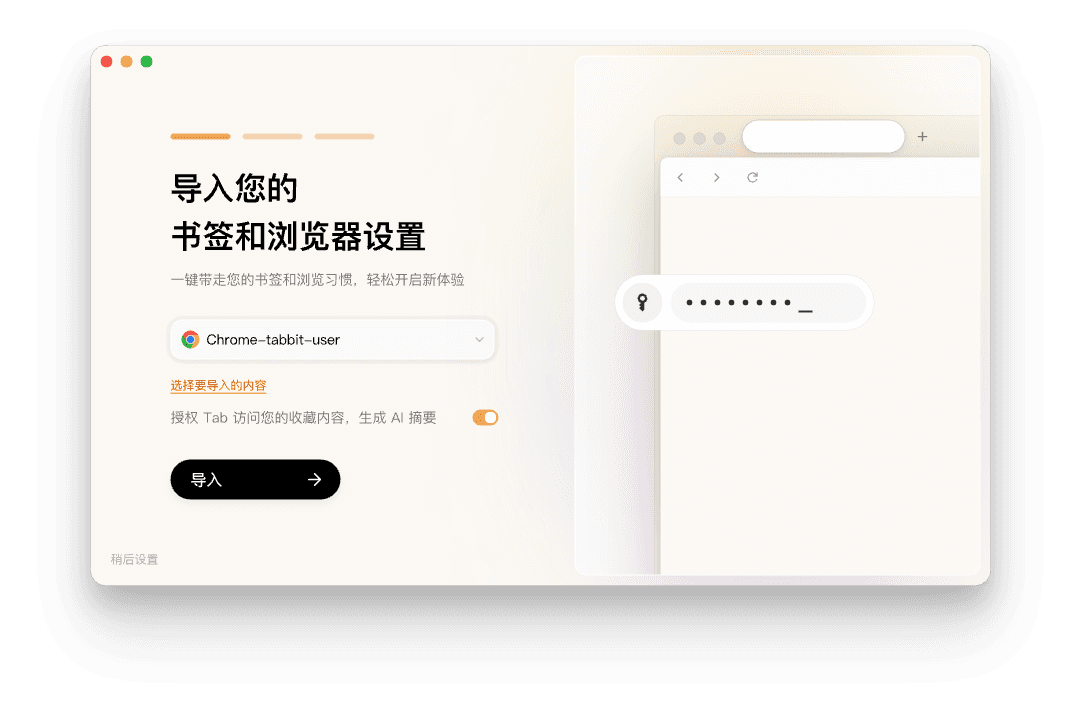
機能廃止に振り回されるのはやめましょう。今すぐ Tabbit Browser をダウンロードし、ワンクリックでブックマークを引き継いで、次世代のAIリサーチ環境を手に入れてください。

よくある質問
なぜMicrosoftはEdge 149でコレクション機能を廃止したのですか?
UIの簡素化、専用カードデータベースの保守コスト削減、そしてユーザーをMicrosoft Copilotや標準のお気に入り機能へ誘導するために段階的な廃止が決定されました。
ツールバーからボタンが消えた場合、過去のコレクションはどこで確認できますか?
個人のMicrosoftアカウント(MSA)を使用していた場合、任意のブラウザで bing.com/saves にアクセスすれば、クラウドに同期されたボード、リンク、メモを確認・抽出できます。
EdgeのコレクションをGoogle ChromeやFirefoxに直接インポートできますか?
コレクション形式のまま直接インポートすることはできません。まず edge://favorites でコレクションをお気に入りフォルダに変換し、HTMLファイル(bookmarks.html)としてエクスポートしてから他ブラウザへ読み込む必要があります。
コレクションをお気に入りに変換すると、メモや付箋は消えてしまいますか?
はい。標準のブラウザブックマーク規格はURLとタイトルのみを保持するため、埋め込まれたテキストメモやカード画像は失われます。事前にOneNoteやWordへ書き出しておく必要があります。
職場や学校のアカウント(Entra ID)の場合、どうエクスポートすればよいですか?
組織アカウントはポリシーにより bing.com/saves を利用できない場合があります。Edgeの画面が利用可能なうちに「Excelにエクスポート」や「Wordに送信」を実行するか、ローカルのユーザープロファイル内にあるSQLiteファイルをバックアップしてください。
Tabbit Browserはどのようにコレクションの代わりになりますか?
Tabbitは単なるリンク保存を超え、スマートな垂直タブ、複数モデル(GPT、Claude、Gemini)によるページ横断チャット、バックグラウンドで自動調査を行うAgent Modeを備えたAIネイティブなワークスペースを提供します。