
프로젝트 자료, 논문 레퍼런스, 제품 비교 목록을 확인하려고 Microsoft Edge를 열었는데, 상단 툴바에서 '컬렉션(Collections)' 아이콘이 사라진 것을 발견한 사용자가 많습니다. 그 자리에는 일반 즐겨찾기 안내와 Microsoft Copilot 알림만 남아 있습니다.
수개월간 웹 카드, 텍스트 메모, 가격 비교표를 정리해 온 연구자와 지식 근로자에게 Edge 149의 이번 변경은 업무 흐름을 끊는 큰 혼란이었습니다. 공식 지원 중단 이후 커뮤니티에서는 불만의 목소리가 커졌습니다. Reddit 사용자 u/lowkey_fuck2020은 r/MicrosoftEdge에 다음과 같이 남겼습니다:
컬렉션에 중요한 연구 자료가 남아 있다면 클라우드 동기화 엔드포인트가 완전히 닫히기 전에 신속하게 백업해야 합니다. 본 가이드에서는 기능 중단 배경, 4가지 데이터 추출 방법, 그리고 Tabbit Browser와 같은 차세대 AI 브라우저로 전환하는 경로를 안내합니다.

핵심 요약
Edge 149에서 컬렉션 공식 중단: 인터페이스 간소화 및 Copilot 중심 전략에 따라 기존 사이드바 컬렉션 보드가 제거되었습니다.
개인 계정 데이터는 Bing Saves에서 확인 가능: 개인 Microsoft 계정 사용자는
bing.com/saves웹 포털에서 기존 저장 항목과 메모를 열람할 수 있습니다.즐겨찾기 변환 시 메모 유실 주의: 일반 북마크 규격은 URL과 제목만 지원하므로 텍스트 메모는 사전에 Word나 OneNote로 백업해야 합니다.
HTML 내보내기로 타 브라우저 즉시 전환: 즐겨찾기로 변환 후
bookmarks.html파일로 내보내면 Chrome, Firefox, Tabbit으로 손쉽게 이전할 수 있습니다.수동 스크랩에서 능동적 AI 리서치로 전환: 다중 모델 분석을 지원하는 AI 생산성 브라우저를 도입하면 번거로운 복사·붙여넣기 작업을 완전히 없앨 수 있습니다.
Edge 컬렉션 복구 및 내보내기 방법 비교
| 내보내기 방식 | 보존되는 데이터 | 복구 난이도 | 필요 도구 / 계정 | 최적 활용처 |
|---|---|---|---|---|
Bing Saves (bing.com/saves) | URL, 카드 썸네일, 텍스트 메모 | 낮음 (웹 포털) | 개인 Microsoft 계정 (MSA) | 로컬 파일 조작 없이 빠르게 메모와 링크 확인 |
| 즐겨찾기 변환 + HTML 내보내기 | 페이지 제목 및 URL만 보존 | 중간 (브라우저 내) | Edge edge://favorites | Chrome, Firefox, Tabbit 등으로 일괄 이전 |
| Word / Excel / OneNote 내보내기 | 메모, 표, 서식 링크 완전 보존 | 낮음 (메뉴 활성화 시) | Microsoft 365 / Office 웹 | 연구 보고서, 구조화된 표, 학술 자료 보관 |
| 로컬 SQLite 데이터베이스 추출 | 원시 데이터베이스 레코드 | 고급 (파일 시스템) | 로컬 파일 탐색기 (User Data\Default) | 브라우저 UI가 열리지 않는 응급 상황 |
Microsoft가 Edge 컬렉션을 중단한 이유
Copilot 집중 및 브라우저 경량화
Chromium 기반 Edge 초기, 컬렉션은 가장 돋보이는 오리지널 기능이었습니다. 단순한 북마크 폴더와 달리 웹 스니펫과 상품 카드를 사이드바에 드래그하여 담고 Markdown 메모를 자유롭게 작성할 수 있었기 때문입니다.
하지만 기본 Chromium 즐겨찾기와 별개로 독자적인 동기화 엔진을 유지하는 것은 기술적 부담이 컸습니다. Microsoft가 Copilot 중심으로 전략을 전환하면서 브라우저 비대화(Browser Bloat)를 해소하기 위해 비핵심 기능을 정리하기 시작했습니다. 사이드바 웹 앱 고정 기능 폐지에 이어 컬렉션 역시 표준 즐겨찾기와 Copilot 자동 요약으로 대체되었습니다.
Flags 설정이나 업데이트 차단이 임시변통에 불과한 이유
기능이 사라지면 edge://flags나 명령줄 옵션으로 복구를 시도하는 사용자가 많습니다. 그러나 브라우저 UI 업데이트와 레거시 Flags 분석에서 다루었듯, 이러한 방식은 한계가 분명합니다:
Flags는 수명이 짧습니다: 실험용 플래그는 단계별 테스트 목적입니다. Chromium 소스코드에서 C++ 구현체가 완전히 삭제되면 어떤 옵션으로도 되살릴 수 없습니다.
업데이트 중단은 심각한 보안 위협입니다: 브라우저 버전을 고정하면 V8 엔진 등의 제로데이 취약점 패치를 받지 못합니다.
스키마 업데이트로 인한 프로필 손상: 최신 빌드로 업데이트된 데이터베이스를 구버전으로 강제 실행하면 프로필 전체가 손상될 위험이 있습니다.
결정적 차이: 컬렉션이 단순 북마크 이상이었던 이유
컬렉션의 폐지가 큰 반발을 부른 이유는 단순한 'URL 저장소'가 아닌 프로젝트 리서치 캔버스 역할을 했기 때문입니다.
시각적 카드, 메타 프리뷰, 독립형 텍스트 메모
기존 북마크와 달리 컬렉션은 다음 3가지 핵심 요소를 제공했습니다:
썸네일 카드 뷰: 고해상도 이미지와 설명을 통해 수십 개의 자료를 빠르게 파악 가능.
인라인 텍스트 메모: 별도 앱을 켜지 않고 링크 사이에 개인 메모와 아이디어를 즉시 기록.
Office 제품군 원클릭 내보내기: 정리된 목록을 OneNote 페이지나 Excel 표로 즉시 변환.
일반 즐겨찾기 변환 시 데이터 유실 주의점
Edge에서 '모두 즐겨찾기에 추가'를 누르면 문맥 정보가 사라집니다. 표준 규격(NETSCAPE-Bookmark-file-1)은 텍스트 메모를 지원하지 않습니다. 이전하기 전 브라우저 전환 전 데이터 백업 가이드를 확인하세요.
단계별 가이드: Edge 컬렉션 백업 및 변환 4가지 방법
방법 1: Bing Saves (bing.com/saves)를 통한 클라우드 데이터 확인
개인 계정(@outlook.com 등)을 사용한 경우:
데스크톱 브라우저에서 bing.com/saves에 접속합니다.
Edge에 로그인했던 Microsoft 계정으로 로그인합니다.
좌측 목록에서 원하는 컬렉션 보드를 선택합니다.
저장된 링크와 텍스트 메모를 확인하고 필요한 내용을 복사합니다.
방법 2: 즐겨찾기로 변환 후 표준 HTML로 내보내기
Chrome, Firefox, Tabbit으로 링크를 옮기려는 경우:
Edge 주소창에
edge://favorites를 입력합니다.저장된 항목 그룹을 우클릭하여 즐겨찾기 폴더로 이동합니다.
상단 더보기(
...) 메뉴에서 즐겨찾기 내보내기를 선택합니다.favorites_backup.html파일로 저장합니다.새 브라우저 설정에서 해당 HTML 파일을 가져옵니다.
방법 3: OneNote, Word, Excel로 내보내기
컬렉션 메뉴가 아직 작동하는 경우:
연구 및 메모 정리: 'OneNote로 보내기'를 선택하여 구조화된 페이지 생성.
가격 및 데이터 비교: 'Excel로 보내기'로 스프레드시트 컬럼 생성.
보고서 초안 작성: 'Word로 보내기'로 편집 가능한 문서 생성.
방법 4: 로컬 프로필의 SQLite 데이터베이스 긴급 복구
UI에서 데이터가 열리지 않는 경우:
Windows:
%LOCALAPPDATA%\Microsoft\Edge\User Data\Default\CollectionsmacOS:
~/Library/Application Support/Microsoft Edge/Default/Collections
해당 폴더의 collectionsSQLite 파일을 DB Browser for SQLite 무료 도구로 열어 URL과 텍스트를 직접 추출할 수 있습니다.
대체 북마크 및 리서치 도구 비교
| 도구 / 브라우저 | 카드 뷰 및 메모 | 다중 탭 AI 요약 | 워크스페이스 분리 | 데이터 이동성 | 추천 대상 |
|---|---|---|---|---|---|
| Microsoft Edge (v149+) | 제거됨 (일반 즐겨찾기만) | Copilot 패널만 제공 | 기본 Workspaces | HTML 북마크 | 사내 IT 정책상 Edge 사용이 필수인 사용자 |
| Chrome + Raindrop.io | 지원 (태그, 뷰, 하이라이트) | 지원 안 됨 (확장 프로그램 필요) | 탭 그룹만 지원 | JSON, CSV, HTML | 크로스 플랫폼 북마크 관리를 원하는 사용자 |
| Vivaldi Web Panels | 기본 지원 (메모 패널) | 외부 웹 서비스 연동 | 고급 Tab Stacks | HTML 북마크 | 세밀한 레이아웃 커스텀을 선호하는 사용자 |
| Firefox + Sidebery | 트리형 계층 구조 | 확장 프로그램 의존 | Multi-Account Containers | JSON / HTML | 오픈소스 및 프라이버시를 중시하는 사용자 |
| Tabbit Browser | 네이티브 워크스페이스 및 AI 메모 | 기본 내장 (GPT, Claude, Gemini) | 스마트 수직 탭 및 Agent | HTML / Markdown | 고집중 리서치와 업무 생산성을 중시하는 지식 근로자 |
북마크 정리에 어려움을 겪고 있다면 기존 브라우저 기록과 북마크가 검색하기 어려운 이유를 참고하세요.
현대적 업그레이드: 정적 컬렉션에서 Tabbit Browser로
Edge 컬렉션을 사용했던 진짜 이유는 명확합니다. 수십 개의 탭을 열고 작업할 때 화면을 어지럽히지 않고 문맥을 유지하고 싶었기 때문입니다.
단순한 링크 저장은 보관함일 뿐, 20개의 링크를 쌓아두어도 결국 하나씩 열어서 읽어야 하는 부담은 그대로였습니다.
Tabbit Browser는 수동 스크랩을 넘어 브라우징과 AI가 결합된 지능형 작업 환경을 제공합니다.

링크 축적을 넘어 AI와 함께 능동적으로 리서치하기
Chat with Page 및 다중 탭 문맥 분석: 텍스트를 일일이 복사할 필요 없이, 열려 있는 여러 탭을 한 번에 비교 분석하고 요약표를 생성할 수 있습니다.
종속 없는 다중 AI 모델 선택: 단일 Copilot에 갇히지 않고 ChatGPT, Claude, Gemini를 자유롭게 전환하여 활용할 수 있습니다.
스마트 수직 탭 관리: 프로젝트별로 정리되는 수직 탭으로 탭 과밀 현상을 원천 차단합니다.
Agent Mode 백그라운드 자동화: 경쟁사 제품 스펙이나 가격 조사를 Agent에게 맡겨두면 백그라운드에서 조사하여 정리된 보고서로 제공합니다.
실제 워크플로 비교: 수동 클리핑의 종말
기존 Edge 컬렉션: 15개 탭을 열고, 하나씩 컬렉션에 추가하고, 수동으로 메모를 적고, Word로 내보낸 뒤 몇 시간 동안 재정리.
Tabbit Browser: 수직 작업 공간에 탭을 모아두고 "이 5개 페이지의 주요 기능, 가격제, API 제한 사항을 Markdown 비교표로 정리해 줘"라고 입력하면 즉시 완료.
솔직한 활용 기준: 다른 도구가 적합한 경우
수만 개의 장기 보관용 북마크가 필요한 경우: Raindrop.io 같은 전문 북마크 인덱싱 도구가 더 유리합니다.
Microsoft Intune 사내 보안 정책이 필수인 경우: 회사 환경에 따라 Edge를 계속 써야 할 수 있습니다.
작업 공간 관리에 대한 자세한 내용은 프로필, 워크스페이스, 탭 그룹의 차이점을 확인하세요.
컬렉션 종료 이후 추천 경로
링크만 빠르게 옮기고 싶다면:
edge://favorites에서bookmarks.html을 내보내 Chrome이나 Firefox로 가져오기.비주얼 카드 보드를 유지하고 싶다면: Raindrop.io 확장 프로그램 사용.
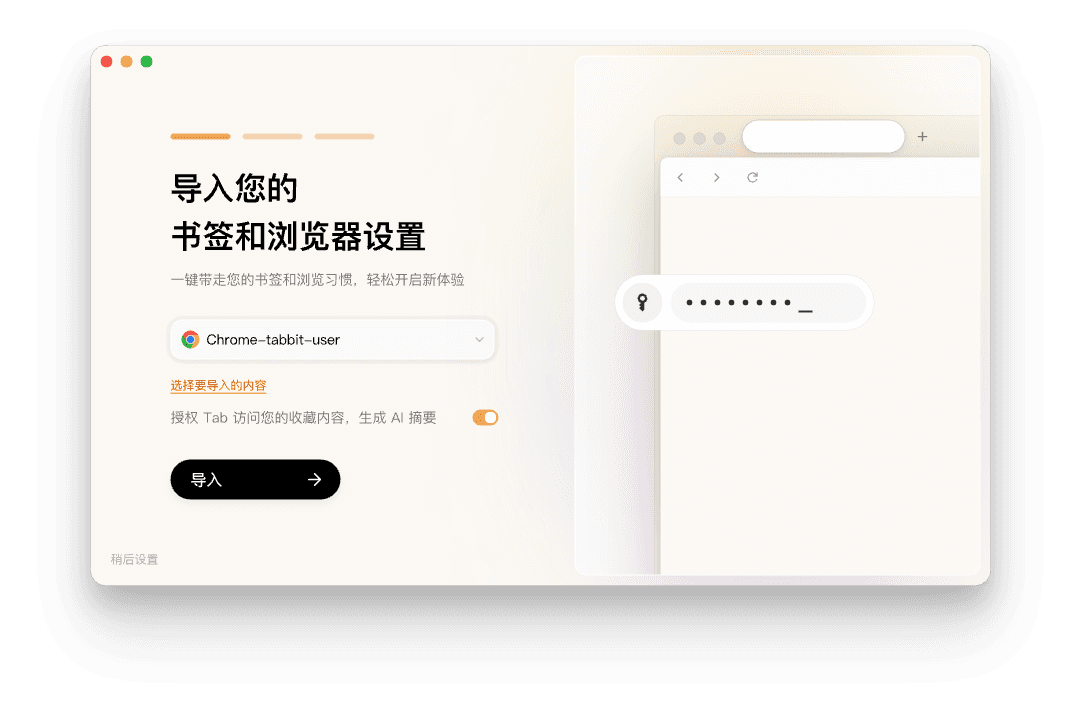
수동 스크랩을 끝내고 AI로 조사를 자동화하고 싶다면: Tabbit Browser로 전환하여 수직 탭과 멀티모델 AI의 강력한 시너지를 경험하기.
기능 축소에 얽매이지 마세요. 지금 Tabbit Browser를 다운로드하고 한 번의 클릭으로 북마크를 이전하여 차세대 AI 리서치 환경을 시작해 보세요.

자주 묻는 질문
Microsoft가 Edge 149에서 컬렉션(Collections)을 제거한 이유는 무엇인가요?
브라우저 인터페이스의 복잡성을 줄이고 전용 카드 데이터베이스 유지보수 부담을 덜며, 사용자를 Microsoft Copilot 및 표준 즐겨찾기 체계로 유도하기 위해 단계적 중단을 결정했습니다.
툴바에서 아이콘이 사라진 경우 이전 컬렉션 데이터는 어디서 찾을 수 있나요?
개인 Microsoft 계정(MSA)을 사용했다면 임의의 브라우저에서 bing.com/saves 에 접속하세요. 클라우드에 동기화된 보드, 링크 카드, 텍스트 메모를 그대로 확인하고 복사할 수 있습니다.
Edge 컬렉션을 Google Chrome이나 Firefox로 직접 가져올 수 있나요?
컬렉션 전용 규격으로는 직접 가져올 수 없습니다. edge://favorites 에서 컬렉션을 즐겨찾기 폴더로 변환한 후, 표준 bookmarks.html 파일로 내보내어 타 브라우저에 가져와야 합니다.
컬렉션을 즐겨찾기로 변환하면 내장 메모가 손실되나요?
네. 일반 브라우저 북마크 규격은 웹페이지 URL과 제목만 저장하므로 텍스트 메모와 카드는 삭제됩니다. 변환 전 OneNote나 Word로 먼저 내보내야 합니다.
회사 또는 학교 계정(Entra ID) 사용자는 어떻게 데이터를 백업해야 하나요?
기업 계정은 보안 정책상 bing.com/saves 접속이 제한될 수 있습니다. Edge 패널이 열리는 동안 'Excel로 내보내기' 또는 'Word로 보내기'를 이용하거나, 로컬 프로필의 SQLite 파일을 백업하세요.
Tabbit Browser는 기존 컬렉션 워크플로를 어떻게 대체하나요?
Tabbit은 수동 링크 저장을 넘어 스마트 수직 탭, GPT·Claude·Gemini를 활용한 다중 탭 AI 분석, 백그라운드에서 자동 조사하는 Agent Mode를 통해 지능형 워크스페이스를 제공합니다.