
你打开 Microsoft Edge 准备继续查阅项目资料、客户链接清单或论文文献,却发现顶栏右上角的“集锦”(Collections)图标不见了。取而代之的是通用的收藏夹提示,以及无处不在的 Microsoft Copilot 推广。
对于长期依赖集锦整理网页卡片、比价清单和内嵌便签的用户来说,Edge 149 版本的这项变动无异于一次严重的工作流打断。在微软宣布下线原生集锦功能后,社区迅速出现了大量讨论。正如 Reddit 用户 u/lowkey_fuck2020 在 r/MicrosoftEdge 上所写的:
如果你也有重要资料滞留在 Edge 集锦中,在微软彻底关闭后端同步接口之前,必须尽快完成数据抢救与导出。本文将梳理集锦下线的原因、四种切实可行的导出方案,以及如何迁移到像 Tabbit 浏览器 这样更坚固、更智能的 AI 原生研究环境。

核心结论
Edge 149 正式弃用集锦: 微软为了削减浏览器冗余界面、全力推广 Copilot,逐步下线了原生的侧边栏集锦画板。
个人账号数据可从 Bing Saves 挽救: 使用个人微软账号登录的用户,可直接在
bing.com/saves网页端查看并复制所有已同步的集锦内容。直接转为收藏夹会导致便签丢失: 传统书签标准仅记录网址与标题,集锦中的内嵌文字便签需要提前导出到 Word 或 OneNote 保存。
HTML 导出支持全平台迁移: 将集锦转为收藏夹文件夹后,可通过
bookmarks.html格式一键无缝导入 Chrome、Firefox 或 Tabbit。知识研究需要从被动囤积走向主动提炼: 转向具备原生多模型分析能力的 AI 生产力浏览器,能彻底终结手动复制粘贴图文卡片的繁琐流程。
Edge 集锦恢复与迁移方法一览
根据你的微软账号类型以及保存的内容形式(纯链接 vs 包含图文便签),主要导出途径对比如下:
| 导出途径 | 数据完整度 | 恢复难度 | 所需工具 / 账号 | 适用场景 |
|---|---|---|---|---|
Bing Saves 网页端 (bing.com/saves) | 包含网址、卡片缩略图、文字便签 | 低(在线网页) | 个人微软账号(MSA) | 无需折腾本地文件,快速复制文字与链接 |
| 转为收藏夹 + HTML 导出 | 仅保留网页标题与 URL | 中(浏览器内操作) | Edge edge://favorites | 批量将链接导入 Chrome、Firefox 或 Tabbit |
| 导出到 Word / Excel / OneNote | 完整保留笔记、表格与格式化链接 | 低(若菜单仍可用) | Microsoft 365 / Office 网页版 | 学术调研、结构化表格整理与研究报告归档 |
| 本地 Profile SQLite 数据库提取 | 原始数据库底层记录 | 高(涉及文件系统) | 本地文件管理器 (User Data\Default) | 浏览器界面完全损坏或无法启动时的离线急救 |
为什么微软要下线 Edge 集锦?
全面让路 Copilot 与界面轻量化
在 Chromium 架构的 Edge 早期,集锦曾被视为最受好评的原创功能之一。与扁平的收藏夹文件夹不同,集锦允许用户直接把网页片段、商品卡片和价格拖拽进侧边栏,并随时补充 Markdown 便签。
然而,在底层维护一套独立于 Chromium 书签体系的同步引擎成本高昂。随着微软将战略重心转向 Copilot,浏览器团队开始大力清理边缘组件以解决浏览器臃肿(Browser Bloat)的问题。继停用侧边栏网页应用固定坞之后,集锦也被简化版收藏夹和 Copilot 网页总结所替代。
为什么依赖 Flags 开关或阻止更新无法持久
每当核心功能被砍,许多用户的第一反应是通过命令行启动参数或 edge://flags 强行回退。正如我们在浏览器界面更新与旧版 Flags 失效分析中所指出的,这种做法存在不可逾越的局限:
实验性 Flags 有严格的生命周期: Flags 仅供开发团队进行 A/B 测试。一旦微软在 Chromium 源码中彻底移除集锦模块的 C++ 代码,任何开关都无法凭空复原该功能。
拒绝更新带来严重安全漏洞: 冻结浏览器版本会导致系统失去 V8 引擎与网络栈的高危漏洞补丁,面临远程代码执行的风险。
数据库版本迁移可能导致数据损坏: 新版 Edge 升级本地 SQLite 架构后,强行降级安装可能导致本地配置文件全面损坏。
最稳妥的方案是立即导出数据,转向更开放、更现代化的工具流。
关键区别:为什么集锦不能等同于普通书签?
集锦的下线之所以引发强烈反弹,是因为它本质上是一个轻量级的项目研究画板,而非单纯的网址收藏夹。
视觉卡片、图文摘要与独立文字便签
传统浏览器书签只有三项属性:网址、标题和添加时间。而集锦具备三大研究级特性:
视觉预览卡片: 自动抓取高分辨率缩略图与元描述,查阅数十个参考源时一目了然。
内嵌文字便签: 允许在链接之间插入个人的即时批注、备忘录与分析思路,无需频繁在笔记软件与浏览器之间切屏。
一键导出至 Office 套件: 整理好的素材可以直接推送为 OneNote 页面,或自动生成带有链接与价格的 Excel 表格。
转为普通书签时的数据丢失陷阱
如果在 Edge 中直接点击“将所有项添加到收藏夹”,你将丢失大量的上下文信息。标准的浏览器书签文件规范(NETSCAPE-Bookmark-file-1)不支持嵌入自定义文字便签或图片。
在批量转换前,请务必先将便签单独备份。如果你正在筹备更换主力浏览器,可以参考我们的换浏览器前完整数据备份指南。
步骤详解:如何导出并转换你的 Edge 集锦
以下是经过验证的四种数据导出与恢复方案。
方案一:通过 Bing Saves (bing.com/saves) 恢复已同步内容
如果你使用的是个人微软账号(如 @outlook.com、@hotmail.com),所有集锦数据默认会在云端同步:
在任意电脑的浏览器中打开 bing.com/saves。
登录你在 Edge 中绑定的同一微软账号。
在左侧列表中找到你的集锦画板(例如“选题调研”、“装修清单”或“文献阅读”)。
点击进入具体画板,即可完整查看此前保存的链接、图片卡片和自定义文字便签。
手动复制便签内容粘贴到本地文档,或点击分享按钮生成网页共享副本。
方案二:将集锦转为 Edge 收藏夹并导出通用 HTML
如果你希望将所有链接迁移到 Google Chrome、Firefox 或 Tabbit,导出为标准 HTML 收藏夹是最高效的手段:
在 Edge 地址栏输入
edge://favorites进入收藏夹管理页。若当前版本已将集锦归档为“已保存的项目”或分组,右键点击并选择添加到收藏夹,归入一个独立文件夹。
点击收藏夹管理页面顶部的三点菜单(
...),选择导出收藏夹。将文件保存为
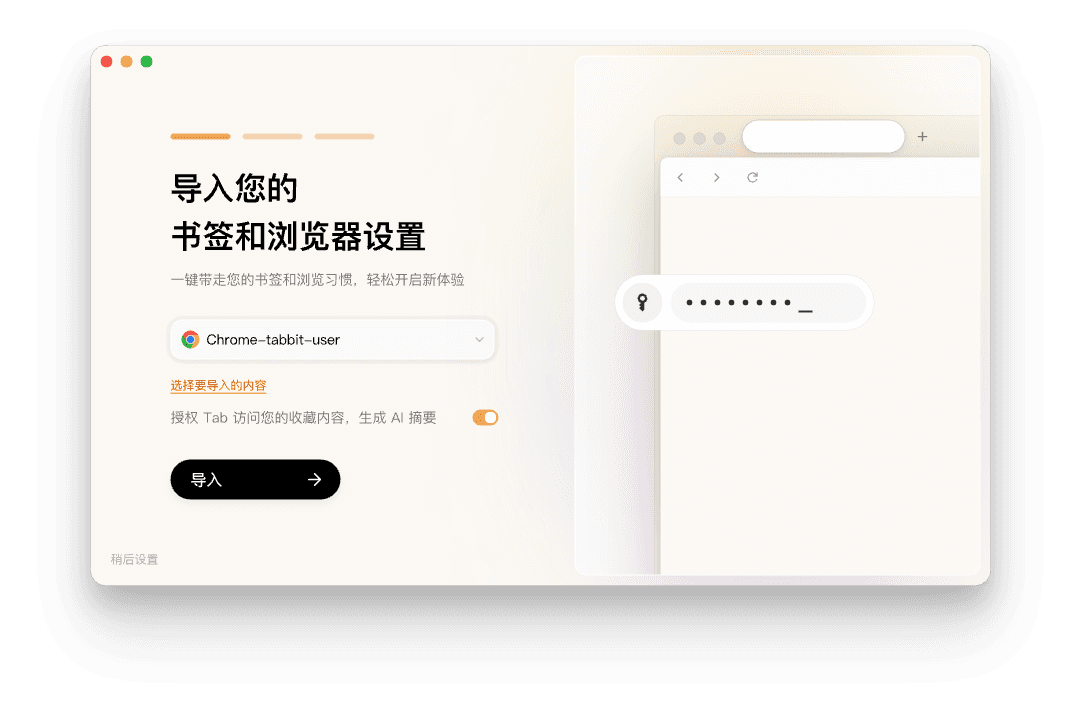
favorites_backup.html。打开新浏览器,在设置中选择“导入书签和设置”,选中该 HTML 文件即可完整还原文件夹目录。
方案三:导出至 Microsoft OneNote、Word 或 Excel
如果你的 Edge 集锦面板尚能打开部分功能:
针对长篇调研与文献: 打开集锦,点击右上角
...菜单,选择发送到 OneNote。系统会自动创建包含图文摘要和便签的专属笔记本页面。针对商品比价与结构化清单: 选择发送到 Excel,Edge 会自动将标题、链接与数字提取为规整的表格列。
针对总结报告: 选择发送到 Word,快速生成可编辑的文稿草案。
方案四:从 Edge 本地 Profile 目录进行底层 SQLite 急救
如果浏览器更新后界面彻底无法渲染集锦,底层数据通常仍保留在本地用户目录中:
Windows 路径:
%LOCALAPPDATA%\Microsoft\Edge\User Data\Default\CollectionsmacOS 路径:
~/Library/Application Support/Microsoft Edge/Default/Collections
该目录下包含名为 collectionsSQLite 的数据库文件及 LevelDB 日志。你可以使用免费开源的 DB Browser for SQLite 打开该文件,直接查询并批量提取出历史保存的原始 URL 与便签文本。
替代书签与研究工具横向评测
完成数据抢救后,你可以根据实际需求选择后续的知识管理方案:
| 工具 / 浏览器 | 视觉卡片与便签 | 跨标签页 AI 总结 | 独立工作区隔离 | 导出与跨平台通用性 | 适用人群 |
|---|---|---|---|---|---|
| Microsoft Edge (v149+) | 已移除(仅传统收藏夹) | 仅限 Copilot 侧边对话 | 基础 Workspaces | HTML 书签 | 受企业 IT 策略强制约束的用户 |
| Chrome + Raindrop.io | 支持(标签、预览与高亮) | 无(依赖第三方插件) | 仅标签组 | JSON, CSV, HTML | 追求跨平台纯书签管理的用户 |
| Vivaldi Web Panels | 基础支持(内置便签面板) | 依赖外部网页服务 | 高级 Tab Stacks | HTML 书签 | 热衷于精细布局和自定义快捷键的极客 |
| Firefox + Sidebery | 树状垂直层级 | 依赖扩展扩展 | 多账号容器(Containers) | JSON / HTML | 看重隐私与开源生态的用户 |
| Tabbit 浏览器 | 原生工作区与 AI 便签 | 原生集成(GPT, Claude, Gemini) | 智能垂直标签与 Agent 分组 | 标准 HTML 与 Markdown | 追求高专注度、深度研究与效率的知识工作者 |
若你经常为混乱的书签栏所困扰,可进一步阅读为什么传统浏览器历史与书签难以检索。
现代化升级:从被动收藏走向 Tabbit 智能工作区
回顾你当初为何频繁使用 Edge 集锦,核心诉求其实非常明确:你需要在打开几十个标签页进行复杂调研时,有一个干净的地方汇聚上下文,避免主界面失控。
传统的静态集锦只解决了“存放”的问题——它像一个收纳盒,存入 20 个链接意味着你还有 20 个网页需要逐一手动打开、阅读、提炼。
这就是为什么 Tabbit 浏览器 带来了全新的工作模式。它不再把研究看作机械的网页收藏,而是将标签、侧边栏和 AI 能力深度融合为一个动态协同的工作空间。

告别被动囤积,拥抱主动的 AI 深度研究
在 Tabbit 浏览器中,收集与提炼合二为一:
Chat with Page 与跨标签页上下文提炼: 无需手动复制粘贴段落。在 Tabbit 中,你可以随时唤起 AI,对当前打开的多个参考页面同时进行论点对比、数据提取或结构化表格生成。
多模型自由切换,拒绝厂商绑定: 相比 Edge 强制捆绑单一 Copilot,Tabbit 原生支持 ChatGPT、Claude 与 Gemini。无论是学术推理、代码重构还是多语言润色,都能选用最合适的模型。
智能垂直标签与工作区管理: Tabbit 将项目任务整理为清晰的垂直标签组,从根源上消除了水平标签挤压导致的视线混乱。
Agent Mode 后台自动化执行: 需要收集 5 款竞品的功能清单或对比开发者文档?只需一句指令,Tabbit 的 Agent 即可在后台自主浏览多张网页并输出整理好的调研报告,无需你手动来回切换。
真实工作流对比:告别手动剪贴
以撰写一份行业调研报告为例:
传统 Edge 集锦做法: 打开 15 个网页,逐个点击“添加到集锦”,手动输入便签备注价格与参数,导出到 Word 后再花数小时逐条重写提炼。
Tabbit 浏览器做法: 在垂直工作区中打开参考页面,直接向 Tabbit 提问:“对比这 5 个页面的核心功能、企业版定价与 API 限制,生成 Markdown 对比表。” Tabbit 即刻在侧边栏生成结构清晰的总结产物。
坦诚的边界:什么时候应该选用其他工具?
虽然 Tabbit 在深度研究和多任务处理上表现优异,但在某些特定场景下其他方案可能更合适:
如果你需要归档数万条长期不用的网址索引: Raindrop.io 或 Pinboard 等专业书签索引工具在海量冷数据打标上依然是最优解。
如果你的单位强制要求 Microsoft Intune 企业合规认证: 你可能仍需在 Edge 环境下完成日常单点登录。
关于工作区与标签的更多分类策略,可参考我们的浏览器 Profile、Workspace 与 Tab Group 区别详解。
面对 Edge 集锦下线,你的最佳应对策略
根据你目前的工作重心,推荐以下迁移路径:
如果只希望把网址搬迁到其他浏览器: 通过
edge://favorites将集锦导为bookmarks.html文件,然后直接导入 Chrome 或 Firefox。如果需要跨平台的高级卡片式书签墙: 在主力浏览器中搭配使用 Raindrop.io 扩展。
如果你希望彻底摆脱手动剪贴、让 AI 成为真正的研究助手: 立即切换到 Tabbit 浏览器,体验智能垂直标签、多模型协同与自主 Agent 带来的生产力跃升。
不要让浏览器的功能砍伐影响你的研究节奏。下载 Tabbit 浏览器,一键导入原有书签,开启全新的 AI 原生研究体验。

常见问题
为什么微软在 Edge 149 中移除了集锦(Collections)功能?
微软下线集锦主要是为了精简浏览器界面、降低专有卡片数据库的维护成本,并将用户的交互重点引导至 Microsoft Copilot 和标准收藏夹体系。
顶栏集锦按钮消失后,我之前保存的内容去哪里找?
如果你使用的是个人微软账号(MSA),可以直接在任意浏览器中访问 bing.com/saves。此前同步的集锦分组、网页卡片和文字便签仍然可以在云端查看与导出。
能否把 Edge 集锦直接导入 Google Chrome 或 Firefox?
无法以原生集锦格式直接导入。你需要先在 Edge 的收藏夹管理页面(edge://favorites)将集锦转换为标准收藏夹,导出为通用的 bookmarks.html 文件,然后再导入其他浏览器。
把集锦转成收藏夹后,里面的便签笔记会丢失吗?
会丢失。传统浏览器书签只支持存储网页 URL 和标题,无法容纳嵌入式文字卡片和便签。在转换前,建议先将笔记单独复制或导出到 OneNote / Word。
使用工作或学校账号(Entra ID)的用户如何导出集锦?
企业账号受策略限制通常无法直接访问 bing.com/saves。如果你的 Edge 仍能打开集锦抽屉,请优先使用“导出到 Excel”或“发送到 Word”;若界面已失效,可从本地 User Data 目录备份 SQLite 数据库文件。
Tabbit 浏览器如何替代传统的 Edge 集锦工作流?
Tabbit 将被动的网址收藏升级为主动的 AI 原生工作区。通过智能垂直标签、多模型网页对话(支持 GPT、Claude、Gemini)以及后台 Agent Mode,无需手动复制粘贴即可自动整理和提炼跨标签页研究成果。