
你打開 Microsoft Edge 準備繼續查閱專案資料、客戶連結清單或論文文獻,卻發現工具列右上角的「集合」(Collections)圖示不見了。取而代之的是通用的我的最愛提示,以及無處不在的 Microsoft Copilot 推廣。
對於長期依賴集合整理網頁卡片、比價清單與內嵌筆記的使用者來說,Edge 149 版本的這項變更無疑是一次嚴重的流程中斷。在微軟宣布淘汰原生集合功能後,社群迅速湧現了大量反饋。正如 Reddit 使用者 u/lowkey_fuck2020 在 r/MicrosoftEdge 上所言:
若你也有重要資料滯留在 Edge 集合中,在微軟徹底關閉後端同步端點之前,必須儘快完成資料搶救與匯出。本文將梳理集合下線的原因、四種切實可行的匯出方案,以及如何遷移到像 Tabbit 瀏覽器 這樣更穩健、更智慧的 AI 原生研究環境。

核心結論
Edge 149 正式棄用集合: 微軟為了精簡瀏覽器介面、全力推廣 Copilot,逐步下線了原生的側邊欄集合畫布。
個人帳號資料可從 Bing Saves 挽救: 使用個人微軟帳號登入的使用者,可直接在
bing.com/saves網頁端檢視並複製所有已同步的集合內容。直接轉為我的最愛會導致筆記遺失: 傳統書籤標準僅記錄網址與標題,集合中的內嵌文字筆記需要提前匯出到 Word 或 OneNote 保存。
HTML 匯出支援全平台遷移: 將集合轉為我的最愛資料夾後,可透過
bookmarks.html格式一鍵無縫匯入 Chrome、Firefox 或 Tabbit。知識研究需要從被動囤積走向主動提煉: 轉向具備原生多模型分析能力的 AI 生產力瀏覽器,能徹底終結手動複製貼上圖文卡片的繁瑣步驟。
Edge 集合復原與遷移方法一覽
根據你的微軟帳號類型以及儲存的內容形式(純連結 vs 包含圖文筆記),主要匯出途徑對比如下:
| 匯出途徑 | 資料完整度 | 復原難度 | 所需工具 / 帳號 | 適用場景 |
|---|---|---|---|---|
Bing Saves 網頁端 (bing.com/saves) | 包含網址、卡片縮圖、文字筆記 | 低(線上網頁) | 個人微軟帳號(MSA) | 無需處理本機檔案,快速複製文字與連結 |
| 轉為我的最愛 + HTML 匯出 | 僅保留網頁標題與 URL | 中(瀏覽器內操作) | Edge edge://favorites | 批次將連結匯入 Chrome、Firefox 或 Tabbit |
| 匯出至 Word / Excel / OneNote | 完整保留筆記、表格與格式化連結 | 低(若選單仍可用) | Microsoft 365 / Office 網頁版 | 學術調研、結構化表格整理與研究報告歸檔 |
| 本機 Profile SQLite 資料庫提取 | 原始資料庫底層記錄 | 高(涉及檔案系統) | 本機檔案總管 (User Data\Default) | 瀏覽器介面完全損毀或無法啟動時的離線急救 |
為什麼微軟要停用 Edge 集合?
全面讓路 Copilot 與介面輕量化
在 Chromium 架構的 Edge 早期,集合曾被視為最受好評的原創功能之一。與扁平的我的最愛資料夾不同,集合允許使用者直接將網頁片段、商品卡片與價格拖曳進側邊欄,並隨時補充 Markdown 筆記。
然而,在底層維護一套獨立於 Chromium 書籤體系的同步引擎成本高昂。隨著微軟將戰略重心轉向 Copilot,瀏覽器團隊開始大力清理邊緣元件以解決瀏覽器臃腫(Browser Bloat)的問題。繼停用側邊欄網頁應用程式釘選塢之後,集合也被簡化版我的最愛與 Copilot 網頁摘要所取代。
為什麼依賴 Flags 開關或阻止更新無法持久
每當核心功能被移除,許多使用者的第一反應是透過命令列啟動參數或 edge://flags 強行回退。正如我們在瀏覽器介面更新與舊版 Flags 失效分析中所指出的,這種做法存在不可逾越的限制:
實驗性 Flags 有嚴格的生命週期: Flags 僅供開發團隊進行 A/B 測試。一旦微軟在 Chromium 原始碼中徹底移除集合模組的 C++ 程式碼,任何開關都無法憑空還原該功能。
拒絕更新帶來嚴重安全漏洞: 凍結瀏覽器版本會導致系統失去 V8 引擎與網路堆疊的高風險弱點修補程式,面臨遠端程式碼執行的威脅。
資料庫版本遷移可能導致資料損壞: 新版 Edge 升級本機 SQLite 架構後,強行降級安裝可能導致本機設定檔全面損毀。
最穩妥的方案是立即匯出資料,轉向更開放、更現代化的工作環境。
關鍵差異:為什麼集合不能等同於普通書籤?
集合的下線之所以引發強烈反彈,是因為它本質上是一個輕量級的專案研究畫布,而非單純的網址收藏夾。
視覺卡片、圖文摘要與獨立文字筆記
傳統瀏覽器書籤只有三項屬性:網址、標題與新增時間。而集合具備三大研究級特性:
視覺預覽卡片: 自動抓取高解析度縮圖與中繼描述,查閱數十個參考來源時一目了然。
內嵌文字筆記: 允許在連結之間插入個人的即時批註、備忘錄與分析思路,無需頻繁在筆記軟體與瀏覽器之間切換視窗。
一鍵匯出至 Office 套件: 整理好的素材可以直接推送到 OneNote 頁面,或自動生成帶有連結與價格的 Excel 表格。
轉為普通書籤時的資料遺失陷阱
若在 Edge 中直接點擊「將所有項目新增至我的最愛」,你將失去大量的脈絡資訊。標準的瀏覽器書籤檔案規範(NETSCAPE-Bookmark-file-1)不支援嵌入自訂文字筆記或圖片。
在批次轉換前,請務必先將筆記單獨備份。若你正在籌備更換主力瀏覽器,可以參考我們的換瀏覽器前完整資料備份指南。
步驟詳解:如何匯出並轉換你的 Edge 集合
以下是經過驗證的四種資料匯出與復原方案。
方案一:透過 Bing Saves (bing.com/saves) 復原已同步內容
若你使用的是個人微軟帳號(如 @outlook.com、@hotmail.com),所有集合資料預設會在雲端同步:
在任何電腦的瀏覽器中打開 bing.com/saves。
登入你在 Edge 中綁定的同一微軟帳號。
在左側列表中找到你的集合畫布(例如「專案調研」、「購物清單」或「論文閱讀」)。
點擊進入具體畫布,即可完整檢視先前儲存的連結、圖片卡片與自訂文字筆記。
手動複製筆記內容貼到本機文件,或點擊分享按鈕生成網頁共用副本。
方案二:將集合轉為 Edge 我的最愛並匯出通用 HTML
若你希望將所有連結遷移到 Google Chrome、Firefox 或 Tabbit,匯出為標準 HTML 我的最愛是最高效的做法:
在 Edge 網址列輸入
edge://favorites進入我的最愛管理頁。若當前版本已將集合歸檔為「已儲存的項目」或分組,右鍵點擊並選擇新增至我的最愛,歸入一個獨立資料夾。
點擊我的最愛管理頁面頂部的三點選單(
...),選擇匯出我的最愛。將檔案儲存為
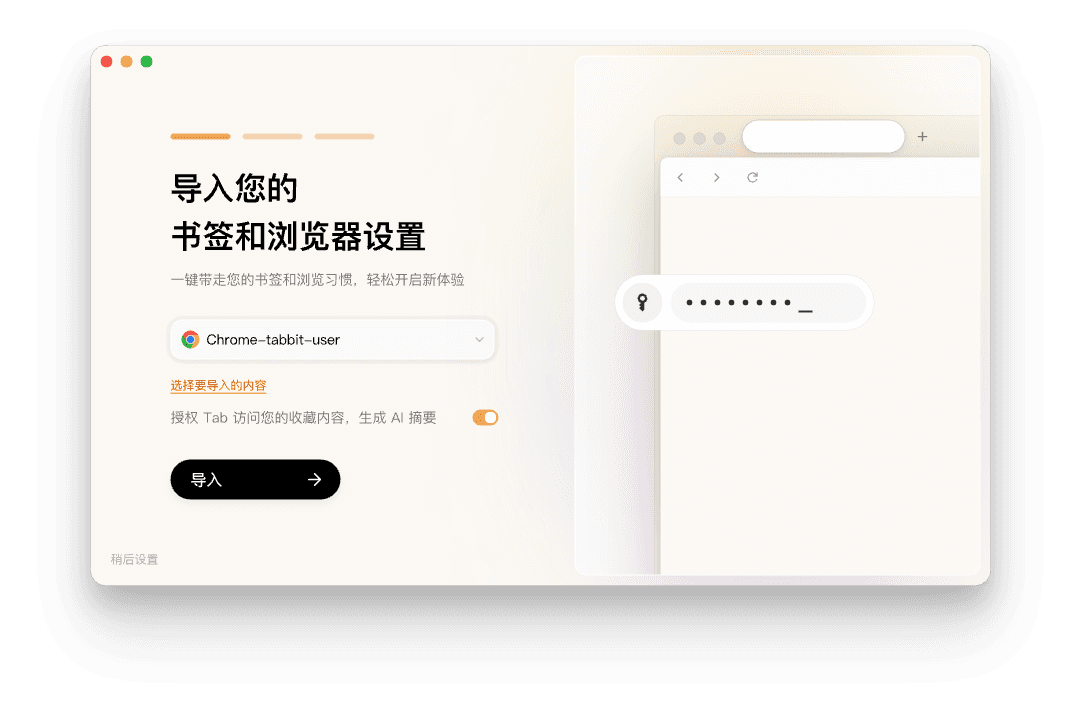
favorites_backup.html。打開新瀏覽器,在設定中選擇「匯入書籤與設定」,選取該 HTML 檔案即可完整還原資料夾目錄。
方案三:匯出至 Microsoft OneNote、Word 或 Excel
若你的 Edge 集合面板尚能開啟部分功能:
針對長篇調研與文獻: 打開集合,點擊右上角
...選單,選擇傳送至 OneNote。系統會自動建立包含圖文摘要與筆記的專屬筆記本頁面。針對商品比價與結構化清單: 選擇傳送至 Excel,Edge 會自動將標題、連結與數字提煉為整齊的試算表欄位。
針對總結報告: 選擇傳送至 Word,快速生成可編輯的文稿草案。
方案四:從 Edge 本機 Profile 資料夾進行底層 SQLite 急救
若瀏覽器更新後介面完全無法呈現集合,底層資料通常仍保留在本機使用者資料夾中:
Windows 路徑:
%LOCALAPPDATA%\Microsoft\Edge\User Data\Default\CollectionsmacOS 路徑:
~/Library/Application Support/Microsoft Edge/Default/Collections
該資料夾包含名為 collectionsSQLite 的資料庫檔案及 LevelDB 記錄檔。你可以使用免費開源的 DB Browser for SQLite 打開該檔案,直接查詢並批次提取出歷史儲存的原始 URL 與筆記文字。
替代書籤與研究工具橫向評測
完成資料搶救後,你可以根據實際需求選擇後續的知識管理方案:
| 工具 / 瀏覽器 | 視覺卡片與筆記 | 跨分頁 AI 總結 | 獨立工作區隔離 | 匯出與跨平台通用性 | 適用族群 |
|---|---|---|---|---|---|
| Microsoft Edge (v149+) | 已移除(僅傳統我的最愛) | 僅限 Copilot 側邊對話 | 基礎 Workspaces | HTML 書籤 | 受企業 IT 政策強制規範的使用者 |
| Chrome + Raindrop.io | 支援(標籤、預覽與標記) | 無(需外掛擴充功能) | 僅分頁群組 | JSON, CSV, HTML | 追求跨平台純書籤管理的使用者 |
| Vivaldi Web Panels | 基礎支援(內建筆記面板) | 依賴外部網頁服務 | 進階 Tab Stacks | HTML 書籤 | 熱衷於精細佈局與自訂快速鍵的進階玩家 |
| Firefox + Sidebery | 樹狀垂直階層 | 依賴擴充套件 | 多帳號容器(Containers) | JSON / HTML | 看重隱私與開源生態的使用者 |
| Tabbit 瀏覽器 | 原生工作區與 AI 筆記 | 原生整合(GPT, Claude, Gemini) | 智慧垂直分頁與 Agent 分組 | 標準 HTML 與 Markdown | 追求高專注度、深度研究與效率的知識工作者 |
若你經常為混亂的書籤欄感到困擾,可進一步閱讀為什麼傳統瀏覽器歷史與書籤難以檢索。
現代化升級:從被動收藏走向 Tabbit 智慧工作區
回顧你當初為何頻繁使用 Edge 集合,核心訴求其實非常明確:你需要在打開幾十個分頁進行複雜調研時,有一個乾淨的地方匯集脈絡,避免主介面混亂。
傳統的靜態集合只解決了「存放」的問題——它就像一個收納盒,存入 20 個連結意味著你還有 20 個網頁需要逐一手動打開、閱讀、提煉。
這正是 Tabbit 瀏覽器 帶來全新工作模式的原因。它不再把研究看作機械的網頁收藏,而是將分頁、側邊欄與 AI 能力深度融合成一個動態協同的工作空間。

告別被動囤積,擁抱主動的 AI 深度研究
在 Tabbit 瀏覽器中,收集與提煉合二為一:
Chat with Page 與跨分頁脈絡提煉: 無需手動複製貼上段落。在 Tabbit 中,你可以隨時喚起 AI,對當前開啟的多個參考頁面同時進行論點比較、資料提取或結構化表格生成。
多模型自由切換,拒絕廠商綁定: 相較 Edge 強制綁定單一 Copilot,Tabbit 原生支援 ChatGPT、Claude 與 Gemini。無論是學術推理、程式碼重構還是多語言潤色,都能選用最合適的模型。
智慧垂直分頁與工作區管理: Tabbit 將專案任務整理為清晰的垂直分頁組,從根源上消除了水平分頁擠壓導致的視線混亂。
Agent Mode 背景自動化執行: 需要收集 5 款競品的功能清單或比對開發者文件?只需一句指令,Tabbit 的 Agent 即可在背景自主瀏覽多張網頁並產出整理好的調研報告,無需你手動來回切換。
真實工作流對比:告別手動剪貼
以撰寫一份產業調研報告為例:
傳統 Edge 集合做法: 打開 15 個網頁,逐個點擊「新增至集合」,手動輸入筆記備註價格與參數,匯出到 Word 後再花數小時逐條重寫提煉。
Tabbit 瀏覽器做法: 在垂直工作區中打開參考頁面,直接向 Tabbit 提問:「對比這 5 個頁面的核心功能、企業版定價與 API 限制,生成 Markdown 對比表。」 Tabbit 即刻在側邊欄產出結構清晰的總結成果。
坦誠的邊界:什麼時候應該選用其他工具?
雖然 Tabbit 在深度研究與多工處理上表現優異,但在某些特定場景下其他方案可能更合適:
若你需要歸檔數萬條長期不用的網址索引: Raindrop.io 或 Pinboard 等專業書籤索引工具在海量冷資料打標上依然是最優解。
若你的單位強制要求 Microsoft Intune 企業合規認證: 你可能仍需在 Edge 環境下完成日常單點登入。
關於工作區與分頁的更多分類策略,可參考我們的瀏覽器 Profile、Workspace 與 Tab Group 差異詳解。
面對 Edge 集合下線,你的最佳應對策略
根據你目前的工作重心,推薦以下遷移路徑:
若只希望把網址搬遷至其他瀏覽器: 透過
edge://favorites將集合導為bookmarks.html檔案,然後直接匯入 Chrome 或 Firefox。若需要跨平台的高級卡片式書籤牆: 在主力瀏覽器中搭配使用 Raindrop.io 擴充功能。
若你希望徹底擺脫手動剪貼、讓 AI 成為真正的研究助手: 立即切換到 Tabbit 瀏覽器,體驗智慧垂直分頁、多模型協同與自主 Agent 帶來的生產力躍升。
不要讓瀏覽器的功能刪減影響你的研究節奏。下載 Tabbit 瀏覽器,一鍵匯入原有書籤,開啟全新的 AI 原生研究體驗。

常見問題
為什麼微軟在 Edge 149 中移除了集合(Collections)功能?
微軟停用集合功能主要是為了簡化瀏覽器介面、降低專用卡片資料庫的維護成本,並引導使用者轉向 Microsoft Copilot 與標準我的最愛體系。
工具列集合按鈕消失後,我之前儲存的內容要去哪裡找?
若你使用的是個人微軟帳號(MSA),可以直接在任何瀏覽器中前往 bing.com/saves。先前同步的集合群組、網頁卡片與文字便利貼仍可在雲端檢視與匯出。
能否把 Edge 集合直接匯入 Google Chrome 或 Firefox?
無法以原生集合格式直接匯入。你需要先在 Edge 的我的最愛管理頁面(edge://favorites)將集合轉為標準我的最爱,匯出為通用的 bookmarks.html 檔案,然後再匯入其他瀏覽器。
把集合轉成我的最愛後,裡面的便簽筆記會遺失嗎?
會遺失。傳統瀏覽器書籤只支援儲存網頁 URL 與標題,無法容納嵌入式文字卡片與筆記。在轉換前,建議先將筆記單獨複製或匯出到 OneNote / Word。
使用工作或學校帳號(Entra ID)的使用者該如何匯出集合?
企業帳號受原則限制通常無法直接存取 bing.com/saves。若你的 Edge 仍能開啟集合面板,請優先使用「匯出至 Excel」或「傳送至 Word」;若介面已失效,可從本機 User Data 資料夾備份 SQLite 資料庫檔案。
Tabbit 瀏覽器如何取代傳統的 Edge 集合工作流?
Tabbit 將被動的網址收藏升級為主動的 AI 原生工作區。透過智慧垂直分頁、多模型網頁對話(支援 GPT、Claude、Gemini)以及背景 Agent Mode,無需手動複製貼上即可自動整理與提煉跨分頁研究成果。