VIVALDI / FEATURE MAPREAD THE SURFACE → CHOOSE THE WORKFLOW

MAPA DE FUNCIONES · NAVEGADOR VIVALDI · 2026

Las funciones de Vivaldi, ordenadas alrededor de lo que haces.

Vivaldi es un navegador que puedes convertir en un panel de control personal: apila y coloca pestañas en mosaico, abre herramientas junto a la página y ajusta la interfaz a tus hábitos. Esta guía relaciona cada función con una tarea y marca las diferencias entre escritorio, móvil y flujos con IA.

Explorar el mapa de funciones
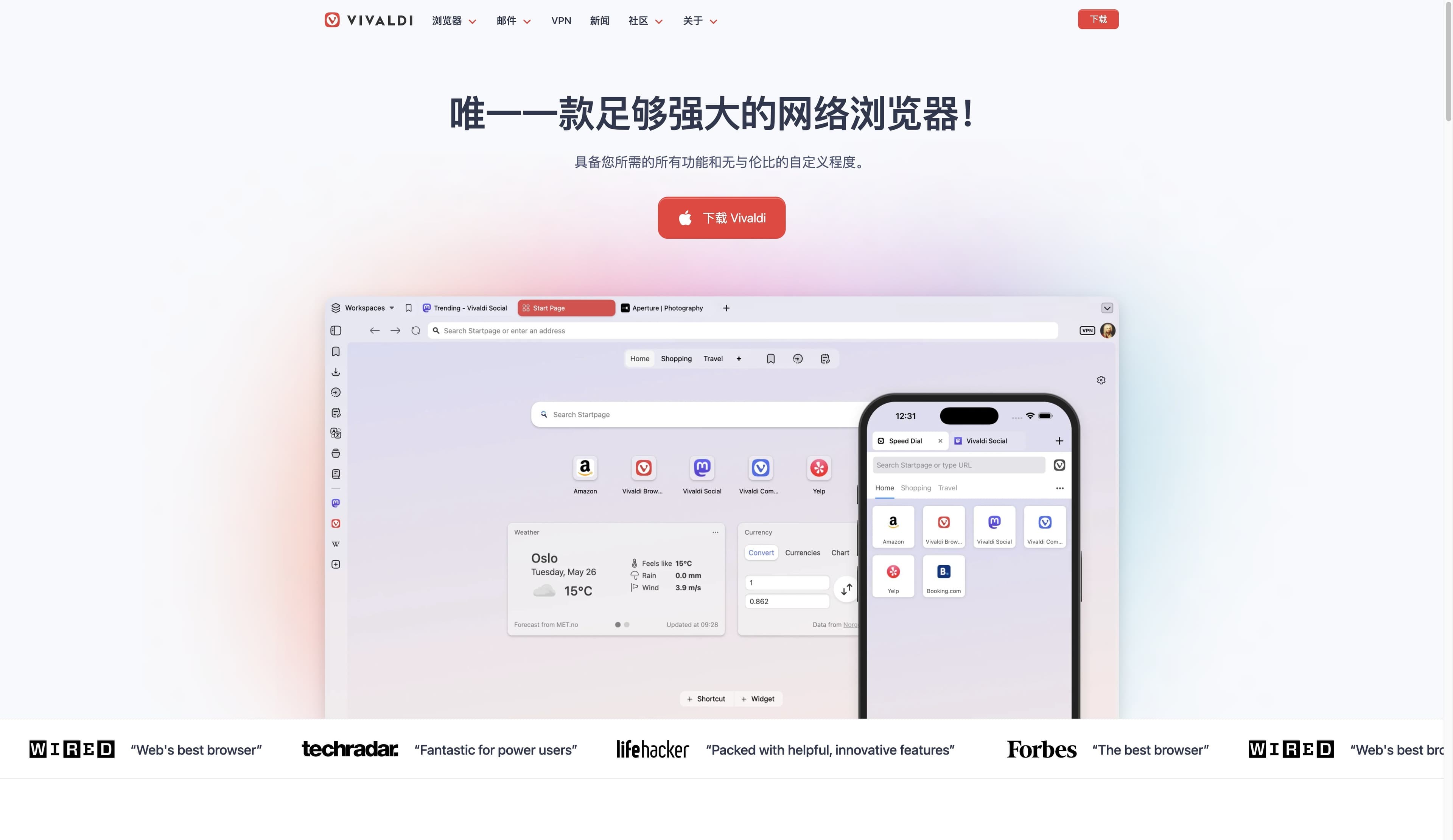
Página oficial de Vivaldi con una página de inicio de escritorio que muestra espacios de trabajo y una vista previa móvil
Superficie oficial de Vivaldi · escritorio + móvil01 / 05

PANEL DE CONTROL / LECTURA RÁPIDA

La versión corta

Vivaldi te da más controles. Tabbit te ayuda más a interpretar la página y avanzar una tarea. Elige según el trabajo, no según la lista más larga.

Pestañas / diseño
Suite integrada
Controles de privacidad
Flujo de IA

01 / MAPA DE TAREAS

Empieza por el trabajo y después elige la función de Vivaldi.

La pregunta útil no es «¿Vivaldi tiene de todo?», sino «¿qué parte de mi día de navegación cambia esta función?». Estas tarjetas traducen el producto a tareas e incorporan contexto de reseñas independientes cuando es necesario.

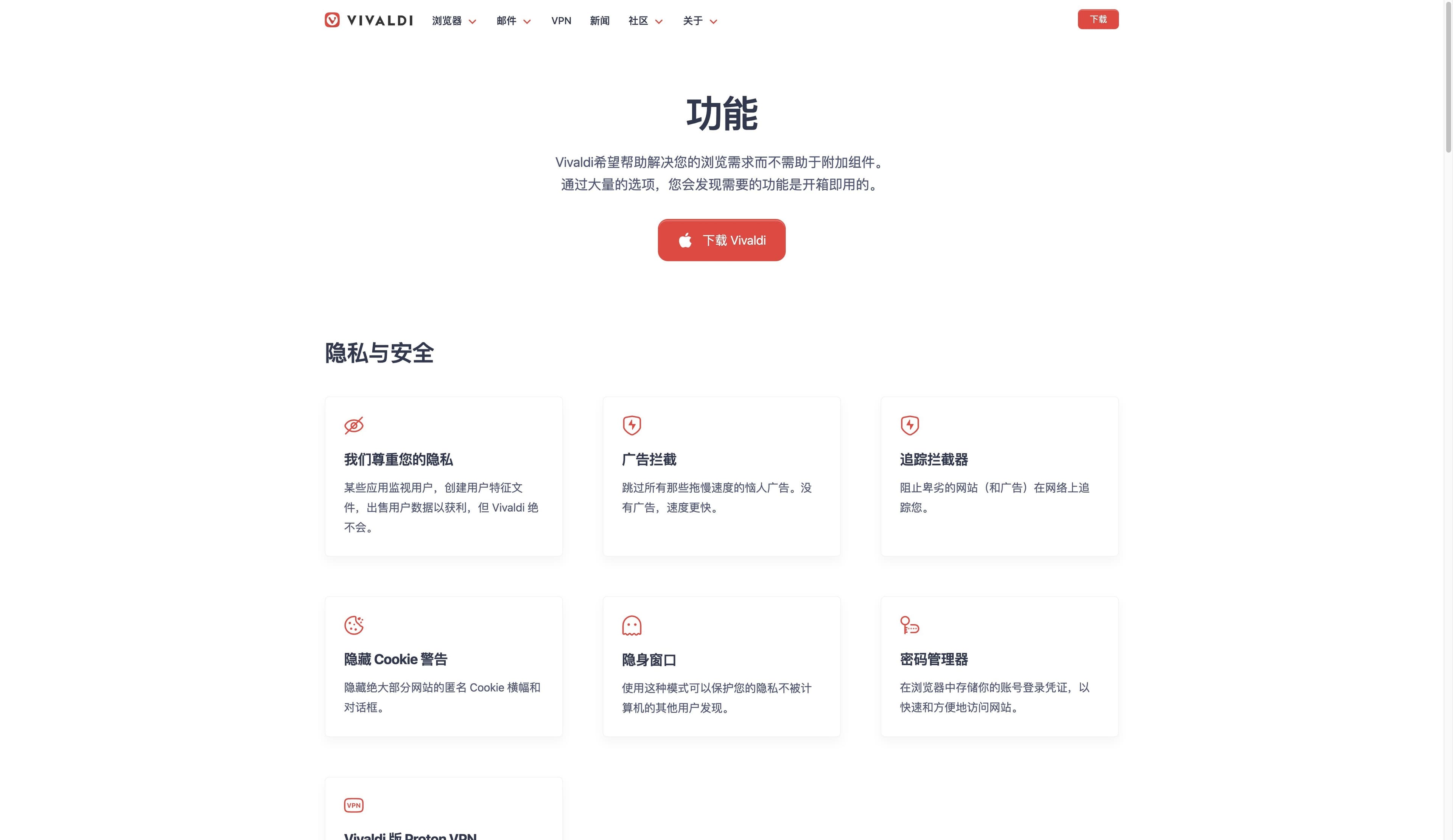
Página oficial de funciones de Vivaldi con tarjetas de privacidad y seguridad y navegación del producto
OFFICIAL / FEATURES02 / 05

MESA DE INVESTIGACIÓN

Mantén legible un día lleno de pestañas

Las pilas de pestañas agrupan páginas relacionadas, el mosaico muestra dos o más páginas a la vez y los espacios de trabajo separan contextos como clientes, estudio y uso personal. Juntos convierten una tira interminable en una disposición visible a la que puedes volver.

Ideal si disfrutas de organizar tu propio escritorio.

Comprueba primero: los espacios ordenan pestañas; no son contenedores automáticos de cookies o identidades.

Funciones de escritorio de Vivaldi
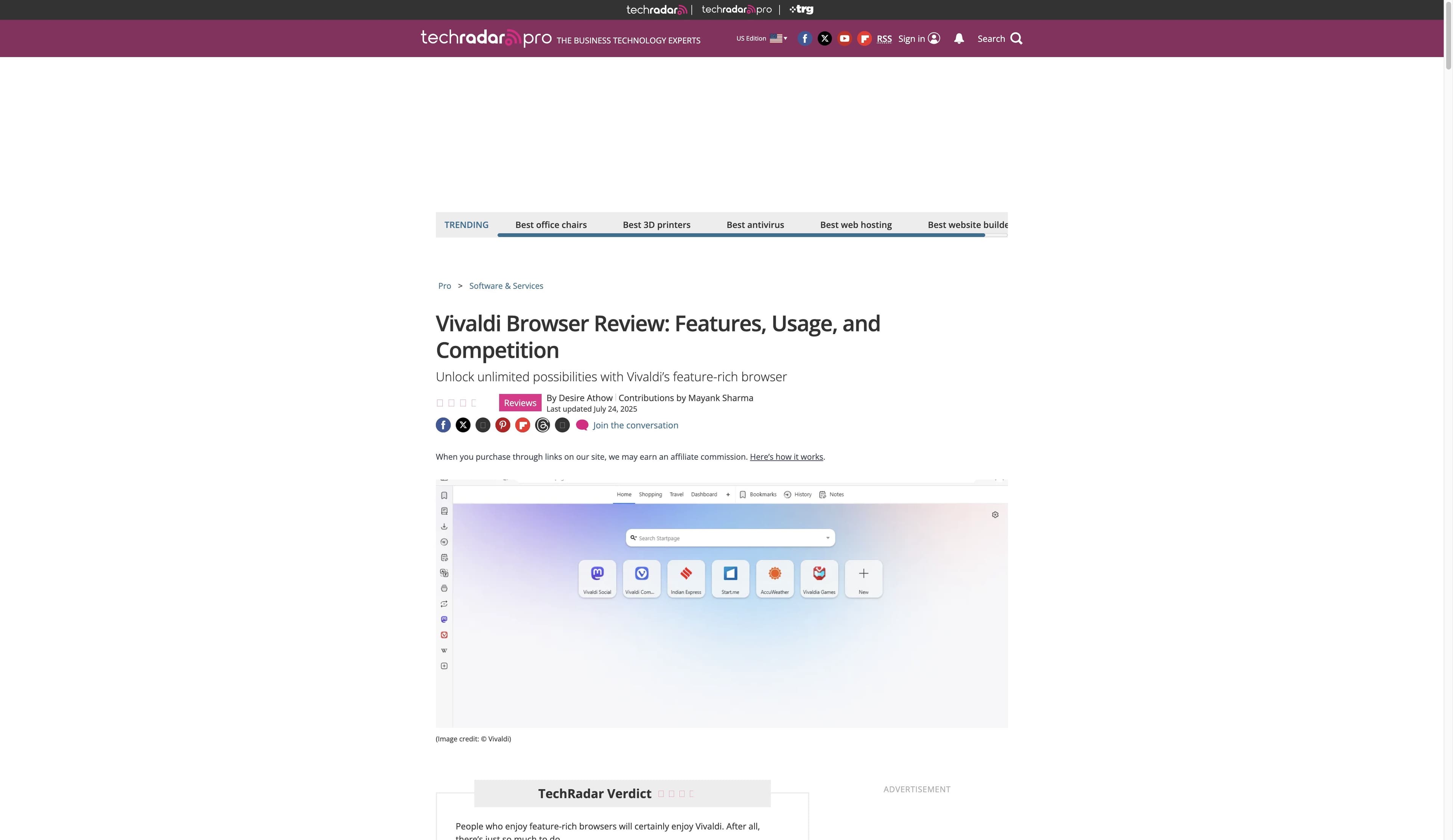

Página de reseña de Vivaldi en TechRadar con el titular y una captura de la página de inicio del navegador
INDEPENDENT / REVIEW03 / 05

VISTA LATERAL

Deja una herramienta al lado de la página

Los paneles web fijan un sitio en el lateral del navegador para tener cerca un chat, calendario, referencia o aplicación pequeña. Es un patrón deliberado de dos superficies, no un agente de IA que lee todas tus fuentes automáticamente.

Ideal cuando una web acompañante forma parte de cada sesión.

Comprueba primero: el panel sigue siendo una web o app que manejas; no sustituye una investigación entre fuentes.

Funciones del navegador Vivaldi
SOURCE → DECISION

LECTURA INDEPENDIENTE

Cambia una lista de apps más corta por un navegador más denso

Correo, calendario y lector de feeds llevan superficies de trabajo conocidas al navegador. Notas, traducción y captura cubren los momentos pequeños de leer y guardar. La reseña de TechRadar valora la amplitud para usuarios avanzados, pero advierte que tanta elección puede aumentar el aprendizaje.

Ideal si integrar herramientas te resulta mejor que cambiar de aplicación.

Comprueba primero: que algo esté integrado no significa que sustituya a tu cliente especializado.

Reseña de Vivaldi en TechRadar

02 / CAJA DE HERRAMIENTAS

Un navegador lleno de funciones es un conjunto de decisiones, no un botón mágico.

Lee esto como un panel compacto. A la izquierda está la capacidad; a la derecha, lo que conviene verificar antes de convertirla en parte de tu rutina.

A

DAR FORMA

Temas, diseño y comandos

Temas, posición de pestañas, atajos, gestos del ratón, Quick Commands y cadenas de comandos permiten ajustar la superficie del navegador y repetir una navegación conocida sin buscar otra extensión.

La recompensa es sentir que te pertenece; el precio es recordar más ajustes y rutas.

B

GUARDAR

Notas, traducción y captura

Guarda una idea en Notas, traduce una página o selección y captura un área visible o la página completa mientras navegas. Son puentes entre leer y conservar.

Una nota guardada no es una síntesis automática entre fuentes ni un grafo de conocimiento.

C

PROTEGER

Bloqueo de anuncios y rastreadores

Vivaldi presenta el bloqueo integrado de anuncios y rastreadores, los avisos de cookies, las ventanas privadas y el gestor de contraseñas como parte de su postura orientada a la privacidad.

Bloquear reduce algunas peticiones; no equivale a anonimato, garantía de VPN ni auditoría completa.

D

LLEVAR

Sincroniza lo que necesitas

La sincronización puede llevar datos seleccionados —pestañas, ajustes, marcadores, contraseñas o notas— entre dispositivos compatibles; el material del producto describe una sincronización cifrada.

Verifica el dato y la plataforma exactos: la paridad móvil no es idéntica a la de escritorio.

Límite de la fuente: las páginas oficiales describen funciones disponibles; este texto no promete el mismo comportamiento en cada versión o dispositivo.

03 / COMPROBAR PLATAFORMAS

El mismo nombre no significa la misma superficie en todas partes.

Vivaldi ofrece productos de escritorio y móvil, pero una comparación útil debe mostrar dónde cambia la experiencia. Úsalo como lista de comprobación para tus traspasos, no como una puntuación universal.

Enfoque de escritorio / Realidad móvilEnfoque de escritorioRealidad móvil
Pestañas y espaciosLas pilas, el mosaico y los espacios organizan el escritorio.Hay pilas y diseños móviles, pero no se replica la disposición de escritorio uno a uno.
Correo / Calendario / FeedsLa suite integrada forma parte de la mesa de trabajo.No des por hecho que la suite o cada panel de escritorio está en la app móvil.
ExtensionesLa compatibilidad con Chromium puede facilitar extensiones de Chrome Web Store.Reseñas independientes señalan que el móvil no admite extensiones del mismo modo.
SincronizaciónLleva pestañas, ajustes, marcadores, contraseñas y notas seleccionados cuando se admitan.Prueba el traspaso concreto: la sincronización y los ajustes pueden tener límites de plataforma.
Controles de privacidadBloqueos, avisos de cookies, ventanas privadas y contraseñas quedan a mano.Hay controles de privacidad, pero los controles y la interfaz pueden cambiar.

Una prueba útil: abre una pestaña de trabajo real, una nota guardada y una web acompañante habitual en cada dispositivo antes de migrar.

04 / COMPARAR LOS TRABAJOS

Vivaldi es un escritorio configurable. Tabbit es un compañero de IA dentro de ese escritorio.

Esta es una comparación de encaje, no una afirmación de que un navegador gane en todo. Vivaldi se centra en dar forma al entorno; Tabbit, en entender el contexto y ayudar a completar trabajo web.

Dimensión de trabajoNavegador VivaldiNavegador nativo de IA Tabbit
Organizar muchas páginasPilas, mosaico y espacios de trabajoUsa pestañas, grupos, capturas y archivos como contexto de IA
Tener un compañero cercaPaneles web y herramientas lateralesChat contextual y resúmenes junto a la fuente
Entender una página largaLectura, Notas, Traducción y CapturaPregunta, resume y extrae los puntos importantes
Investigar entre fuentesTú organizas las fuentesDeep Research busca, lee y sintetiza varias páginas
Repetir una tarea webComandos, gestos y extensiones acortan la navegaciónAgent puede ejecutar acciones visibles de varios pasos
Ajustar la interfazTemas, diseño, atajos y densidad en profundidadLos controles de IA permanecen cerca del espacio de navegación

La opción honesta puede ser usar ambos: Vivaldi para una superficie diaria configurada y Tabbit para leer, sintetizar y ejecutar pasos web repetitivos.

05 / VER LA DIFERENCIA DE IA

Cuando el navegador debe hacer más que contener la página.

Tabbit no intenta copiar todo el universo de ajustes de Vivaldi. Añade otra capa: conecta la página, la pregunta y la siguiente acción en un mismo espacio de trabajo nativo de IA.

01

01 · CONTEXTO

Lleva las fuentes correctas al mensaje

Referencia la pestaña actual, un grupo, una captura o un archivo local para empezar con el material que ya estás viendo.

02

02 · INVESTIGACIÓN

Convierte muchas páginas en un informe útil

Usa Deep Research para buscar y comparar fuentes, manteniendo visibles el razonamiento y los pasos junto a la web.

03

03 · ACCIÓN

Pasa de la respuesta al siguiente paso

Pide un resumen, extrae una lista de decisiones o deja que Agent ejecute una tarea web de varios pasos cuando el flujo lo requiera.

Vista Deep Research de Tabbit con resultados de Google en el panel principal y pasos de ejecución en el lateral
Deep Research · fuentes → estructuraImagen de la interfaz del producto Tabbit
Tabbit muestra un artículo junto a un lateral de resumen de IA con conclusiones y una pregunta de seguimiento
Resumen · página → siguiente acciónImagen de la interfaz del producto Tabbit

Las capturas de Tabbit muestran la interfaz del producto, no una prueba comparativa. Prueba tus tareas reales antes de elegir navegador predeterminado.

FAQ / ANTES DE CAMBIAR

Respuestas breves detrás de la lista de funciones.

¿Qué funciones de Vivaldi sirven mejor para gestionar pestañas?

Las pilas agrupan páginas relacionadas, el mosaico las muestra lado a lado y los espacios separan contextos. Son especialmente útiles si te gusta ordenar el navegador de forma deliberada.

¿Vivaldi incluye correo, calendario y feeds?

El producto de escritorio de Vivaldi incluye Mail, Calendar y Feed Reader. La disponibilidad y el valor dependen de la plataforma, la cuenta y tu flujo actual.

¿El bloqueador de anuncios de Vivaldi equivale a ser anónimo?

No. El bloqueo puede reducir algunas peticiones y las ventanas privadas cambian el comportamiento local. Ninguna de las dos cosas te vuelve anónimo ni sustituye una revisión de privacidad.

¿Vivaldi tiene un asistente de IA?

Comprueba la versión y la documentación oficiales actuales. En la evidencia independiente usada aquí, Vivaldi se diferencia por su personalización y sus herramientas integradas; prueba Tabbit si buscas investigación con contexto, resúmenes o acciones de Agent.

SIGUIENTE PASO

Elige el navegador que encaje con el trabajo que tienes delante.

Si quieres dar forma a cada rincón de un navegador Chromium, Vivaldi ofrece una superficie de control muy amplia. Si tu tiempo se pierde leyendo, comparando y repitiendo pasos web, descarga Tabbit y deja que un espacio nativo de IA se encargue de una parte.

Disponible para macOS y Windows · sin invitación

© 2026 Tabbit Browser. El navegador nativo de IA que entiende tu contexto.
