VIVALDI / FEATURE MAPREAD THE SURFACE → CHOOSE THE WORKFLOW

기능 지도 · VIVALDI 브라우저 · 2026

Vivaldi 기능을 실제로 하는 일에 맞춰 읽어 보세요.

Vivaldi는 개인용 제어판으로 구성할 수 있는 브라우저입니다. 탭을 스택하고 타일로 배치하며, 페이지 옆에 도구를 열고, 습관에 맞게 화면을 조정할 수 있습니다. 이 가이드는 기능을 작업별로 정리하고 데스크톱·모바일·AI 워크플로의 차이를 표시합니다.

기능 지도 살펴보기
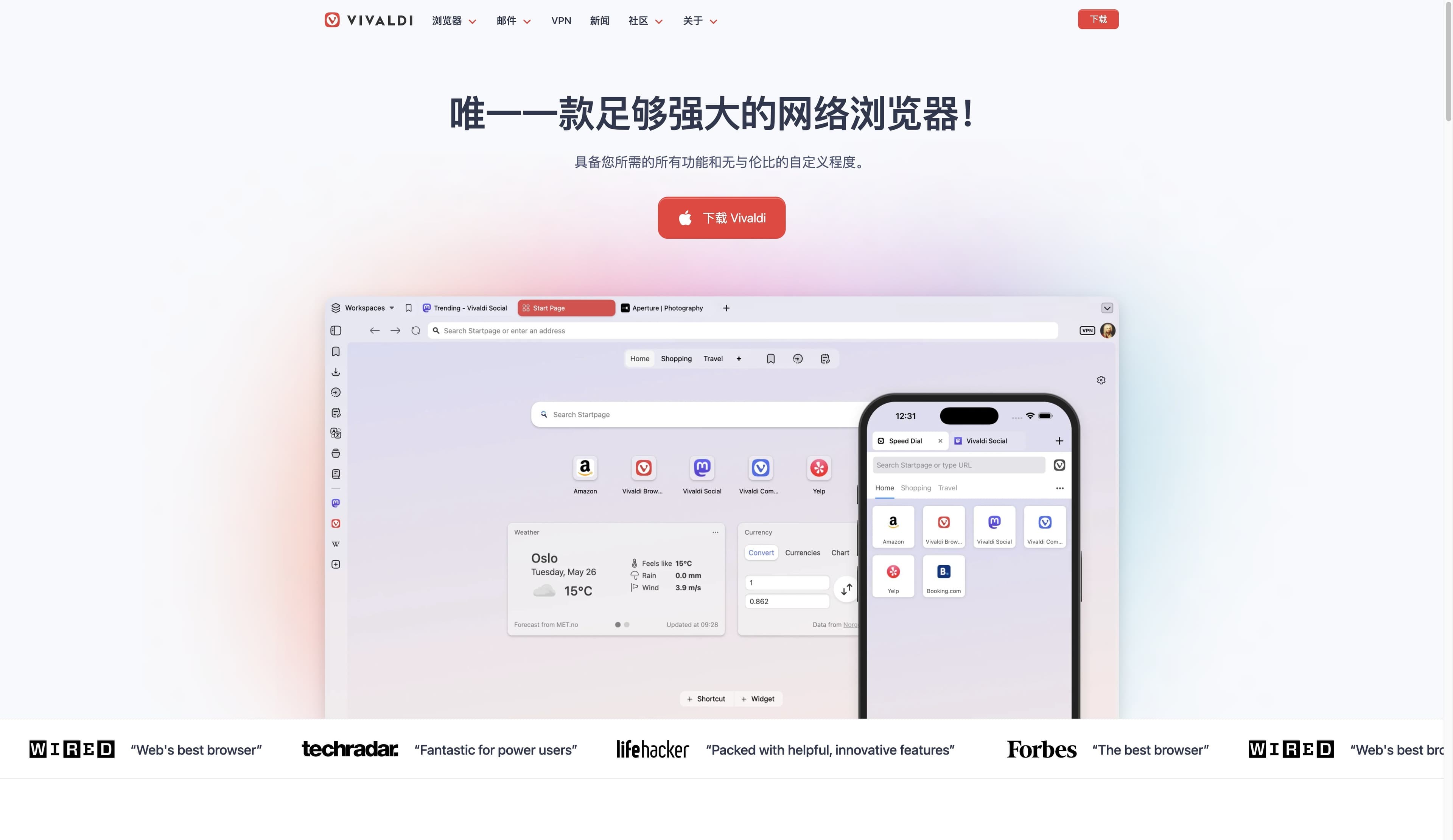
Vivaldi 공식 홈페이지의 작업 공간이 보이는 데스크톱 시작 화면과 모바일 브라우저 미리보기
Vivaldi 공식 화면 · 데스크톱 + 모바일 미리보기01 / 05

제어판 / 빠른 요약

짧은 결론

Vivaldi는 조정할 수 있는 레버를 더 많이 제공합니다. Tabbit은 페이지를 해석하고 작업을 진행하도록 더 많이 돕습니다. 체크리스트 길이가 아니라 실제 업무로 선택하세요.

탭 / 레이아웃
내장 도구 모음
개인정보 보호
AI 워크플로

01 / 작업 지도

작업부터 정한 다음 Vivaldi 기능을 고르세요.

좋은 질문은 “Vivaldi에 모든 것이 있나?”가 아니라 “이 기능이 내 브라우징 하루의 어느 부분을 바꾸나?”입니다. 아래 카드는 Vivaldi의 기능을 업무에 맞춰 설명하고 필요한 곳에는 독립 리뷰의 맥락을 더합니다.

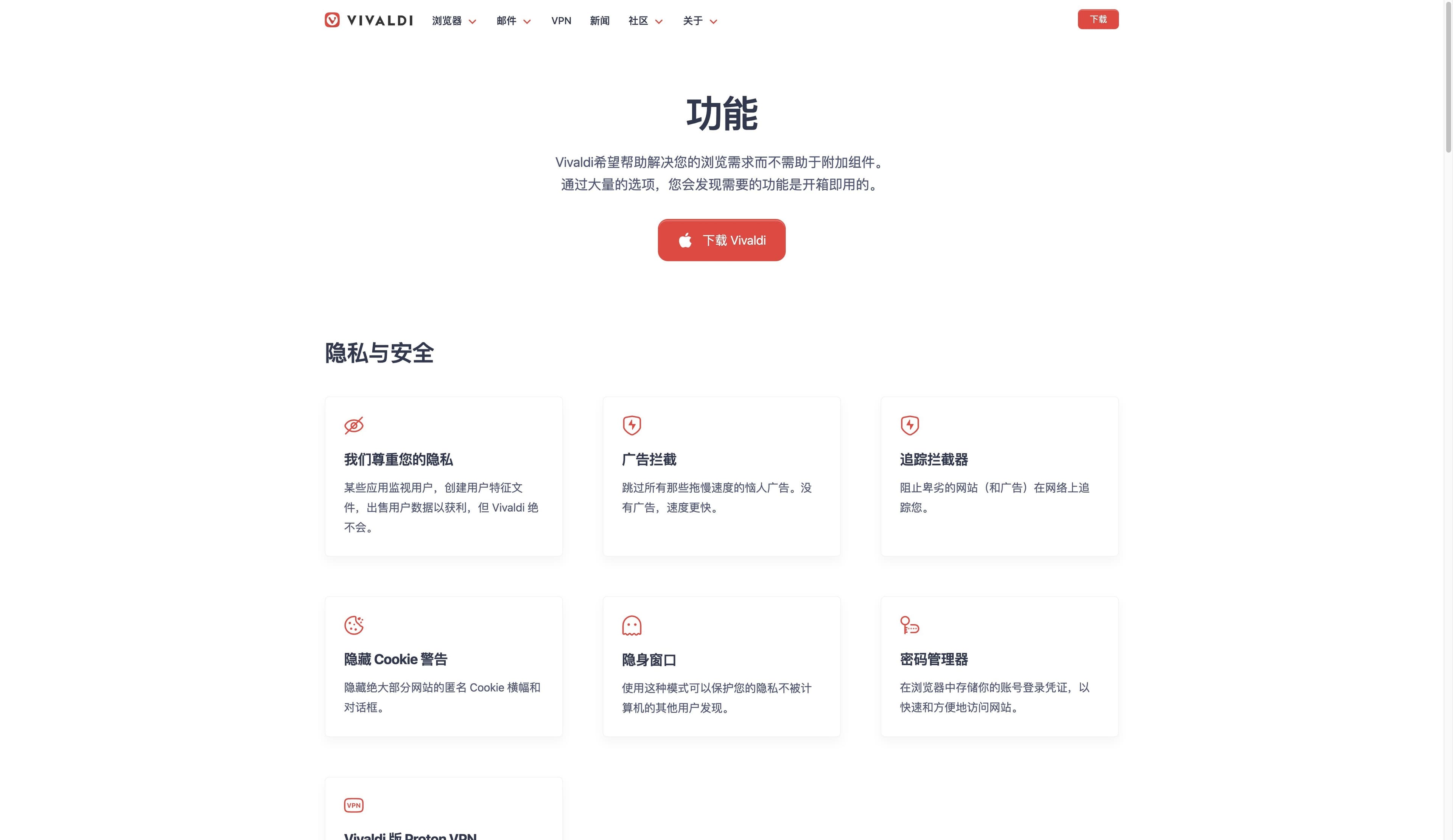
Vivaldi 공식 기능 페이지에서 개인정보 보호·보안 카드와 제품 탐색 메뉴가 보이는 화면
OFFICIAL / FEATURES02 / 05

리서치 데스크

탭이 많은 날에도 구조를 유지하기

탭 스택은 관련 페이지를 묶고, 탭 타일링은 둘 이상의 페이지를 동시에 보여 주며, 작업 공간은 업무·학습·개인 브라우징을 나눕니다. 이 조합은 긴 탭 표시줄을 다시 찾을 수 있는 화면 배치로 바꿉니다.

브라우저 책상을 직접 정리하는 것을 좋아하는 사람에게 적합합니다.

먼저 확인: 작업 공간은 탭을 정리하지만 쿠키나 로그인 신원을 자동으로 격리하는 컨테이너는 아닙니다.

Vivaldi 데스크톱 기능
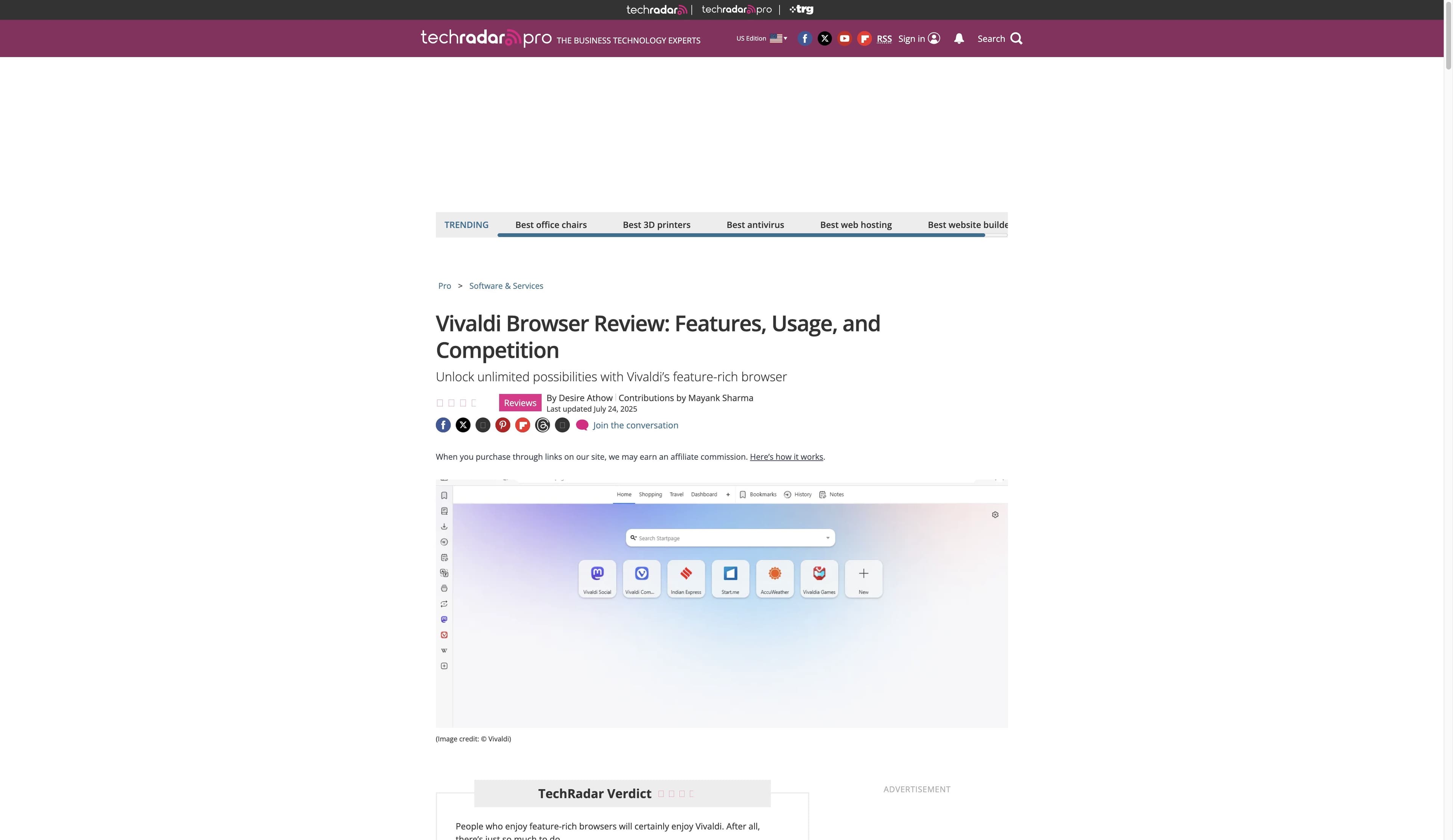

TechRadar Vivaldi 브라우저 리뷰 페이지의 제목과 Vivaldi 시작 화면 캡처
INDEPENDENT / REVIEW03 / 05

나란히 보기

페이지 옆에 두 번째 도구 두기

웹 패널은 사이트를 브라우저 옆면에 고정해 채팅, 캘린더, 참고 페이지 또는 작은 앱을 가까이 둡니다. 의도적인 두 화면 패턴이지, 모든 출처를 자동으로 읽는 AI 에이전트는 아닙니다.

매 세션에 함께 쓰는 보조 사이트가 있는 사람에게 적합합니다.

먼저 확인: 패널은 여전히 사용자가 조작하는 사이트나 앱이며, 여러 출처의 조사를 대신하지 않습니다.

Vivaldi 브라우저 기능
SOURCE → DECISION

독립 리뷰

앱 전환을 줄이는 대신 더 촘촘한 브라우저 사용하기

메일, 캘린더와 피드 리더를 브라우저에 넣고 메모, 번역과 캡처로 읽는 순간을 저장할 수 있습니다. TechRadar 리뷰는 파워 유저에게 폭넓은 도구가 장점이라고 보면서도, 선택지가 많아 학습 비용이 커질 수 있다고 말합니다.

전용 앱을 오가기보다 도구를 한곳에 모으고 싶은 사람에게 적합합니다.

먼저 확인: 내장 기능이라고 해서 익숙한 전용 클라이언트를 대체하는 것은 아닙니다.

TechRadar Vivaldi 리뷰

02 / 도구 상자

기능이 많은 브라우저는 마법 버튼이 아니라 선택의 묶음입니다.

간단한 제어판처럼 읽어 보세요. 왼쪽은 할 수 있는 일이고, 오른쪽은 매일 의지하기 전에 확인할 경계입니다.

A

구성

테마, 레이아웃과 명령

테마, 탭 위치, 단축키, 마우스 제스처, 빠른 명령과 명령 체인으로 브라우저 표면을 조정하고 반복 탐색을 확장 기능 없이 줄일 수 있습니다.

내 도구라는 느낌을 주지만 기억해야 할 설정과 경로도 늘어납니다.

B

수집

메모, 번역과 캡처

읽다가 메모를 남기고, 페이지나 선택 영역을 번역하고, 보이는 영역 또는 전체 페이지를 캡처할 수 있습니다. 읽기와 보관 사이를 잇는 작은 단계입니다.

저장한 메모가 여러 출처의 자동 종합이나 지식 그래프가 되는 것은 아닙니다.

C

보호

광고와 추적기 차단

Vivaldi는 광고·추적기 차단, 쿠키 경고, 비공개 창과 비밀번호 관리자를 개인정보 보호 중심 기능으로 소개합니다.

차단은 일부 요청을 줄일 뿐 익명성, VPN 보장 또는 완전한 개인정보 감사와 같지 않습니다.

D

휴대

필요한 항목만 동기화하기

지원되는 기기 사이에서 탭, 설정, 북마크, 비밀번호와 메모 같은 선택 데이터를 동기화할 수 있으며 제품 자료는 이를 암호화 동기화로 설명합니다.

필요한 데이터와 플랫폼을 확인하세요. 모바일과 데스크톱의 기능은 같지 않습니다.

출처의 범위: 공식 페이지는 이용 가능한 기능을 설명합니다. 모든 버전과 기기에서 동일한 동작을 보장하는 문장이 아닙니다.

03 / 플랫폼 확인

같은 이름이 모든 곳에서 같은 화면을 뜻하지는 않습니다.

Vivaldi는 데스크톱과 모바일 제품을 제공하지만, 실제 비교에서는 경험이 달라지는 지점을 보여 줘야 합니다. 보편적인 호환성 점수가 아니라 내 기기 간 연결을 점검하는 표로 사용하세요.

데스크톱 중심 / 모바일 현실데스크톱 중심모바일 현실
탭과 작업 공간스택, 타일링과 작업 공간이 정리의 중심입니다.탭 스택과 모바일 레이아웃은 있지만 데스크톱 배치를 그대로 재현하지는 않습니다.
메일 / 캘린더 / 피드내장 도구 모음이 데스크톱 작업대에 포함됩니다.데스크톱의 도구 모음이나 모든 패널이 모바일 앱에도 있다고 가정하지 마세요.
확장 기능Chromium 호환성으로 Chrome Web Store 확장 기능을 활용할 수 있습니다.독립 리뷰에서는 모바일이 같은 방식으로 확장 기능을 지원하지 않는다고 설명합니다.
동기화지원 시 선택한 탭, 설정, 북마크, 비밀번호와 메모를 가져옵니다.구체적인 데이터 연결을 시험하세요. 동기화와 설정에는 플랫폼별 제한이 있을 수 있습니다.
개인정보 보호차단, 쿠키 알림, 비공개 창과 비밀번호 도구를 가까이 둘 수 있습니다.모바일에도 보호 기능이 있지만 제어 항목과 화면은 달라질 수 있습니다.

현실적인 첫 테스트: 각 기기에서 실제 업무 탭 하나, 저장한 메모 하나, 매일 쓰는 보조 사이트 하나를 열어 보고 이전을 결정하세요.

04 / 작업별 비교

Vivaldi는 구성 가능한 책상이고, Tabbit은 책상 안의 AI 업무 파트너입니다.

이는 제품 적합성 비교이지 모든 항목에서 한쪽이 이긴다는 주장이 아닙니다. Vivaldi는 브라우징 환경을 만들고 Tabbit은 맥락을 이해해 웹 작업을 완료하도록 돕습니다.

업무 차원Vivaldi 브라우저Tabbit AI 네이티브 브라우저
많은 페이지 정리탭 스택, 타일링과 작업 공간탭, 그룹, 스크린샷과 파일을 AI 맥락으로 사용
보조 도구 가까이 두기웹 패널과 사이드 도구출처 옆의 맥락형 채팅과 요약
긴 페이지 이해하기읽기, 메모, 번역과 캡처질문하고 요약하며 중요한 지점 추출
여러 출처 조사하기출처를 직접 배치Deep Research가 여러 웹 페이지를 검색·읽기·종합
웹 작업 반복하기명령, 제스처와 확장 기능으로 탐색 단축Agent가 보이는 여러 단계의 브라우저 동작 실행
인터페이스 조정하기테마, 배치, 단축키와 밀도를 깊게 설정AI 제어를 브라우징 작업 공간 가까이에 배치

둘 다 쓰는 선택도 정직합니다. Vivaldi는 깊이 구성한 일상 화면을, Tabbit은 읽기·종합·반복 웹 실행을 담당하게 할 수 있습니다.

05 / AI 차이 보기

브라우저가 페이지를 담는 것 이상을 해야 할 때.

Tabbit은 Vivaldi의 모든 설정을 복제하지 않습니다. 페이지, 질문과 다음 행동을 하나의 AI 네이티브 작업 공간에서 연결하는 별도의 계층을 더합니다.

01

01 · 맥락

올바른 출처를 질문에 넣기

현재 탭, 탭 그룹, 스크린샷 또는 로컬 파일을 참조해 이미 보고 있는 자료에서 질문을 시작합니다.

02

02 · 연구

여러 페이지를 쓸 수 있는 브리프로 만들기

Deep Research로 출처를 검색하고 비교하며 추론과 실행 단계를 웹 페이지 옆에 계속 표시합니다.

03

03 · 실행

답변에서 다음 단계로 이동하기

요약을 요청하고 판단 목록을 추출하거나, 필요할 때 Agent 모드에 여러 단계의 웹 작업을 맡깁니다.

Tabbit 브라우저 Deep Research 화면. 주 영역에 Google 결과, 사이드 패널에 실행 단계가 보임
Deep Research · 출처 → 구조Tabbit 제품 인터페이스 이미지
Tabbit 브라우저가 출처 문서 옆에 핵심 요점과 후속 질문이 있는 AI 요약 사이드바를 표시함
요약 · 페이지 → 다음 행동Tabbit 제품 인터페이스 이미지

Tabbit 이미지는 제품 UI를 보여 주며 벤치마크가 아닙니다. 기본 브라우저를 정하기 전에 실제 연구와 반복 작업으로 시험해 보세요.

FAQ / 전환 전

기능 목록 뒤에 있는 짧은 답변.

Vivaldi에서 탭을 관리할 때 가장 유용한 기능은 무엇인가요?

탭 스택은 관련 페이지를 묶고 타일링은 나란히 보여 주며 작업 공간은 맥락을 나눕니다. 브라우저를 직접 구성하고 싶은 사람에게 특히 유용합니다.

Vivaldi에 메일, 캘린더와 피드가 내장되어 있나요?

Vivaldi 데스크톱 제품은 Mail, Calendar와 Feed Reader를 내장 화면으로 제공합니다. 실제 이용 범위와 가치는 플랫폼, 계정 설정과 기존 업무 흐름에 따라 달라집니다.

Vivaldi 광고 차단은 익명성과 같은가요?

아닙니다. 광고와 추적기를 줄이고 비공개 창으로 로컬 브라우징 동작을 바꿀 수는 있지만, 익명성이나 위협 모델에 따른 개인정보 검토를 대신하지 않습니다.

Vivaldi에 AI 어시스턴트가 있나요?

최신 릴리스와 공식 문서를 확인하세요. 여기서 참조한 독립 리뷰의 근거에서는 Vivaldi의 강점이 사용자 설정과 내장 도구였습니다. 페이지 이해, 연구, 요약과 Agent 작업이 목적이라면 Tabbit을 시험해 볼 수 있습니다.

다음 단계

앞에 놓인 업무에 맞는 브라우저를 선택하세요.

Chromium 브라우저의 구석구석을 조정하고 싶다면 Vivaldi가 풍부한 제어 화면을 제공합니다. 읽고 비교하고 같은 웹 단계를 반복하는 데 시간이 사라진다면 Tabbit을 다운로드해 AI 네이티브 작업 공간에 일부를 맡겨 보세요.

macOS와 Windows 지원 · 초대 코드 불필요

© 2026 Tabbit Browser. 당신의 맥락을 이해하는 AI 네이티브 브라우저.
