VIVALDI / FEATURE MAPREAD THE SURFACE → CHOOSE THE WORKFLOW

CARTE DES FONCTIONNALITÉS · NAVIGATEUR VIVALDI · 2026

Les fonctionnalités de Vivaldi, organisées autour de votre vrai travail.

Vivaldi est un navigateur que vous pouvez transformer en panneau de contrôle personnel : empilez et disposez les onglets, ouvrez des outils à côté de la page et ajustez l’interface à vos habitudes. Ce guide relie les fonctionnalités aux tâches et distingue bureau, mobile et flux de travail avec IA.

Explorer la carte des fonctions
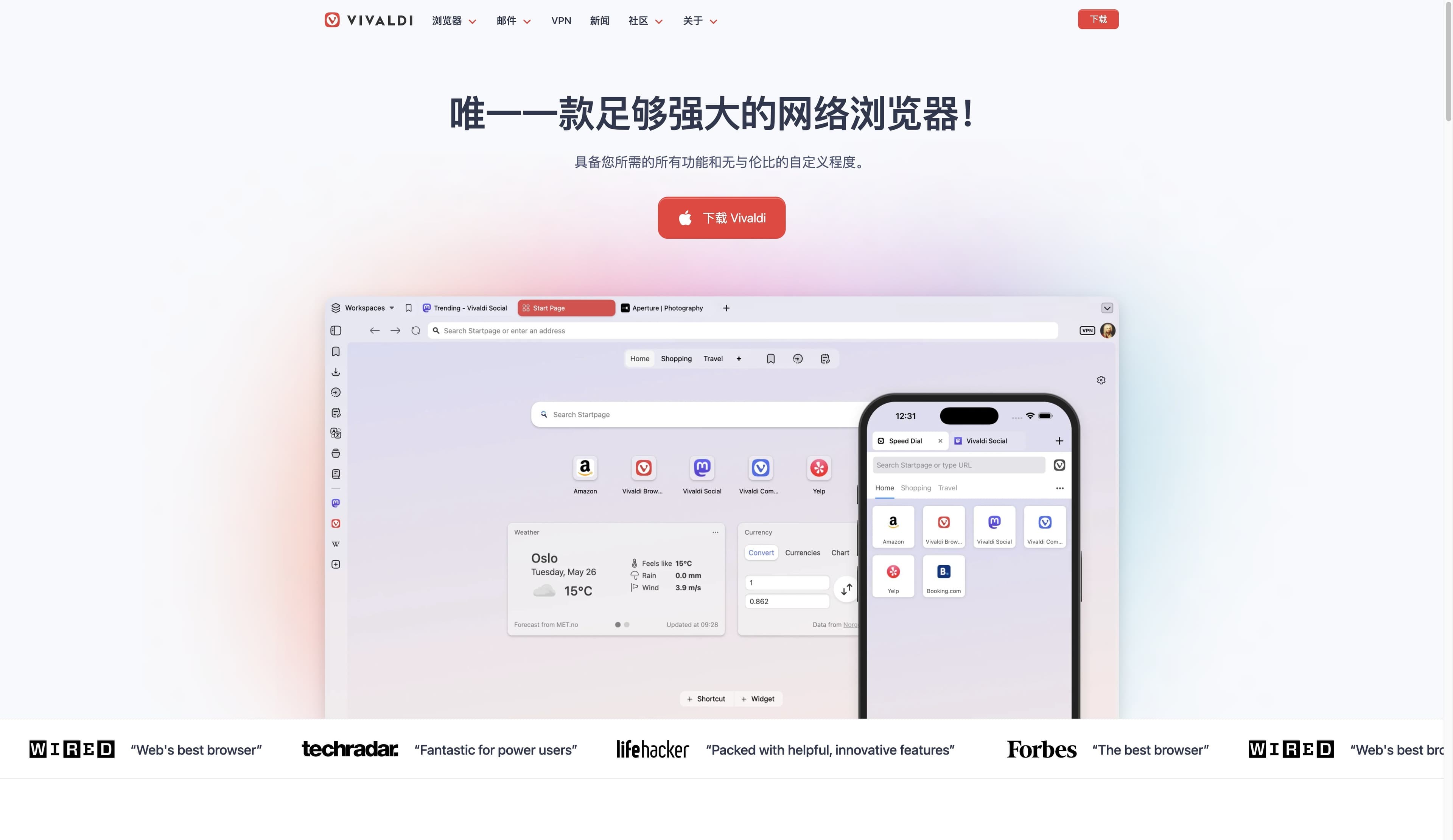
Page d’accueil officielle de Vivaldi montrant une page de démarrage de bureau avec espaces de travail et aperçu mobile
Interface officielle Vivaldi · bureau + aperçu mobile01 / 05

PANNEAU DE CONTRÔLE / LECTURE RAPIDE

En bref

Vivaldi vous donne davantage de leviers. Tabbit vous aide davantage à interpréter la page et à faire avancer une tâche. Choisissez selon le travail, pas selon la liste la plus longue.

Onglets / mise en page
Suite intégrée
Contrôles de confidentialité
Flux IA

01 / CARTE DES TÂCHES

Commencez par le travail, puis choisissez la fonction Vivaldi.

La bonne question n’est pas « Vivaldi fait-il tout ? », mais « quelle partie de ma journée de navigation cette fonction change-t-elle ? ». Ces cartes traduisent le produit en usages, avec le contexte de critiques indépendantes lorsque cela compte.

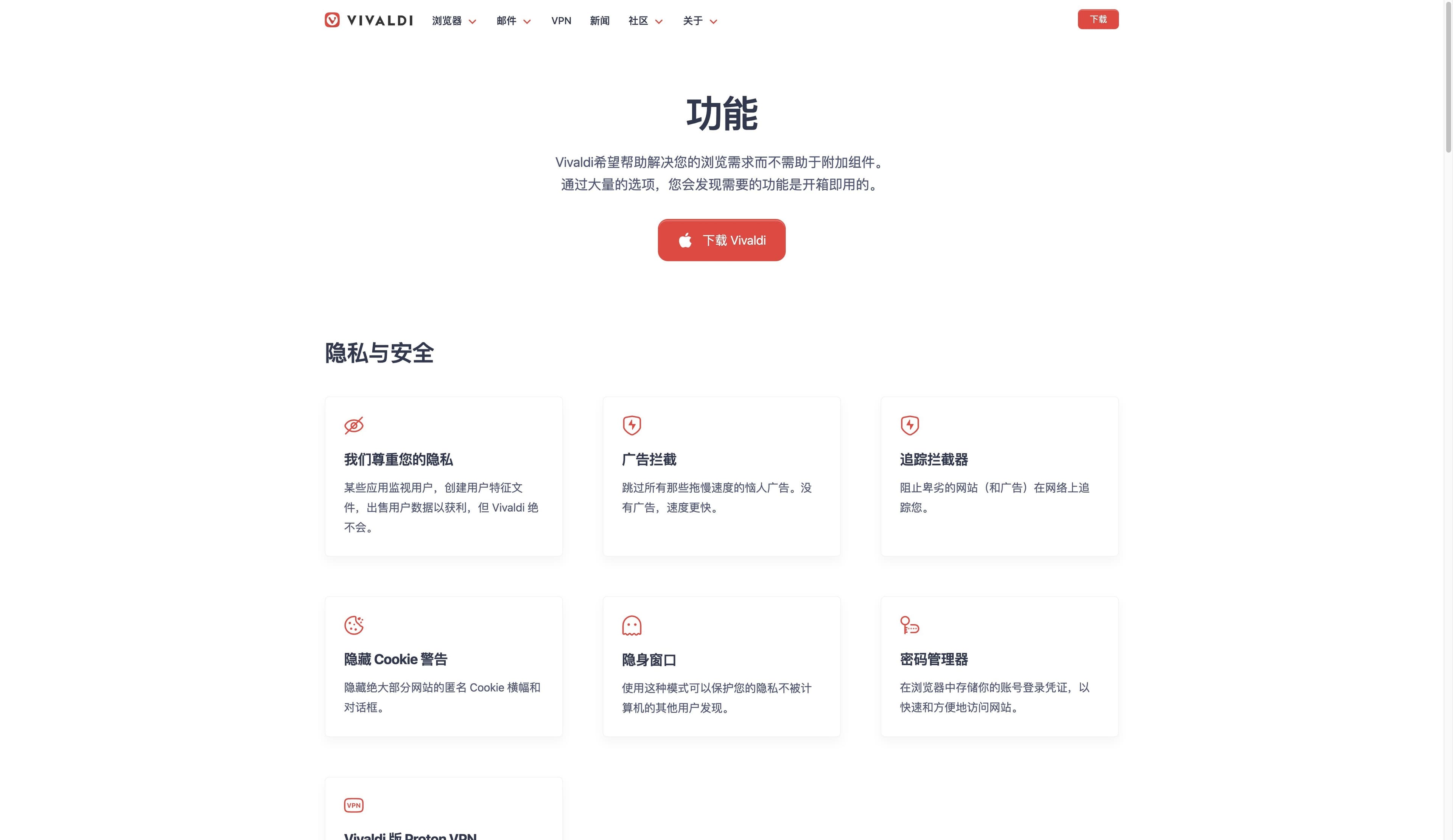
Page officielle des fonctions Vivaldi avec cartes de confidentialité et de sécurité et navigation du produit
OFFICIAL / FEATURES02 / 05

BUREAU DE RECHERCHE

Garder une journée pleine d’onglets lisible

Les piles regroupent les pages liées, la mosaïque affiche deux pages ou plus en même temps et les espaces de travail séparent client, études et vie personnelle. Ensemble, ils transforment une barre interminable en disposition visible et retrouvable.

À privilégier si vous aimez aménager vous-même votre bureau.

À vérifier : les espaces organisent les onglets ; ils ne sont pas des conteneurs automatiques pour les cookies ou les identités.

Fonctionnalités Vivaldi pour ordinateur
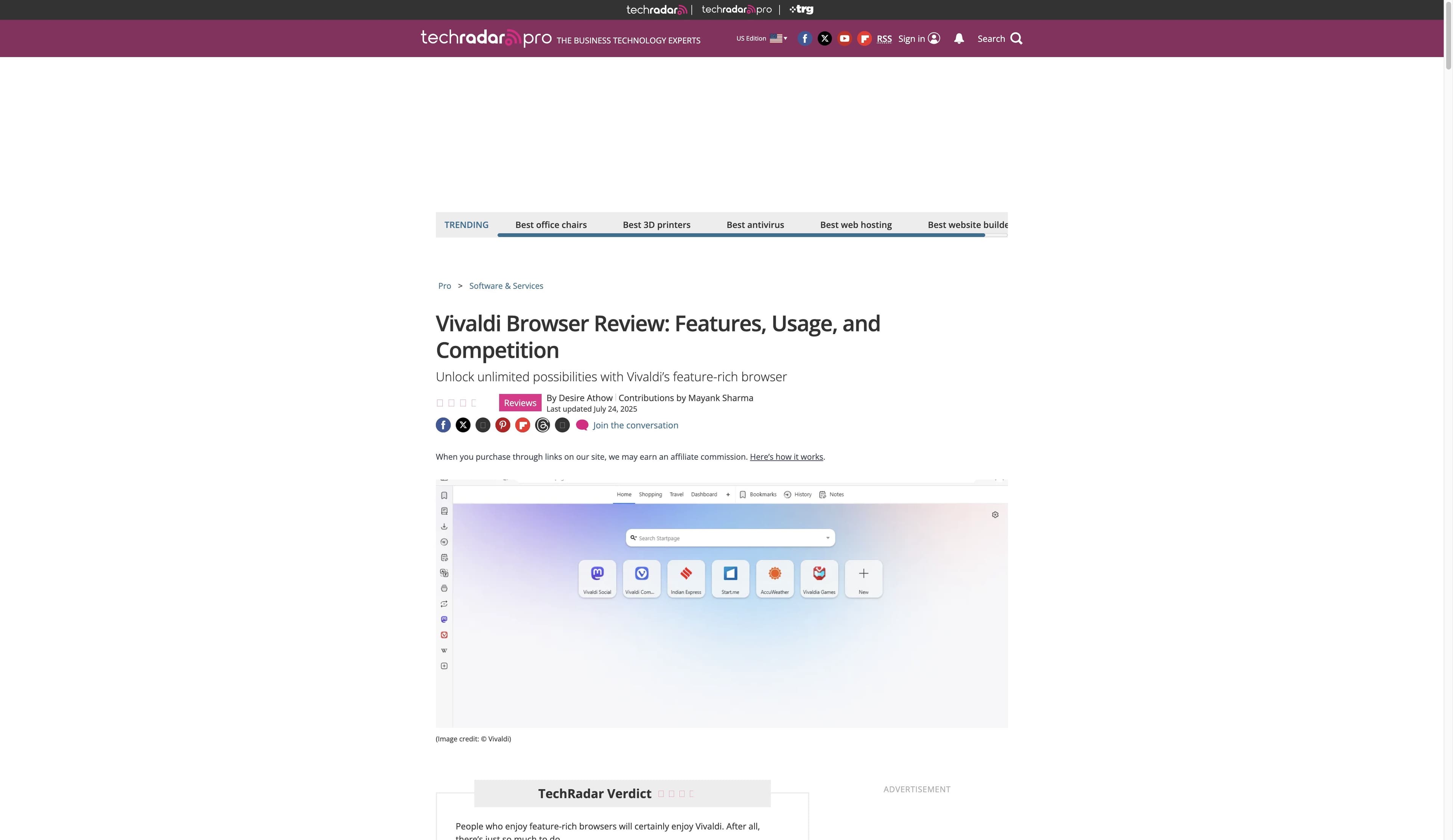

Page de critique Vivaldi sur TechRadar avec le titre et une capture de la page de démarrage du navigateur
INDEPENDENT / REVIEW03 / 05

CÔTE À CÔTE

Garder un outil à côté de la page

Les panneaux Web fixent un site sur le côté du navigateur afin de garder un chat, un agenda, une référence ou une petite application à portée de main. C’est un choix de deux surfaces, pas un agent IA qui lit toutes vos sources automatiquement.

À privilégier lorsqu’un site compagnon revient dans chaque session.

À vérifier : un panneau reste un site ou une application que vous pilotez ; il ne remplace pas une recherche entre plusieurs sources.

Fonctionnalités du navigateur Vivaldi
SOURCE → DECISION

LECTURE INDÉPENDANTE

Réduire les applications au prix d’une interface plus dense

Courrier, agenda et lecteur de flux placent des surfaces connues dans le navigateur. Notes, traduction et capture couvrent les petits moments où l’on lit et conserve. La critique de TechRadar apprécie cette largeur pour les utilisateurs avancés, tout en signalant que tant de choix peut augmenter l’apprentissage.

À privilégier si regrouper les outils vaut mieux que changer d’application.

À vérifier : intégré ne veut pas dire remplacement garanti de votre client spécialisé.

Critique Vivaldi de TechRadar

02 / BOÎTE À OUTILS

Un navigateur riche en fonctions est un ensemble de choix, pas un bouton magique.

Lisez ceci comme un petit panneau de contrôle. À gauche, la capacité ; à droite, ce qu’il faut vérifier avant de lui confier votre routine.

A

FAÇONNER

Thèmes, mise en page et commandes

Thèmes, position des onglets, raccourcis, gestes de souris, Quick Commands et chaînes de commandes permettent d’ajuster la surface du navigateur et de raccourcir une navigation répétitive sans chercher d’extension.

Le gain est la maîtrise ; le coût est de retenir davantage de réglages et de chemins.

B

CONSERVER

Notes, traduction et capture

Enregistrez une idée dans Notes, traduisez une page ou une sélection, puis capturez une zone visible ou toute la page. Ce sont des passerelles entre lecture et conservation.

Une note enregistrée n’est pas une synthèse automatique entre sources ni un graphe de connaissances.

C

PROTÉGER

Blocage des publicités et des traceurs

Vivaldi présente le blocage intégré des publicités et des traceurs, les alertes de cookies, les fenêtres privées et le gestionnaire de mots de passe comme éléments de sa posture de confidentialité.

Le blocage réduit certaines requêtes ; il ne garantit ni anonymat, ni VPN, ni audit complet de confidentialité.

D

TRANSPORTER

Synchroniser ce qui compte

La synchronisation peut transporter des données choisies — onglets, réglages, signets, mots de passe ou notes — entre appareils compatibles ; les documents du produit parlent de synchronisation chiffrée.

Vérifiez l’élément et la plateforme exacts : la parité mobile n’est pas celle du bureau.

Limite des sources : les pages officielles décrivent les fonctions disponibles ; ce texte ne promet pas le même comportement pour chaque version ou appareil.

03 / VÉRIFIER LES PLATEFORMES

Un même nom ne signifie pas la même interface partout.

Vivaldi existe sur ordinateur et mobile, mais une comparaison utile doit montrer où l’expérience change. Utilisez ce tableau comme liste de contrôle pour vos passages entre appareils, pas comme score universel.

Point fort du bureau / Réalité mobilePoint fort du bureauRéalité mobile
Onglets et espacesPiles, mosaïque et espaces structurent le bureau.Les piles et mises en page mobiles existent, sans reproduire exactement la disposition de bureau.
Courrier / Agenda / FluxLa suite intégrée fait partie de l’espace de travail.Ne supposez pas que la suite ou chaque panneau de bureau existe dans l’application mobile.
ExtensionsLa compatibilité Chromium peut faciliter les extensions du Chrome Web Store.Des critiques indépendantes indiquent que le mobile ne gère pas les extensions de la même manière.
SynchronisationLes onglets, réglages, signets, mots de passe et notes choisis sont transportables si pris en charge.Testez le transfert concret : synchronisation et réglages peuvent avoir des limites par plateforme.
ConfidentialitéBlocage, alertes de cookies, fenêtres privées et mots de passe restent proches.Des contrôles existent, mais leurs éléments et leur interface peuvent changer.

Test de départ utile : ouvrez sur chaque appareil un vrai onglet de travail, une note enregistrée et votre site compagnon habituel avant de migrer.

04 / COMPARER LES USAGES

Vivaldi est un bureau configurable. Tabbit est un partenaire IA dans ce bureau.

Il s’agit d’une comparaison d’adéquation, pas d’un verdict dans toutes les catégories. Vivaldi façonne l’environnement de navigation ; Tabbit comprend le contexte et aide à réaliser le travail Web.

Dimension de travailNavigateur VivaldiNavigateur natif IA Tabbit
Organiser de nombreuses pagesPiles, mosaïque et espaces de travailOnglets, groupes, captures et fichiers comme contexte IA
Garder un outil compagnon prochePanneaux Web et outils latérauxChat contextuel et résumés à côté de la source
Comprendre une longue pageLecture, Notes, Traduction et CapturePoser une question, résumer et extraire les points importants
Chercher entre plusieurs sourcesVous agencez les sourcesDeep Research cherche, lit et synthétise plusieurs pages
Répéter une tâche WebCommandes, gestes et extensions raccourcissent la navigationAgent exécute des actions visibles en plusieurs étapes
Ajuster l’interfaceThèmes, disposition, raccourcis et densité en profondeurLes contrôles IA restent proches de l’espace de navigation

Utiliser les deux peut être le choix le plus honnête : Vivaldi pour une surface quotidienne configurée, Tabbit pour lire, synthétiser et exécuter des étapes Web répétitives.

05 / VOIR LA DIFFÉRENCE IA

Quand le navigateur doit faire plus que contenir la page.

Tabbit ne cherche pas à recopier tout l’univers de réglages Vivaldi. Il ajoute une couche différente : relier la page, la question et l’action suivante dans un même espace de travail natif IA.

01

01 · CONTEXTE

Mettre les bonnes sources dans la question

Référencez l’onglet actuel, un groupe, une capture ou un fichier local pour partir de la matière que vous consultez déjà.

02

02 · RECHERCHE

Transformer plusieurs pages en brief utile

Utilisez Deep Research pour chercher et comparer des sources, en gardant le raisonnement et les étapes visibles à côté du Web.

03

03 · ACTION

Passer de la réponse à l’étape suivante

Demandez un résumé, extrayez une liste de décisions ou laissez Agent effectuer une tâche Web en plusieurs étapes si le flux le demande.

Vue Deep Research de Tabbit avec des résultats Google dans le panneau principal et les étapes d’exécution dans le panneau latéral
Deep Research · sources → structureImage de l’interface du produit Tabbit
Tabbit affiche un article source à côté d’un panneau de résumé IA avec points clés et question de suivi
Résumé · page → action suivanteImage de l’interface du produit Tabbit

Les captures Tabbit montrent l’interface du produit, pas un benchmark. Testez vos recherches et tâches répétitives avant de choisir un navigateur par défaut.

FAQ / AVANT DE CHANGER

Les réponses courtes derrière la liste des fonctions.

Quelles fonctions Vivaldi sont les plus utiles pour gérer les onglets ?

Les piles regroupent les pages liées, la mosaïque les affiche côte à côte et les espaces séparent les contextes. Elles conviennent surtout à ceux qui aiment organiser leur navigateur.

Vivaldi intègre-t-il le courrier, l’agenda et les flux ?

Le produit Vivaldi pour ordinateur intègre Mail, Calendar et Feed Reader. Leur disponibilité et leur intérêt dépendent de la plateforme, du compte et de votre flux existant.

Le bloqueur de publicités Vivaldi rend-il anonyme ?

Non. Le blocage peut réduire certaines requêtes et les fenêtres privées changent le comportement local. Rien de cela ne vous rend anonyme ni ne remplace une analyse de confidentialité.

Vivaldi possède-t-il un assistant IA ?

Vérifiez la version et la documentation officielles actuelles. Dans les sources indépendantes utilisées ici, Vivaldi se distingue par la personnalisation et ses outils intégrés ; essayez Tabbit si vous cherchez recherche contextuelle, résumés ou actions Agent.

PROCHAINE ÉTAPE

Choisissez le navigateur qui correspond au travail devant vous.

Si vous voulez façonner chaque détail d’un navigateur Chromium, Vivaldi offre une surface de contrôle riche. Si votre temps disparaît dans la lecture, la comparaison et les étapes Web répétitives, téléchargez Tabbit et laissez un espace de travail natif IA en prendre une partie.

Disponible sur macOS et Windows · aucune invitation nécessaire

© 2026 Tabbit Browser. Le navigateur natif IA qui comprend votre contexte.
