リサーチデスク
タブが多い日も見通しを保つ
タブスタックは関連ページをまとめ、タブのタイリングは複数ページを同時に見せ、ワークスペースは仕事・学習・個人などの文脈を分けます。長いタブバーを、戻ってこられる配置に変える組み合わせです。
機能マップ · VIVALDI ブラウザ · 2026
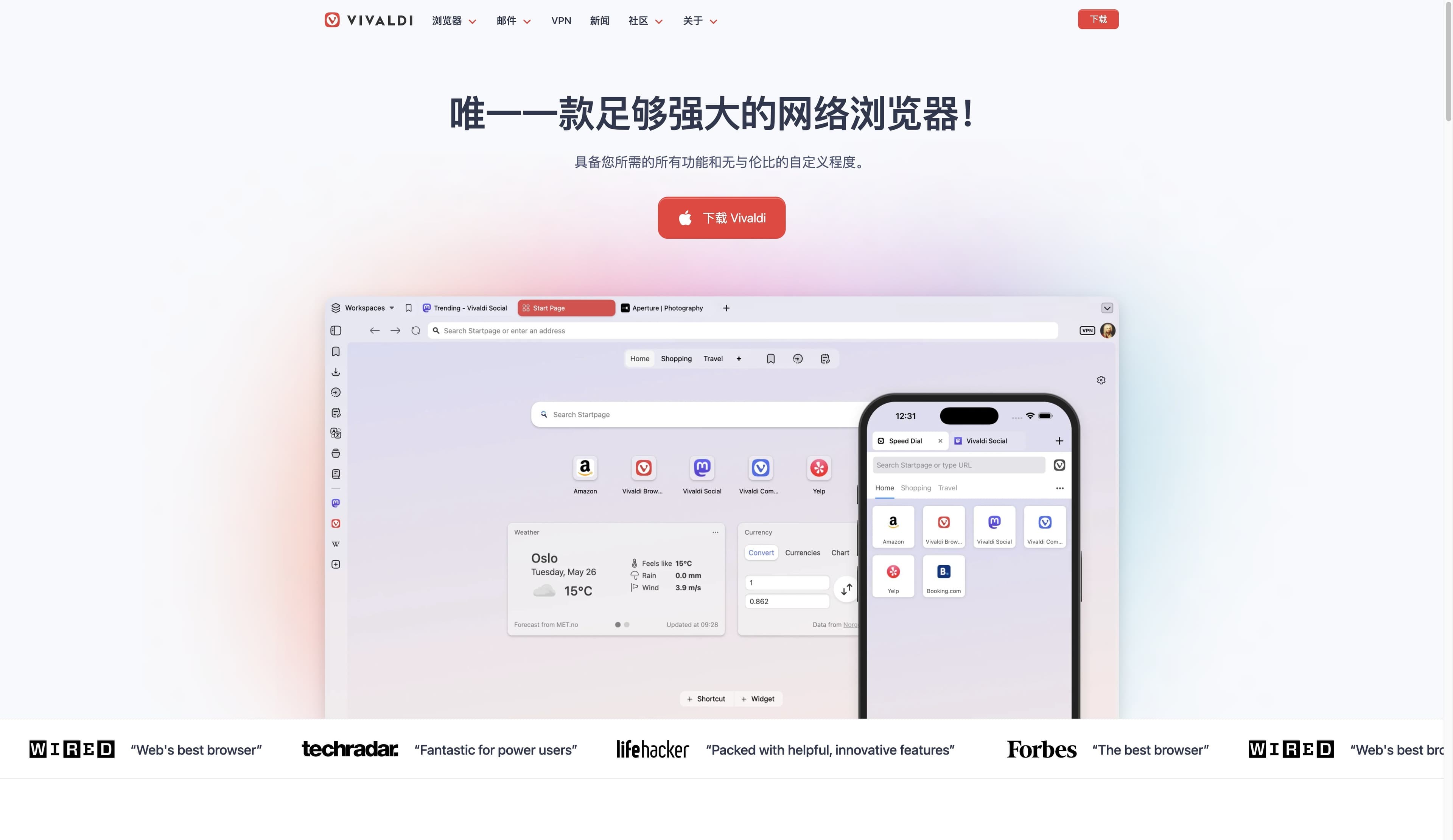
Vivaldi は自分だけのコントロールパネルに組み立てられるブラウザです。タブをスタックして並べ、ページの横にツールを置き、習慣に合わせて画面を調整できます。このガイドでは用途ごとに機能を並べ、デスクトップ、モバイル、AI ワークフローの違いも示します。
コントロールパネル / クイックリード
Vivaldi は調整できるレバーを増やします。Tabbit はページの意味を読み取り、仕事を前に進める支援を増やします。長い機能一覧ではなく、目的で選びましょう。
01 / 用途マップ
大切なのは「Vivaldi に全部あるか」ではなく「この機能はブラウジングのどの場面を変えるか」です。公式の機能説明を用途に置き換え、必要な箇所では独立レビューの視点も添えています。
リサーチデスク
タブスタックは関連ページをまとめ、タブのタイリングは複数ページを同時に見せ、ワークスペースは仕事・学習・個人などの文脈を分けます。長いタブバーを、戻ってこられる配置に変える組み合わせです。
サイド・バイ・サイド
Web パネルはサイトをブラウザの横に固定し、チャット、カレンダー、参照ページ、小さなアプリを近くに置けます。これは二つの画面を並べる仕組みであり、すべての情報源を読む AI エージェントではありません。
独立レビュー
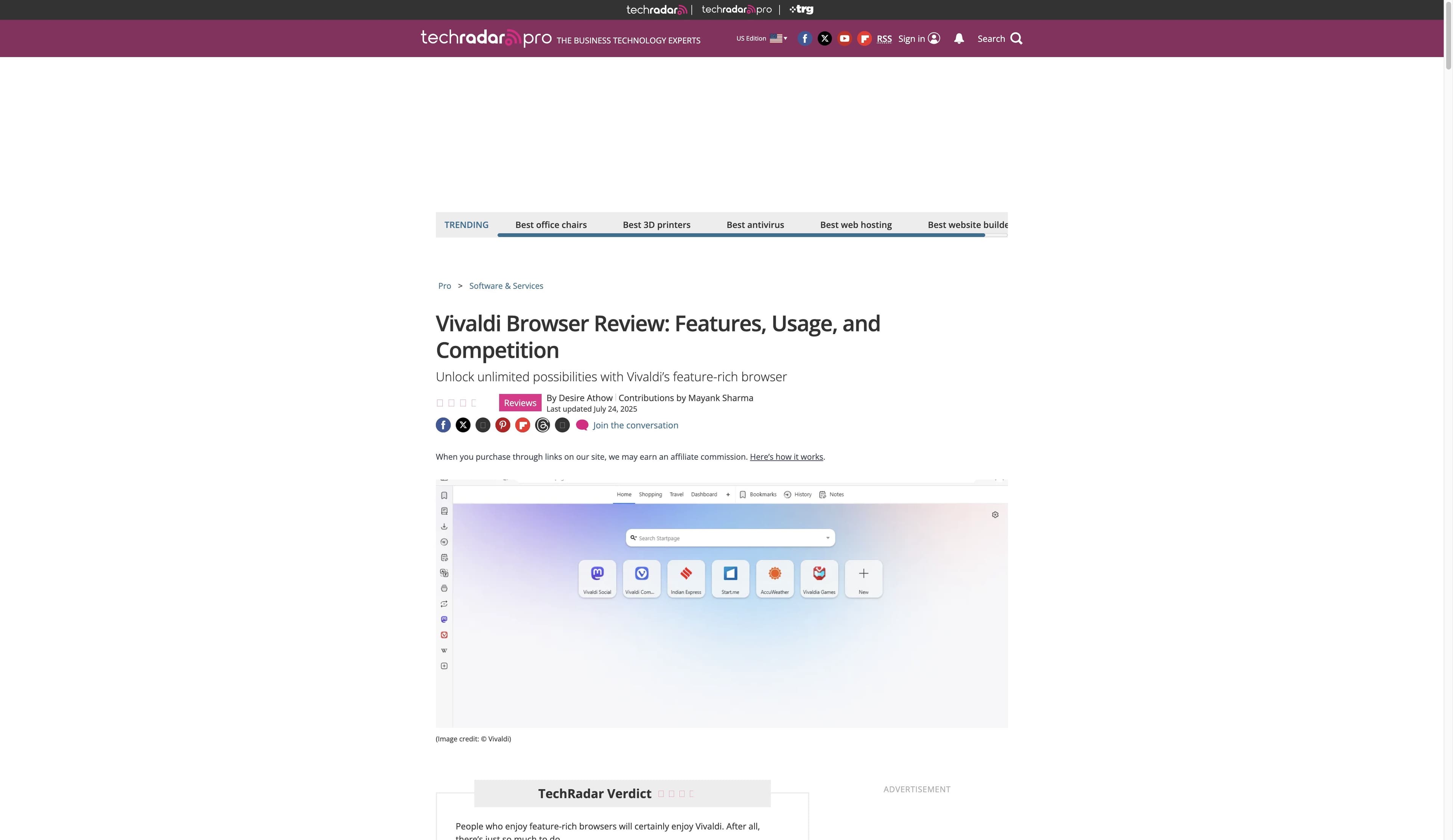
メール、カレンダー、フィードリーダーをブラウザに置き、ノート、翻訳、キャプチャで読む瞬間を保存できます。TechRadar のレビューはパワーユーザーにとっての幅広さを評価しつつ、選択肢の多さが学習コストになる可能性も指摘しています。
02 / ツールボックス
小さなコントロールパネルとして読んでください。左はできること、右は毎日の頼りにする前に確認したい境界です。
SHAPE
テーマ、タブ位置、ショートカット、マウスジェスチャー、クイックコマンド、コマンドチェーンで画面を整え、繰り返す移動を拡張機能なしで短くできます。
自分の道具になる一方、覚える設定と経路は増えます。
COLLECT
考えをノートに残し、ページや選択範囲を翻訳し、表示範囲やページ全体をキャプチャできます。読むことから保存することへの小さな橋です。
保存したノートは、ソース横断の自動要約や知識グラフではありません。
DEFEND
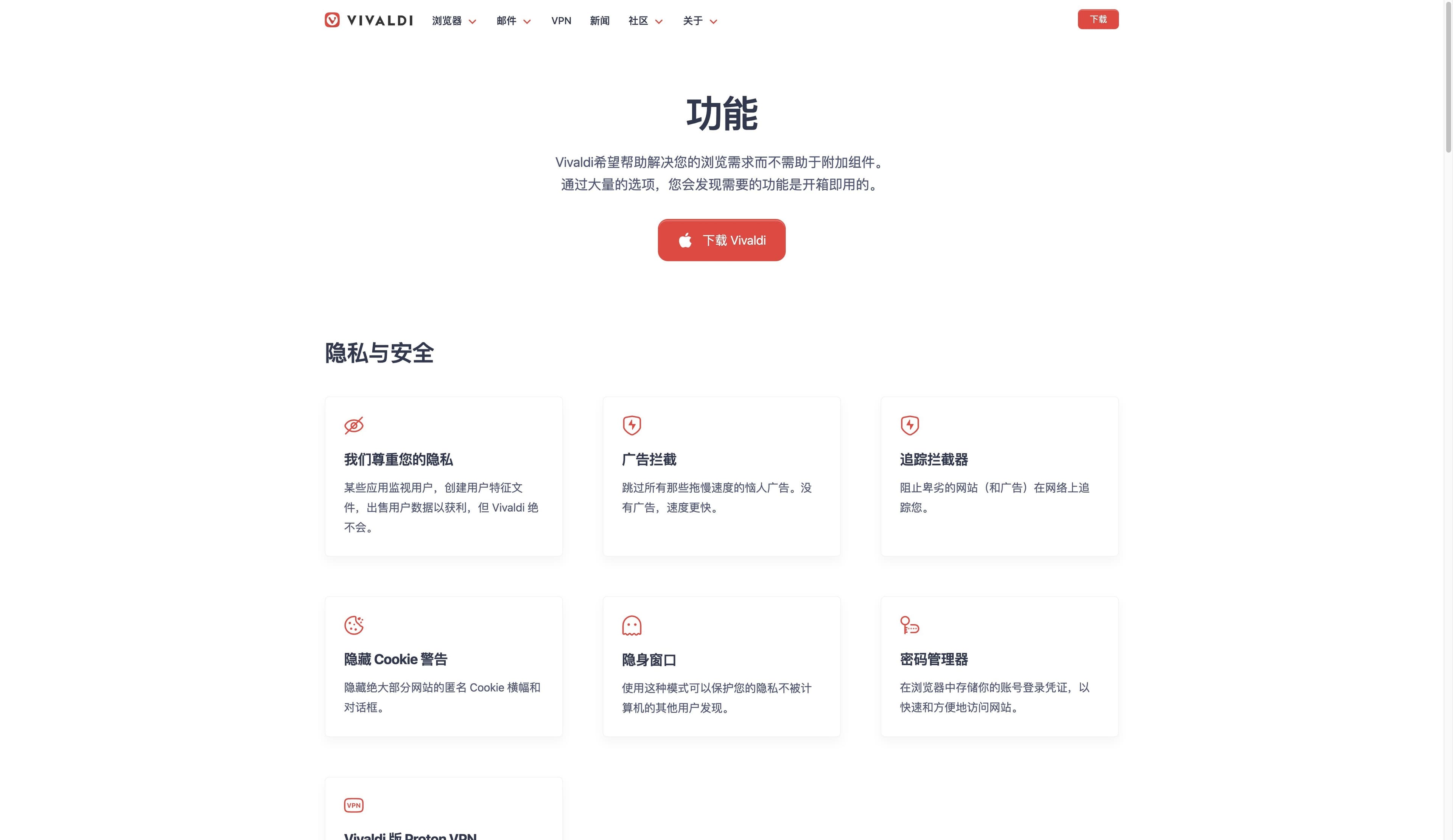
Vivaldi は広告・トラッカーのブロック、Cookie 警告、プライベートウィンドウ、パスワード管理をプライバシー志向の機能として案内しています。
一部の通信を減らしても、匿名性や VPN の保証、完全な監査にはなりません。
CARRY
対応する端末間でタブ、設定、ブックマーク、パスワード、ノートなどを選んで同期できます。製品資料では暗号化同期として説明されています。
必要な項目と端末を確認してください。モバイルとデスクトップの機能は同一ではありません。
情報の範囲:公式ページは利用可能な機能を説明したものです。すべてのリリースや端末で同じ動作を保証する文章ではありません。
03 / 端末を確認
Vivaldi にはデスクトップ版とモバイル版があります。現実的な比較では、どこが変わるかを先に見るべきです。これは互換性の点数ではなく、自分の引き継ぎを試すための表です。
| デスクトップの中心 / モバイルの現実 | デスクトップの中心 | モバイルの現実 |
|---|---|---|
| タブとワークスペース | スタック、タイリング、ワークスペースが整理の中心です。 | スタックやモバイル用レイアウトはありますが、デスクトップを一対一では再現しません。 |
| メール / カレンダー / フィード | 内蔵スイートがデスクトップの作業台に含まれます。 | デスクトップのスイートやすべてのパネルがモバイルにあるとは限りません。 |
| 拡張機能 | Chromium 互換により Chrome Web Store の拡張を使える場合があります。 | 独立レビューでは、モバイルは同じ形で拡張機能を扱えないとされています。 |
| 同期 | 対応していれば、選んだタブ、設定、ブックマーク、パスワード、ノートを運べます。 | 具体的なデータの引き継ぎを試してください。同期や設定には端末ごとの制限があります。 |
| プライバシー設定 | ブロック、Cookie 警告、プライベートウィンドウ、パスワードツールを近くに置けます。 | プライバシー機能はありますが、操作項目や画面は異なることがあります。 |
最初のテストとして、各端末で実際の仕事のタブ、保存したノート、いつもの補助サイトを一つずつ開いてみましょう。
04 / 仕事で比較
これは用途の比較であり、すべてのカテゴリの勝敗ではありません。Vivaldi は閲覧環境を作り込み、Tabbit は文脈を理解して Web 作業を進めることに重きを置きます。
| 仕事の軸 | Vivaldi ブラウザ | Tabbit AI ネイティブブラウザ |
|---|---|---|
| 多くのページを整理 | タブスタック、タイリング、ワークスペース | タブ、グループ、スクリーンショット、ファイルを AI の文脈にする |
| 補助ツールを近くに置く | Web パネルとサイドツール | ソースの横で文脈付きチャットと要約 |
| 長いページを理解する | 閲覧、ノート、翻訳、キャプチャ | 質問し、要約し、重要な点を抽出する |
| 複数ソースを調べる | 自分でソースを配置する | Deep Research が検索・読解・統合を行う |
| Web 作業を繰り返す | コマンド、ジェスチャー、拡張で移動を短くする | Agent が見える手順の複数ステップを実行する |
| 画面を調整する | テーマ、配置、ショートカット、密度を細かく設定 | AI の操作をブラウジングの作業空間に置く |
両方使う選択も正直です。Vivaldi は作り込んだ日常の画面、Tabbit は読解・統合・繰り返しの Web 実行を担当させられます。
05 / AI の違いを見る
Tabbit は Vivaldi の設定をすべて複製しようとはしません。ページ、質問、次のアクションを一つの AI ネイティブな作業空間でつなぐ別の層を加えます。
01 · CONTEXT
現在のタブ、タブグループ、スクリーンショット、ローカルファイルを参照し、見ている材料から質問を始めます。
02 · RESEARCH
Deep Research で検索と比較を行い、推論と実行手順を Web ページの横に表示したままにします。
03 · ACTION
要約や判断リストを求め、必要なら Agent モードに複数ステップの Web 作業を任せます。


Tabbit の画像は製品 UI であり、ベンチマークではありません。実際の調査や繰り返し作業で試してから既定のブラウザを決めてください。
FAQ / 切り替える前に
タブスタックは関連ページをまとめ、タイリングは横に並べ、ワークスペースは文脈を分けます。自分でブラウザを構成したい人に向いています。
Vivaldi のデスクトップ製品には Mail、Calendar、Feed Reader が内蔵されています。使える範囲と価値は端末、アカウント、既存の仕事の流れで変わります。
違います。広告やトラッカーを減らし、プライベートウィンドウでローカルの履歴動作を変えることはできますが、匿名性やプライバシー監査の代わりにはなりません。
最新のリリースと公式ドキュメントを確認してください。ここで参照した独立レビューでは Vivaldi の強みはカスタマイズと内蔵ツールです。ページ理解、調査、要約、Agent 操作が目的なら Tabbit を試せます。
次の一歩
Chromium ブラウザの細部まで整えたいなら、Vivaldi は豊かなコントロール面を提供します。読む、比べる、同じ Web 手順を繰り返す時間が大きいなら、Tabbit をダウンロードして AI ネイティブな作業空間に任せてみてください。
macOS と Windows に対応 · 招待コード不要