VIVALDI / FEATURE MAPREAD THE SURFACE → CHOOSE THE WORKFLOW

MAPA DE RECURSOS · NAVEGADOR VIVALDI · 2026

Os recursos do Vivaldi, organizados em torno do trabalho real.

O Vivaldi é um navegador que você pode transformar em um painel de controle pessoal: empilhe e disponha abas, abra ferramentas ao lado da página e ajuste a interface aos seus hábitos. Este guia conecta recursos a tarefas e mostra as diferenças entre desktop, celular e fluxos com IA.

Explorar o mapa de recursos
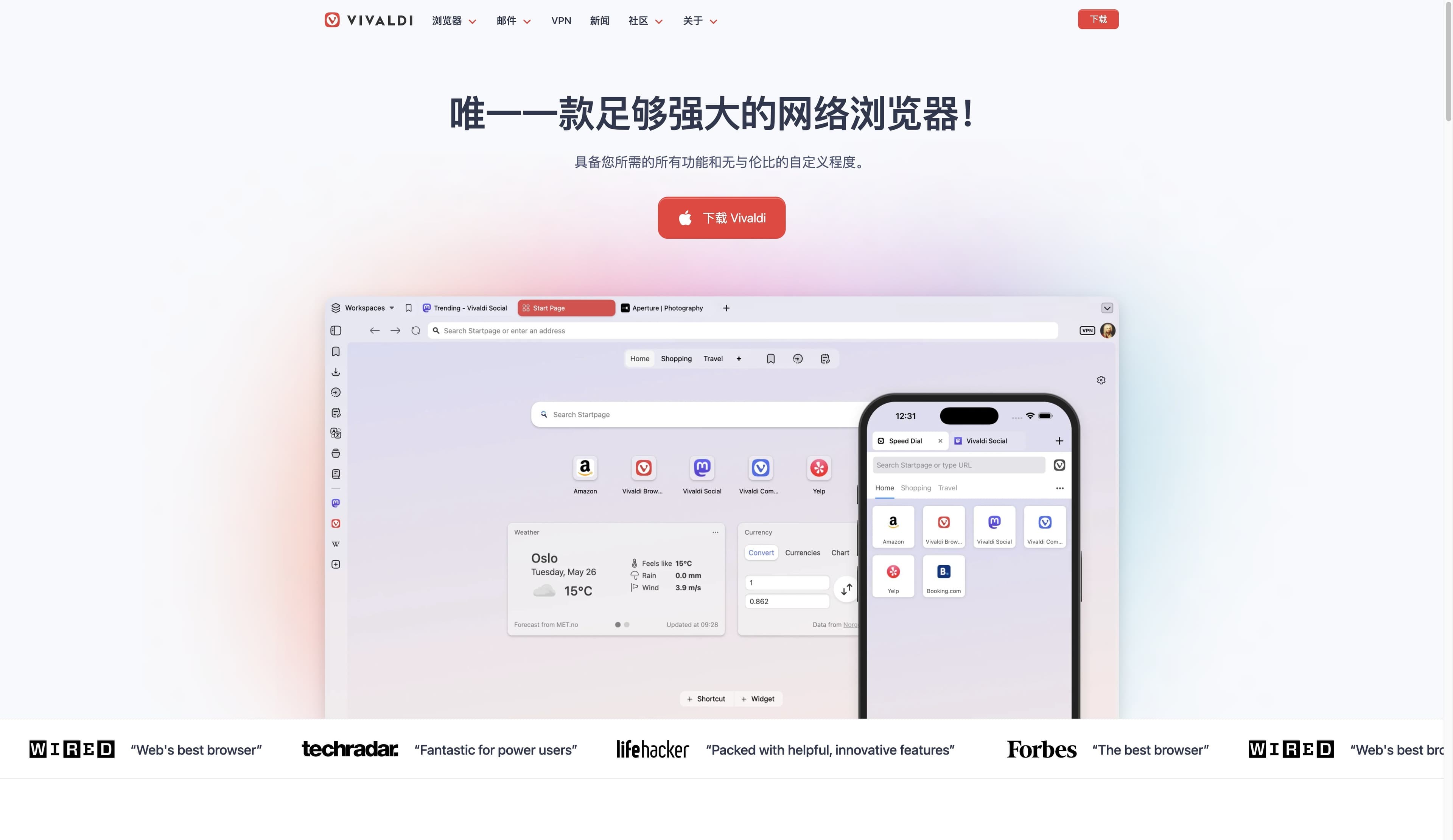
Página oficial do Vivaldi mostrando uma página inicial de desktop com espaços de trabalho e uma prévia do navegador móvel
Interface oficial do Vivaldi · desktop + prévia móvel01 / 05

PAINEL DE CONTROLE / LEITURA RÁPIDA

A versão curta

O Vivaldi oferece mais controles. O Tabbit ajuda mais a interpretar a página e fazer uma tarefa avançar. Escolha pelo trabalho, não pela lista mais longa.

Abas / layout
Suite integrada
Controles de privacidade
Fluxo de IA

01 / MAPA DE TAREFAS

Comece pelo trabalho, depois escolha o recurso do Vivaldi.

A pergunta útil não é “o Vivaldi tem tudo?”, e sim “qual parte do meu dia de navegação muda com este recurso?”. Os cartões traduzem a proposta do produto para tarefas e incluem o contexto de avaliações independentes quando necessário.

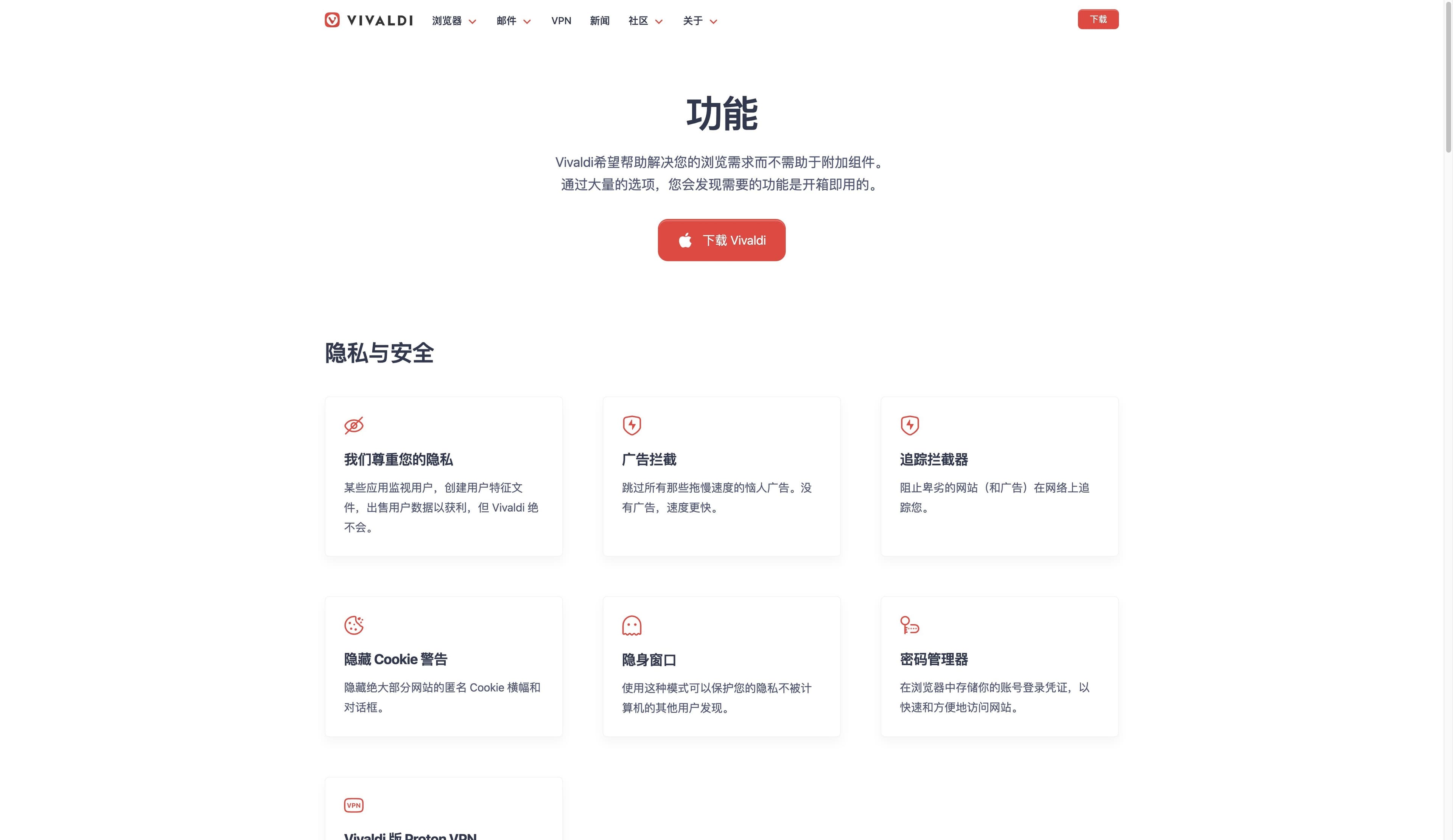
Página oficial de recursos do Vivaldi com cartões de privacidade e segurança e navegação do produto
OFFICIAL / FEATURES02 / 05

MESA DE PESQUISA

Manter um dia cheio de abas legível

As pilhas de abas agrupam páginas relacionadas, o mosaico mostra duas ou mais páginas ao mesmo tempo e os espaços de trabalho separam contextos como clientes, estudo e uso pessoal. Juntos, transformam uma faixa interminável em uma disposição visível à qual você pode voltar.

Ideal para quem gosta de organizar a própria mesa de trabalho.

Confira primeiro: espaços de trabalho organizam abas; não são contêineres automáticos de cookies ou identidades.

Recursos do Vivaldi para desktop
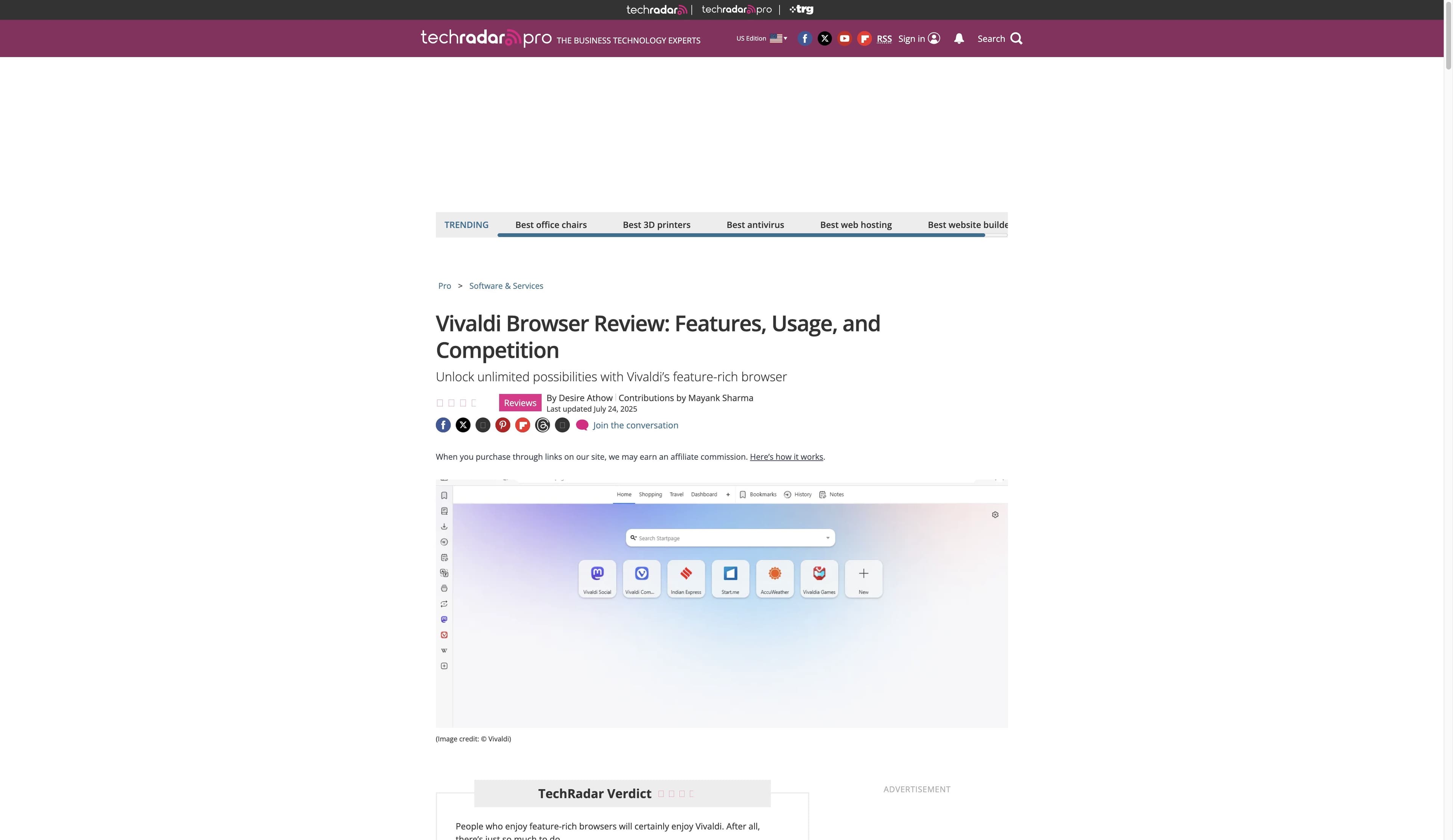

Página de avaliação do Vivaldi na TechRadar com o título e uma captura da página inicial do navegador
INDEPENDENT / REVIEW03 / 05

LADO A LADO

Manter uma segunda ferramenta ao lado da página

Os painéis Web fixam um site na lateral do navegador para deixar chat, calendário, referência ou um aplicativo pequeno sempre por perto. É um padrão de duas superfícies, não um agente de IA que lê todas as suas fontes automaticamente.

Ideal quando um site auxiliar faz parte de todas as sessões.

Confira primeiro: o painel ainda é um site ou app que você opera; ele não substitui uma pesquisa entre fontes.

Recursos do navegador Vivaldi
SOURCE → DECISION

LEITURA INDEPENDENTE

Trocar uma lista menor de apps por um navegador mais denso

E-mail, calendário e leitor de feeds colocam superfícies conhecidas dentro do navegador. Notas, tradução e captura cobrem os pequenos momentos de ler e guardar. A avaliação da TechRadar considera essa amplitude útil para usuários avançados, mas alerta que muitas escolhas podem aumentar o aprendizado.

Ideal para quem prefere reunir ferramentas a trocar de aplicativo.

Confira primeiro: integrado não significa que substituirá seu cliente dedicado preferido.

Avaliação do Vivaldi pela TechRadar

02 / CAIXA DE FERRAMENTAS

Um navegador cheio de recursos é um conjunto de escolhas, não um botão mágico.

Leia isto como um painel compacto. À esquerda está a capacidade; à direita, o que verificar antes de torná-la parte da sua rotina.

A

MOLDAR

Temas, layout e comandos

Temas, posição das abas, atalhos, gestos do mouse, Quick Commands e cadeias de comandos ajustam a superfície do navegador e encurtam uma navegação repetitiva sem procurar outra extensão.

O ganho é a sensação de controle; o custo é memorizar mais ajustes e caminhos.

B

GUARDAR

Notas, tradução e captura

Guarde uma ideia em Notas, traduza uma página ou seleção e capture uma área visível ou a página inteira enquanto navega. São pontes entre ler e conservar.

Uma nota salva não é uma síntese automática entre fontes nem um grafo de conhecimento.

C

PROTEGER

Bloqueio de anúncios e rastreadores

O Vivaldi apresenta bloqueio integrado de anúncios e rastreadores, avisos de cookies, janelas privadas e gerenciador de senhas como parte de sua proposta de privacidade.

Bloquear reduz algumas solicitações; não equivale a anonimato, garantia de VPN ou auditoria completa.

D

LEVAR

Sincronizar o que importa

A sincronização pode levar dados escolhidos — abas, configurações, favoritos, senhas ou notas — entre dispositivos compatíveis; os materiais do produto descrevem uma sincronização criptografada.

Verifique o item e a plataforma exatos: a paridade móvel não é igual à do desktop.

Limite das fontes: as páginas oficiais descrevem recursos disponíveis; este texto não promete o mesmo comportamento em toda versão ou dispositivo.

03 / VERIFICAR PLATAFORMAS

O mesmo nome não significa a mesma superfície em todos os lugares.

O Vivaldi tem produtos para desktop e celular, mas uma comparação prática precisa mostrar onde a experiência muda. Use isto como checklist para suas transições, não como uma nota universal de compatibilidade.

Foco no desktop / Realidade móvelFoco no desktopRealidade móvel
Abas e espaçosPilhas, mosaico e espaços de trabalho organizam o desktop.Existem pilhas e layouts móveis, mas a disposição do desktop não é reproduzida exatamente.
E-mail / Calendário / FeedsA suite integrada faz parte da mesa de trabalho.Não presuma que a suite ou cada painel do desktop esteja no aplicativo móvel.
ExtensõesA compatibilidade com Chromium pode facilitar extensões da Chrome Web Store.Avaliações independentes indicam que o celular não aceita extensões da mesma forma.
SincronizaçãoLeve abas, configurações, favoritos, senhas e notas escolhidos quando houver suporte.Teste a transição concreta: sincronização e configurações podem ter limites por plataforma.
PrivacidadeBloqueios, avisos de cookies, janelas privadas e senhas ficam por perto.Há controles de privacidade, mas seus itens e sua interface podem mudar.

Um teste inicial útil: abra em cada dispositivo uma aba de trabalho real, uma nota salva e seu site auxiliar habitual antes de migrar.

04 / COMPARAR OS TRABALHOS

O Vivaldi é uma mesa configurável. O Tabbit é um parceiro de IA dentro dela.

Esta é uma comparação de adequação, não uma afirmação de que um navegador vence em tudo. O Vivaldi molda o ambiente de navegação; o Tabbit entende o contexto e ajuda a concluir trabalho na Web.

Dimensão do trabalhoNavegador VivaldiNavegador nativo de IA Tabbit
Organizar muitas páginasPilhas, mosaico e espaços de trabalhoAbas, grupos, capturas e arquivos como contexto de IA
Manter uma ferramenta auxiliar por pertoPainéis Web e ferramentas lateraisChat contextual e resumos ao lado da fonte
Entender uma página longaLeitura, Notas, Tradução e CapturaPerguntar, resumir e extrair os pontos importantes
Pesquisar entre fontesVocê organiza as fontesDeep Research busca, lê e sintetiza várias páginas
Repetir uma tarefa WebComandos, gestos e extensões encurtam a navegaçãoAgent executa ações visíveis de várias etapas
Ajustar a interfaceTemas, layout, atalhos e densidade em profundidadeControles de IA ficam próximos do espaço de navegação

Usar os dois também pode ser a escolha mais honesta: Vivaldi para uma superfície diária configurada, Tabbit para ler, sintetizar e executar etapas Web repetitivas.

05 / VER A DIFERENÇA DA IA

Quando o navegador precisa fazer mais do que exibir a página.

O Tabbit não tenta copiar todo o universo de configurações do Vivaldi. Ele acrescenta uma camada diferente: conecta a página, a pergunta e a próxima ação no mesmo espaço de trabalho nativo de IA.

01

01 · CONTEXTO

Colocar as fontes certas no pedido

Referencie a aba atual, um grupo, uma captura ou um arquivo local para começar com o material que já está consultando.

02

02 · PESQUISA

Transformar várias páginas em um briefing

Use Deep Research para buscar e comparar fontes, mantendo raciocínio e etapas visíveis ao lado da Web.

03

03 · AÇÃO

Sair da resposta para o próximo passo

Peça um resumo, extraia uma lista de decisões ou deixe o Agent executar uma tarefa Web de várias etapas quando o fluxo exigir.

Visão Deep Research do Tabbit com resultados do Google no painel principal e etapas de execução no painel lateral
Deep Research · fontes → estruturaImagem da interface do produto Tabbit
Tabbit mostra um artigo de origem ao lado de uma barra lateral de resumo de IA com pontos principais e pergunta seguinte
Resumo · página → próxima açãoImagem da interface do produto Tabbit

As imagens do Tabbit mostram a interface do produto, não um benchmark. Teste suas pesquisas e tarefas repetitivas antes de escolher um navegador padrão.

FAQ / ANTES DE TROCAR

Respostas curtas por trás da lista de recursos.

Quais recursos do Vivaldi são melhores para gerenciar abas?

As pilhas agrupam páginas relacionadas, o mosaico mostra páginas lado a lado e os espaços separam contextos. São úteis principalmente para quem gosta de organizar o navegador de modo deliberado.

O Vivaldi inclui e-mail, calendário e feeds?

O produto de desktop do Vivaldi inclui Mail, Calendar e Feed Reader. A disponibilidade e o valor dependem da plataforma, da conta e do seu fluxo atual.

O bloqueador de anúncios do Vivaldi equivale a anonimato?

Não. O bloqueio pode reduzir algumas solicitações e janelas privadas mudam o comportamento local. Nenhum dos dois torna você anônimo ou substitui uma análise de privacidade.

O Vivaldi tem um assistente de IA?

Confira a versão e a documentação oficiais atuais. Nas fontes independentes usadas aqui, o Vivaldi se diferencia pela personalização e pelas ferramentas integradas; experimente o Tabbit se você busca pesquisa contextual, resumos ou ações do Agent.

PRÓXIMO PASSO

Escolha o navegador que combina com o trabalho à sua frente.

Se você quer moldar cada detalhe de um navegador Chromium, o Vivaldi oferece uma superfície de controle rica. Se seu tempo desaparece lendo, comparando e repetindo etapas na Web, baixe o Tabbit e deixe um espaço de trabalho nativo de IA assumir parte disso.

Disponível para macOS e Windows · sem convite

© 2026 Tabbit Browser. O navegador nativo de IA que entende o seu contexto.
