研究桌面
讓擁擠的分頁日保持清楚
分頁堆疊將相關頁面分組,分頁平鋪讓兩個或更多頁面同時可見,工作區則分開客戶、學習與個人瀏覽。三者結合後,長長的分頁列變成可返回的可視化配置。
功能地圖 · VIVALDI 瀏覽器 · 2026
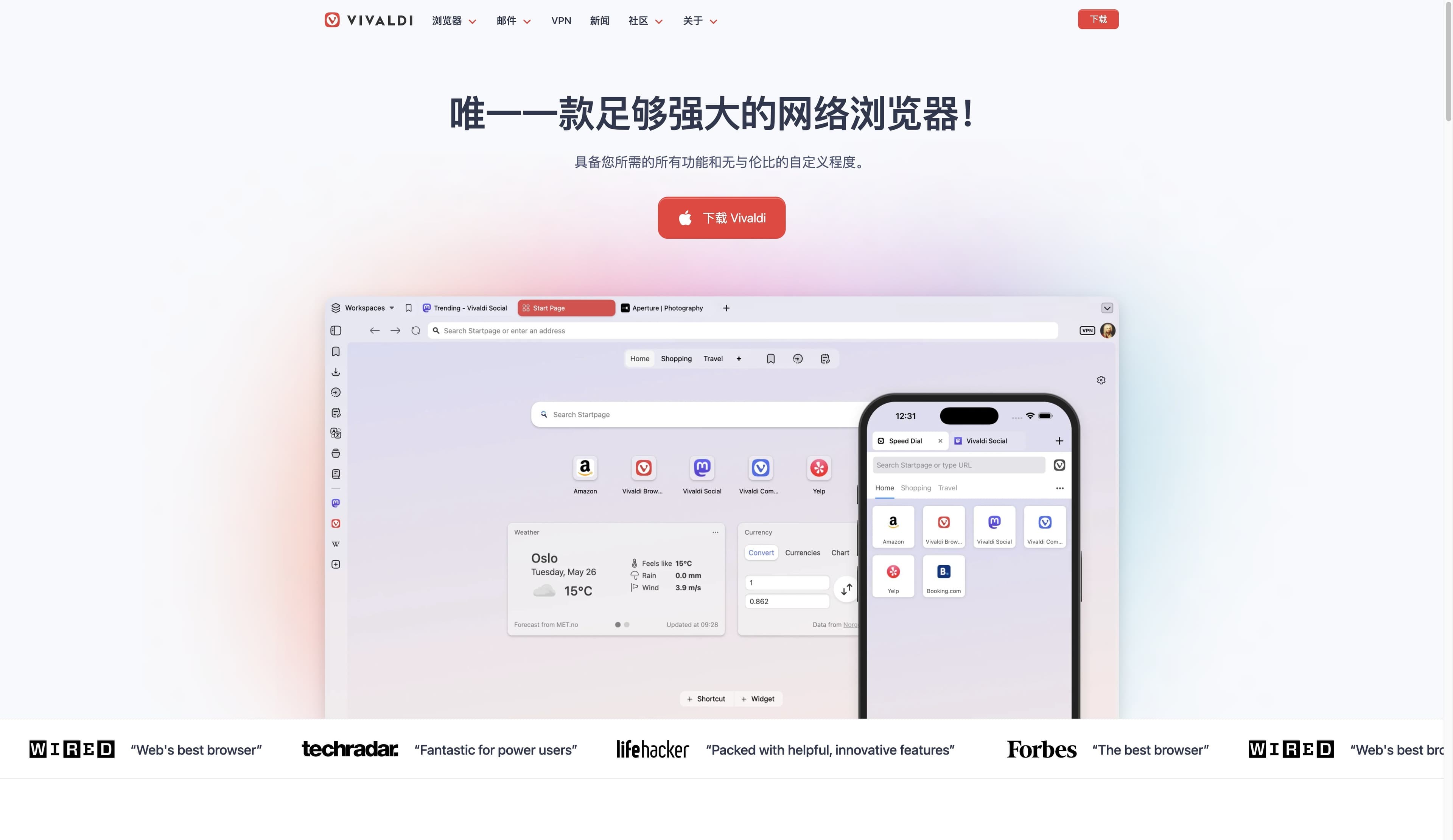
Vivaldi 是一款能配置成個人控制台的瀏覽器:堆疊與平鋪分頁,在頁面旁開啟工具,再把介面調整到符合習慣。本指南依任務整理功能,並標出桌面版、行動版與 AI 工作流程的差異。
控制面板 / 快速了解
Vivaldi 給你更多可調旋鈕;Tabbit 更擅長理解頁面並推進任務。依照工作選擇瀏覽器,不要只比較清單長度。
01 / 任務地圖
有用的問題不是「Vivaldi 是否什麼都有」,而是「這項功能會改變我哪一段瀏覽日常」。以下依任務解釋 Vivaldi 的產品敘事,必要處補上獨立評測脈絡。
研究桌面
分頁堆疊將相關頁面分組,分頁平鋪讓兩個或更多頁面同時可見,工作區則分開客戶、學習與個人瀏覽。三者結合後,長長的分頁列變成可返回的可視化配置。
並排查看
網頁面板能把網站固定在瀏覽器側邊,讓聊天、日曆、參考頁或小型應用隨時在旁。這是明確的「雙頁面」配置,不是會自動讀取所有來源的 AI Agent。
獨立評測
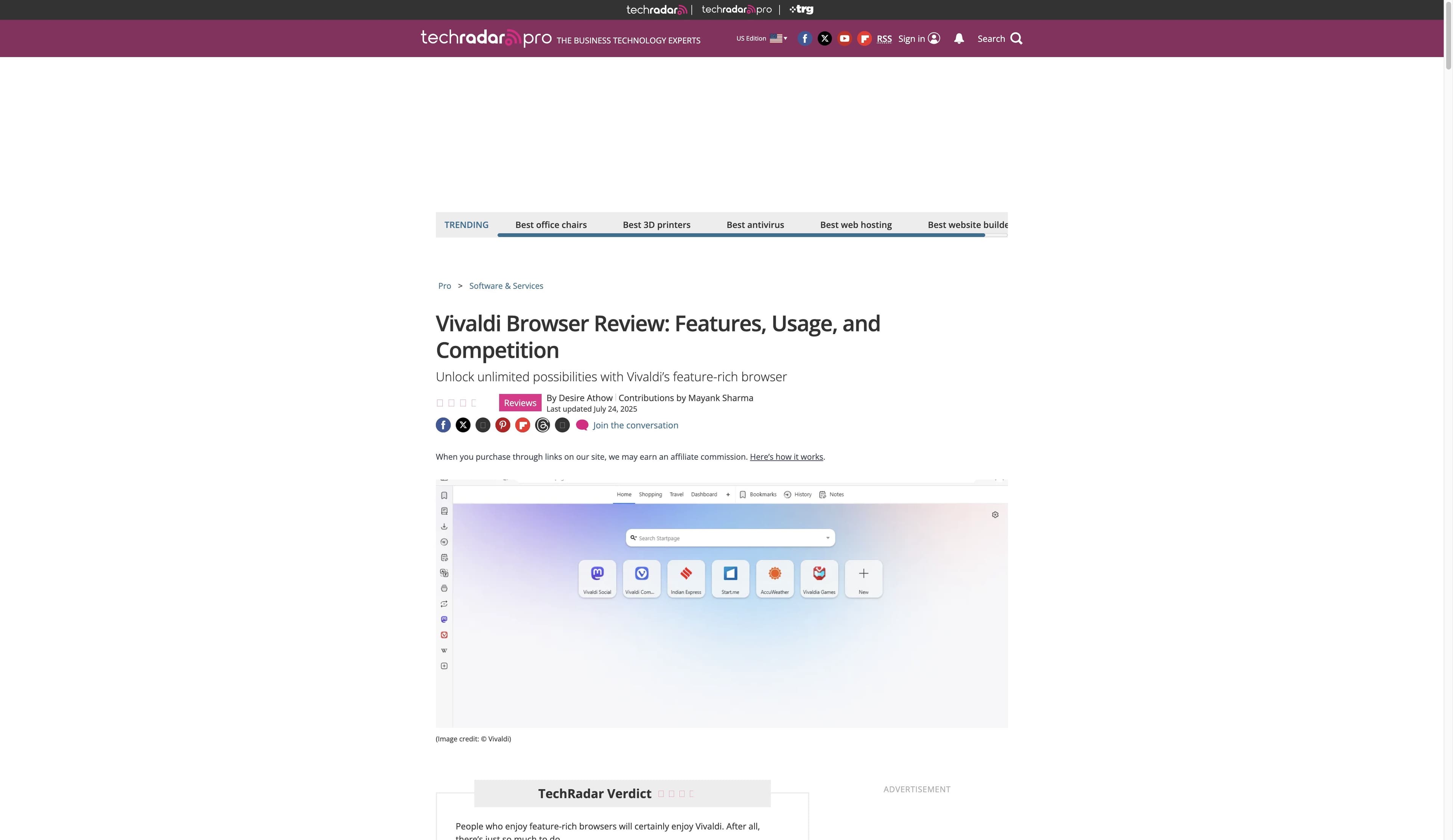
郵件、日曆與訂閱閱讀器把常見工作面放入瀏覽器;筆記、翻譯與截圖涵蓋閱讀和留存的零碎時刻。TechRadar 評測認為這對進階使用者有價值,同時提醒選擇越多,學習成本可能越高。
02 / 工具箱
把下面當成一張簡潔的控制台讀數。左側是能力,右側是你依賴它之前應該核對的邊界。
塑形
主題、分頁位置、快速鍵、滑鼠手勢、快速命令和命令鏈可以調整瀏覽器表面,減少重複導覽時對擴充功能的依賴。
收益是掌控感;代價是要記住更多設定與操作路徑。
留存
瀏覽時把想法存進筆記,翻譯頁面或選取區,再擷取可見區域或整頁。這些功能適合把閱讀瞬間交接給後續整理。
保存一條筆記不等於自動完成跨來源綜合,也不會直接生成知識圖譜。
防護
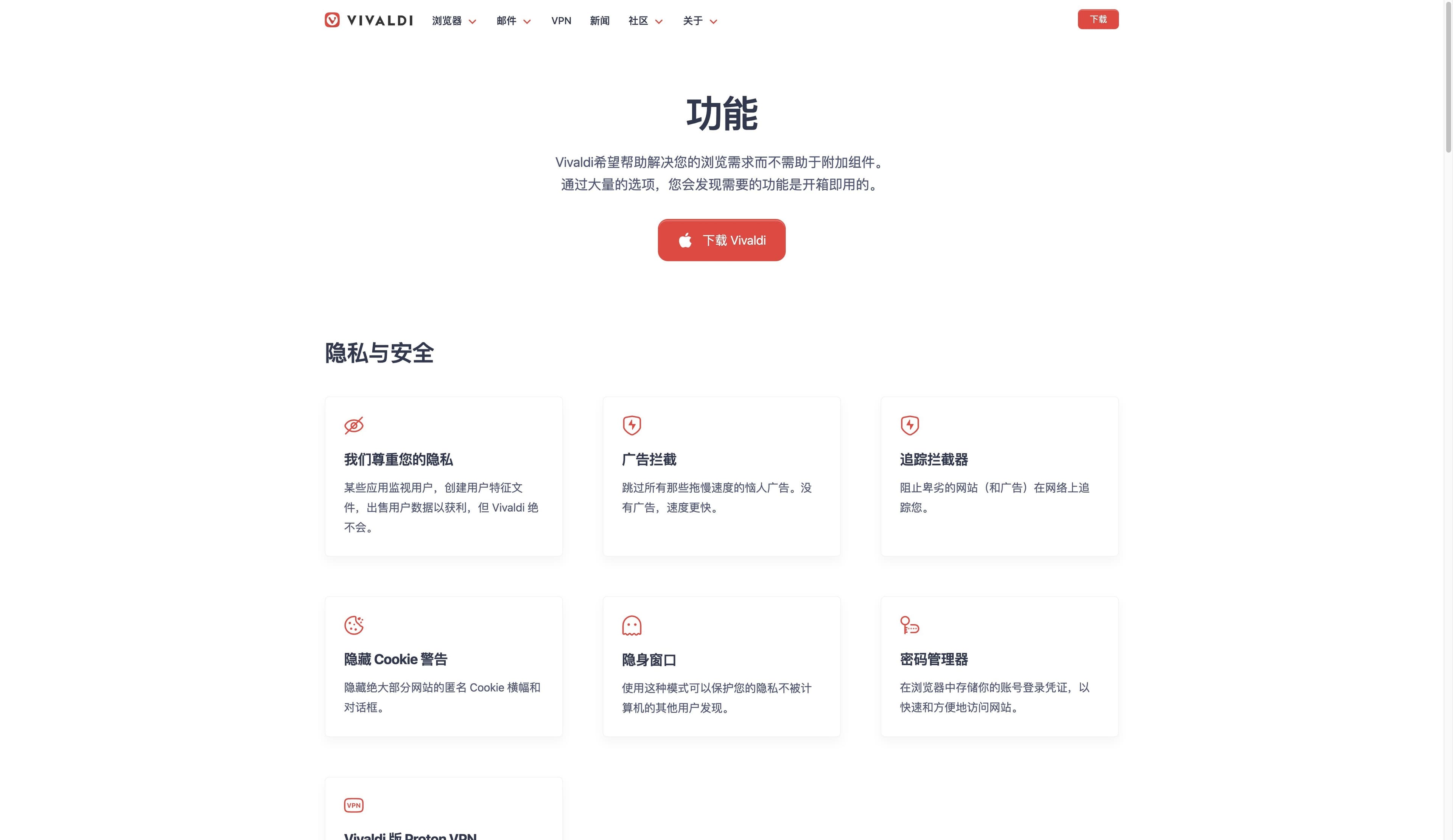
Vivaldi 將廣告與追蹤器攔截、Cookie 提醒、隱私視窗與密碼管理器作為隱私導向產品的一部分。
攔截可以減少部分請求;它不是匿名保證、VPN 保證,也不是完整的隱私稽核。
攜帶
同步可以在支援的裝置之間傳遞分頁、設定、書籤、密碼或筆記等選定資料,產品資料將其描述為加密同步。
請核對你依賴的具體資料和平台;行動版與桌面版並非完全相同。
來源邊界:官方頁面說明可用功能;以上文字不承諾每個版本或裝置的行為完全一致。
03 / 平台核對
Vivaldi 同時提供桌面與行動產品,但實際比較必須把體驗差異寫出來。把這張表當作你自己跨裝置交接的檢查單,而不是統一相容性評分。
| 桌面版重點 / 行動版現實 | 桌面版重點 | 行動版現實 |
|---|---|---|
| 分頁與工作區 | 堆疊、平鋪與工作區是整理頁面的中心。 | 行動版也有分頁堆疊和版面,但不會一比一重現桌面安排。 |
| 郵件 / 日曆 / Feed | 內建套件是桌面工作台的一部分。 | 不要預設桌面套件或每個面板都會出現在行動應用中。 |
| 擴充功能 | Chromium 相容性讓 Chrome Web Store 擴充功能有遷移價值。 | 獨立評測指出行動版不以相同方式支援擴充功能。 |
| 同步 | 在支援時攜帶選定分頁、設定、書籤、密碼和筆記。 | 請測試具體資料交接;同步和設定可能存在平台限制。 |
| 隱私控制 | 攔截、Cookie 提醒、隱私視窗和密碼工具容易放在手邊。 | 行動版也提供隱私控制,但控制項和介面可能不同。 |
一個實用的先行測試:在每台裝置上開啟一個真實工作分頁、一則已儲存筆記和一個常用伴隨網站,再決定是否遷移。
04 / 比較工作方式
這是產品適配比較,不是說某個瀏覽器在所有類別都勝出。Vivaldi 關注塑造瀏覽環境;Tabbit 關注理解上下文並協助完成網頁工作。
| 工作維度 | Vivaldi 瀏覽器 | Tabbit AI 原生瀏覽器 |
|---|---|---|
| 整理許多頁面 | 分頁堆疊、分頁平鋪與工作區 | 把分頁、分頁組、截圖和檔案作為 AI 上下文 |
| 把伴隨工具放近 | 網頁面板與側邊工具 | 在來源旁提供上下文對話與摘要 |
| 理解長網頁 | 閱讀、筆記、翻譯與截圖 | 提問、摘要並擷取真正重要的重點 |
| 跨來源研究 | 由你自己安排來源 | Deep Research 可搜尋、閱讀並綜合多個網頁 |
| 重複網頁任務 | 命令、手勢和擴充功能可縮短導覽 | Agent 模式可執行可見的多步驟瀏覽器操作 |
| 調整介面 | 主題、版面、快速鍵和密度控制深入 | AI 控制項留在瀏覽工作區附近 |
誠實的選擇也可能是兩者並用:Vivaldi 負責高度配置的日常表面,Tabbit 處理閱讀、綜合和重複網頁執行。
05 / 看見 AI 差異
Tabbit 不試圖複製 Vivaldi 的完整設定宇宙,而是增加另一層能力:在同一個 AI 原生工作區裡連接頁面、問題與下一步動作。
01 · 上下文
引用目前分頁、分頁組、截圖或本機檔案,讓問題從你正在閱讀的材料出發。
02 · 研究
用 Deep Research 搜尋和比較來源,讓推理與執行步驟同時留在網頁旁。
03 · 行動
要求摘要、擷取決策清單,或在工作流程需要執行時讓 Agent 模式完成多步驟網頁任務。


Tabbit 截圖展示的是產品介面,不是 benchmark。請用自己的研究和重複任務試用後再選擇預設瀏覽器。
FAQ / 切換前
分頁堆疊用來歸組相關頁面,分頁平鋪用來並排查看,工作區用來分開不同上下文。它們適合喜歡主動安排瀏覽器的人。
Vivaldi 桌面產品把 Mail、Calendar 和 Feed Reader 作為內建介面。具體可用性和價值會受平台、帳號設定及現有工作流程影響。
不等於。廣告和追蹤器攔截可以減少部分請求,隱私視窗改變本地瀏覽行為;兩者都不能讓你匿名,也不能取代依威脅模型進行的隱私檢查。
請以目前版本和官方文件為準。在本文使用的獨立評測證據中,Vivaldi 的差異點是自訂和內建工具;如果目標是頁面級 AI 研究、摘要或 Agent 操作,可以試用 Tabbit。
下一步
如果你想調整 Chromium 瀏覽器的每個角落,Vivaldi 提供豐富的控制面板。如果時間主要消耗在閱讀、比較和重複網頁步驟上,下載 Tabbit,讓 AI 原生工作區接手一部分任務。
支援 macOS 與 Windows · 不需要邀請碼