研究桌面
让拥挤的标签日保持清晰
标签堆叠把相关页面归组,标签平铺让两个或更多页面同时可见,工作区则把客户、学习和个人浏览分开。三者结合后,长长的标签栏变成可返回的可视化布局。
功能地图 · VIVALDI 浏览器 · 2026
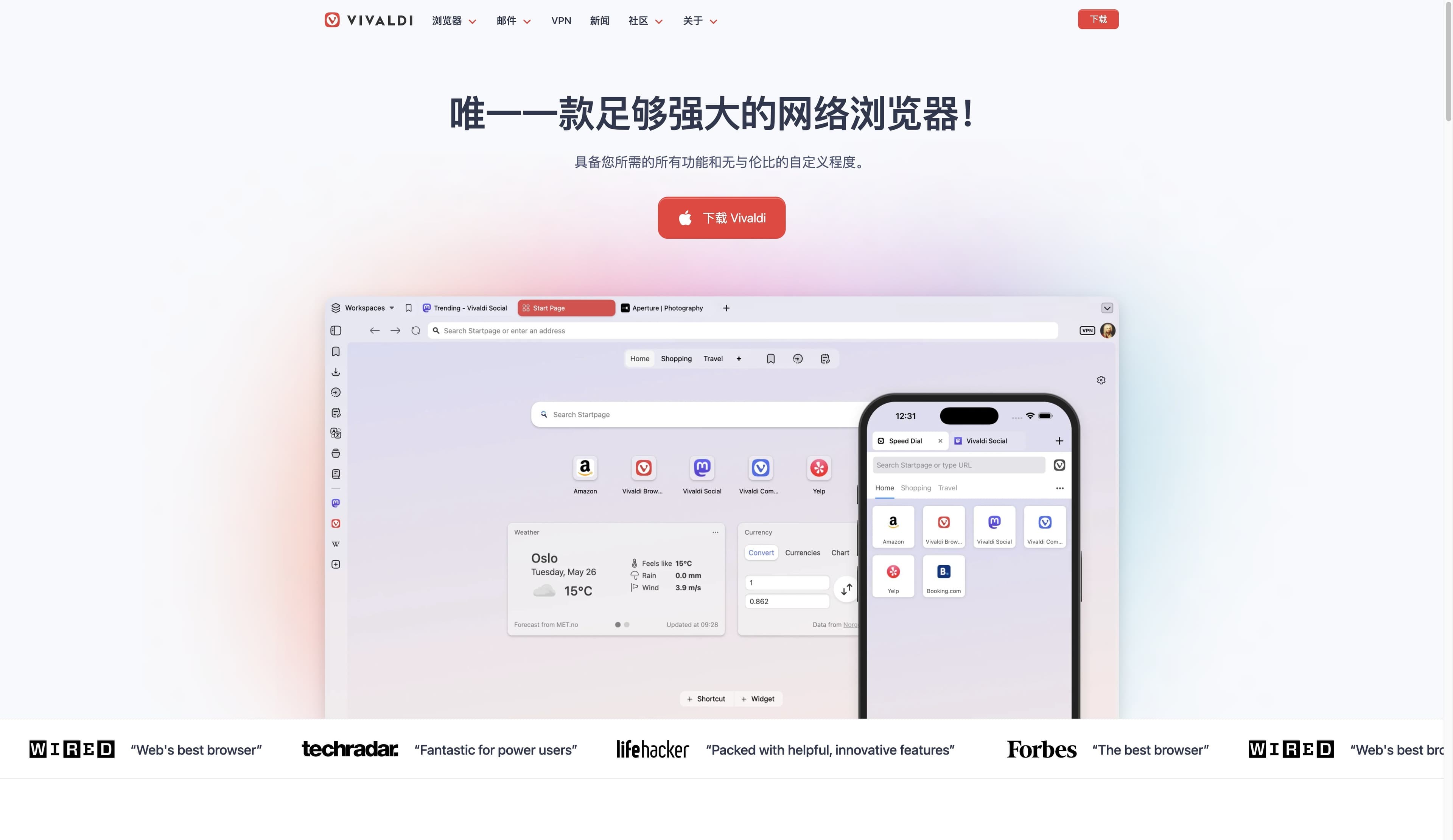
Vivaldi 是一款可以配置成个人控制台的浏览器:堆叠和平铺标签,在页面旁打开工具,再把界面调到符合习惯。本指南按任务整理功能,并标出桌面端、移动端与 AI 工作流的差别。
控制面板 / 快速了解
Vivaldi 给你更多可调旋钮;Tabbit 更擅长理解页面并把任务往前推进。按工作选择浏览器,不要只比较清单长度。
01 / 任务地图
有用的问题不是“Vivaldi 是否什么都有”,而是“这个功能会改变我哪一段浏览日常”。下面按任务解释 Vivaldi 的产品叙事,并在需要处补充独立评测语境。
研究桌面
标签堆叠把相关页面归组,标签平铺让两个或更多页面同时可见,工作区则把客户、学习和个人浏览分开。三者结合后,长长的标签栏变成可返回的可视化布局。
并排查看
网页面板可以把网站固定在浏览器侧边,让聊天、日历、参考页或小型应用随时在旁边。这是明确的“双页面”布局,并不是会自动读取所有来源的 AI Agent。
独立评测
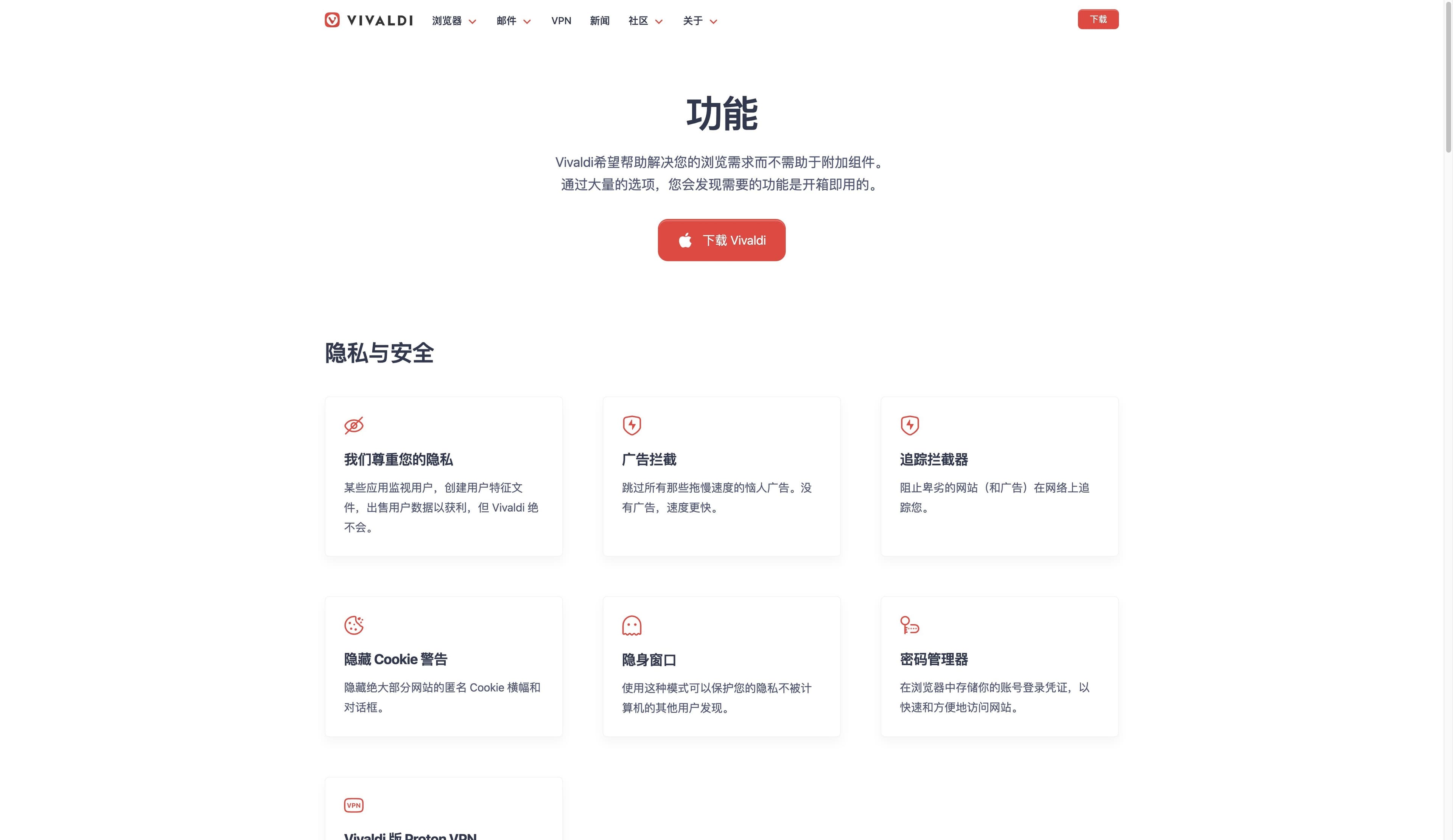
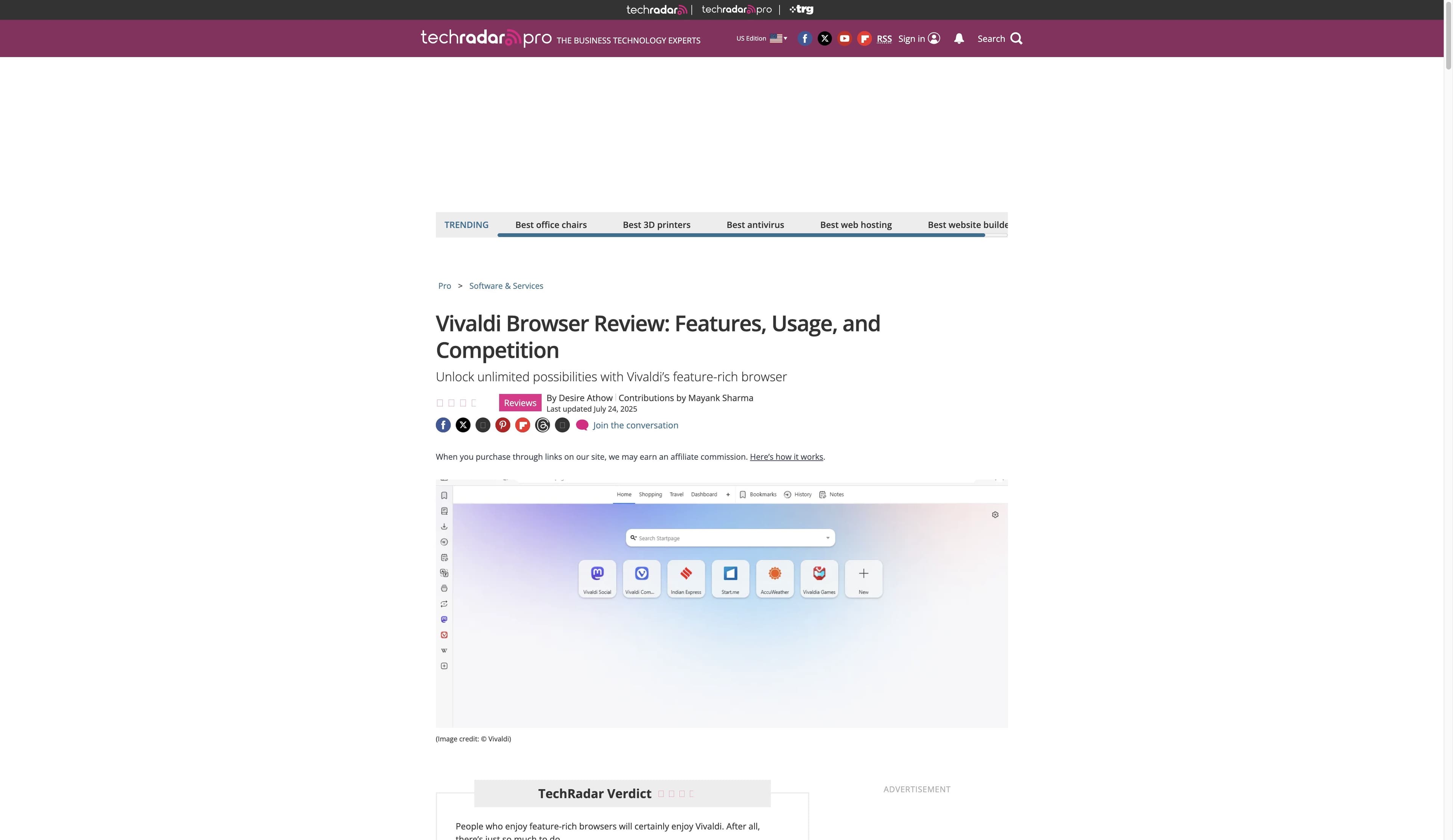
邮件、日历和订阅阅读器把常见工作面放进浏览器;笔记、翻译和截图覆盖阅读与留存的零碎时刻。TechRadar 评测认为这对高级用户有价值,同时提醒选择越多,学习成本可能越高。
02 / 工具箱
把下面当成一张简洁的控制台读数。左侧是能力,右侧是你依赖它之前应该核对的边界。
塑形
主题、标签位置、快捷键、鼠标手势、快速命令和命令链可以调整浏览器表面,并减少重复导航时对扩展的依赖。
收益是掌控感;代价是要记住更多设置和操作路径。
留存
浏览时把想法存进笔记,翻译页面或选区,再截取可见区域或整页。这些功能适合把阅读瞬间交接给后续整理。
保存一条笔记不等于自动完成跨来源综合,也不会直接生成知识图谱。
防护
Vivaldi 将广告与追踪器拦截、Cookie 提醒、隐私窗口和密码管理器作为隐私导向产品的一部分。
拦截可以减少部分请求;它不是匿名保证、VPN 保证,也不是完整的隐私审计。
携带
同步可以在支持的设备之间传递标签、设置、书签、密码或笔记等选定数据,产品材料将其描述为加密同步。
请核对你依赖的具体数据和平台;移动端与桌面端并非完全相同。
来源边界:官方页面说明可用功能;以上文字不承诺每个版本或设备的行为完全一致。
03 / 平台核对
Vivaldi 同时提供桌面和移动产品,但实际比较必须把体验差异写出来。把这张表当作你自己跨设备交接的检查单,而不是统一兼容性评分。
| 桌面端重点 / 移动端现实 | 桌面端重点 | 移动端现实 |
|---|---|---|
| 标签与工作区 | 堆叠、平铺和工作区是整理页面的中心。 | 移动端也有标签堆叠和布局,但不会一比一复现桌面安排。 |
| 邮件 / 日历 / Feed | 内置套件属于桌面工作台的一部分。 | 不要默认桌面套件或每个面板都会出现在移动应用中。 |
| 扩展 | Chromium 兼容性让 Chrome Web Store 扩展有迁移价值。 | 独立评测指出移动端不以同样方式支持扩展。 |
| 同步 | 在支持时携带选定标签、设置、书签、密码和笔记。 | 请测试具体数据交接;同步和设置可能存在平台限制。 |
| 隐私控制 | 拦截、Cookie 提醒、隐私窗口和密码工具容易放在手边。 | 移动端也提供隐私控制,但控件和界面可能不同。 |
一个实用的先行测试:在每台设备上打开一个真实工作标签、一条已保存笔记和一个常用伴随网站,再决定是否迁移。
04 / 比较工作方式
这是产品适配比较,不是说某个浏览器在所有类别都胜出。Vivaldi 关注塑造浏览环境;Tabbit 关注理解上下文并帮助完成网页工作。
| 工作维度 | Vivaldi 浏览器 | Tabbit AI 原生浏览器 |
|---|---|---|
| 整理许多页面 | 标签堆叠、标签平铺与工作区 | 把标签、标签组、截图和文件作为 AI 上下文 |
| 把伴随工具放近 | 网页面板与侧边工具 | 在来源旁提供上下文对话与总结 |
| 理解长网页 | 阅读、笔记、翻译与截图 | 提问、总结并提取真正重要的要点 |
| 跨来源研究 | 由你自己安排来源 | Deep Research 可搜索、阅读并综合多个网页 |
| 重复网页任务 | 命令、手势和扩展可缩短导航 | Agent 模式可执行可见的多步骤浏览器操作 |
| 调整界面 | 主题、布局、快捷键和密度控制深入 | AI 控件留在浏览工作区附近 |
诚实的选择也可能是两者并用:Vivaldi 负责高度配置的日常表面,Tabbit 处理阅读、综合和重复网页执行。
05 / 看见 AI 差异
Tabbit 不试图复制 Vivaldi 的完整设置宇宙,而是增加另一层能力:在同一 AI 原生工作区里连接页面、问题与下一步动作。
01 · 上下文
引用当前标签、标签组、截图或本地文件,让问题从你正在阅读的材料出发。
02 · 研究
用 Deep Research 搜索和比较来源,让推理与执行步骤同时留在网页旁边。
03 · 行动
请求总结、提取决策清单,或在工作流需要执行时让 Agent 模式完成多步骤网页任务。


Tabbit 截图展示的是产品界面,不是 benchmark。请用自己的研究和重复任务试用后再选择默认浏览器。
FAQ / 切换前
标签堆叠用于归组相关页面,标签平铺用于并排查看,工作区用于分开不同上下文。它们适合喜欢主动安排浏览器的人。
Vivaldi 桌面产品把 Mail、Calendar 和 Feed Reader 作为内置界面。具体可用性和价值会受平台、账号设置及现有工作流影响。
不等于。广告和追踪器拦截可以减少部分请求,隐私窗口改变本地浏览行为;两者都不能让你匿名,也不能替代基于威胁模型的隐私检查。
请以当前版本和官方文档为准。在本文使用的独立评测证据中,Vivaldi 的差异点是自定义和内置工具;如果目标是页面级 AI 研究、总结或 Agent 操作,可以试用 Tabbit。
下一步
如果你想调整 Chromium 浏览器的每个角落,Vivaldi 提供丰富的控制面板。如果时间主要消耗在阅读、比较和重复网页步骤上,下载 Tabbit,让 AI 原生工作区接手一部分任务。
支持 macOS 与 Windows · 无需邀请码