01
Versión mínima
macOS 12 (Monterey)
La guía oficial de instalación indica Monterey o posterior.
ESCRITORIO MAC / VIVALDI / GUÍA PRÁCTICA
Puede que busques la descarga para Mac, los pasos de instalación o un navegador capaz de acompañar toda tu jornada. Comprueba primero los datos y después compara el escritorio personalizable de Vivaldi con el escritorio de investigación de IA de Tabbit.
COMPROBACIÓN PARA MAC
Confirma lo básico antes de cambiar.
Las páginas oficiales de Vivaldi responden sobre compatibilidad e instalación. Después viene la elección de flujo de trabajo.
Sistema
macOS 12+
Monterey o posterior
Chip
Intel + Apple Silicon
La descarga indica compatibilidad nativa con M1
Instalador
.dmg → Applications
Abrir, aceptar, arrastrar y ejecutar
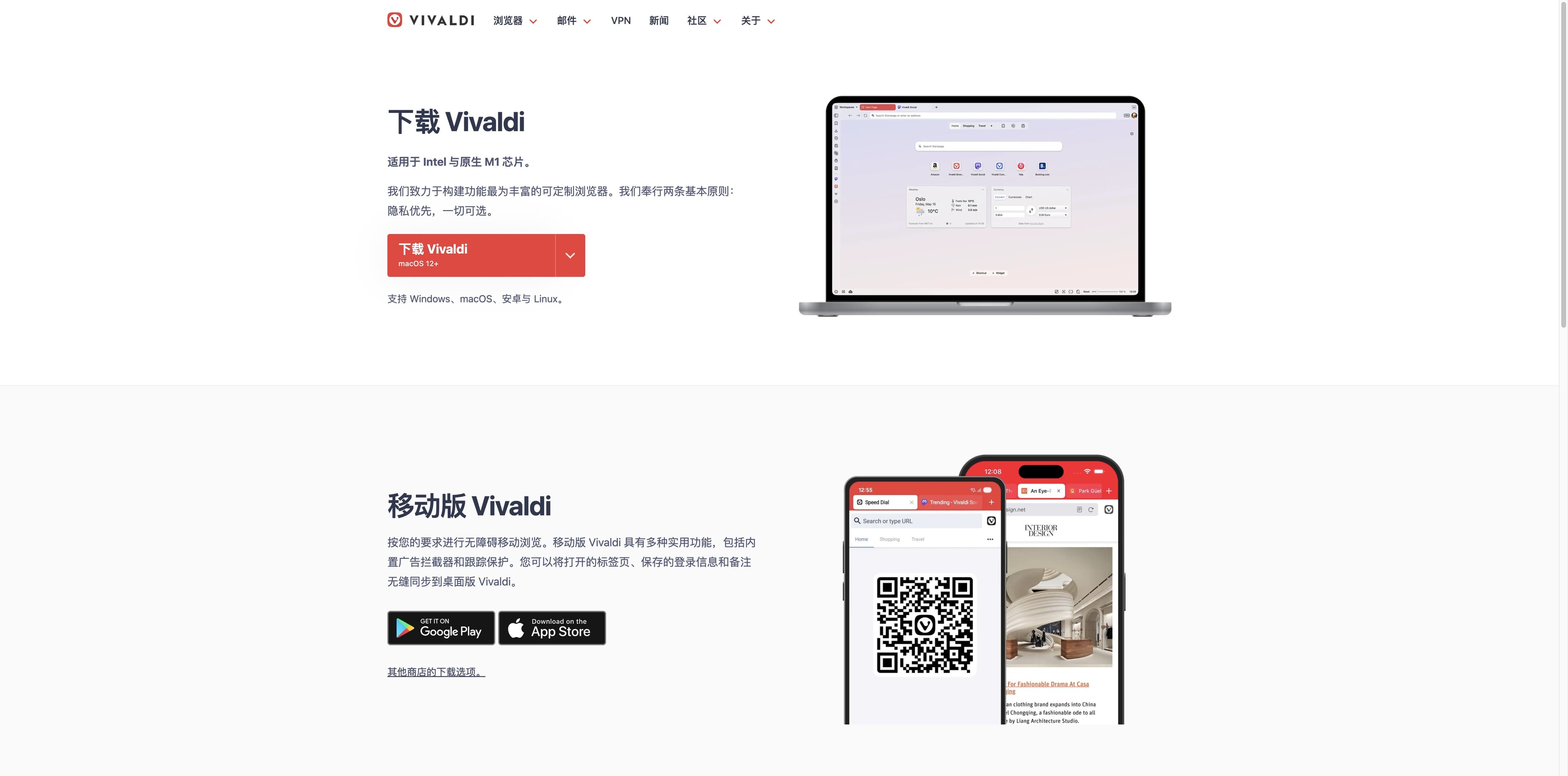
01 / DATOS DE MAC
Son los detalles que suelen necesitar los usuarios de Mac antes de dejar Safari o Chrome. Se han comprobado en las páginas actuales de descarga y ayuda de Vivaldi.
Versión mínima
La guía oficial de instalación indica Monterey o posterior.
Arquitectura
La página oficial menciona Intel y M1 nativo.
Primer inicio
Abre el instalador, acepta la licencia y arrastra Vivaldi a Applications.
Migración
Puedes importar marcadores, contraseñas e historial; las pestañas abiertas funcionan actualmente desde navegadores Chromium.
Navegador predeterminado
Elige Default Browser, pulsa Set as Default y confirma Use “Vivaldi”.
Plataforma
Vivaldi enumera Windows, macOS y Linux; consulta la ayuda actual para cada sistema.
Comprobado en páginas oficiales de Vivaldi
02 / DOS ESCRITORIOS PARA MAC
No hace falta fingir que resuelven lo mismo. Vivaldi es un navegador Chromium potente y personalizable; Tabbit añade investigación, resúmenes y ejecución de tareas en el navegador con IA.
| Punto de decisión | Vivaldi en Mac | Tabbit en Mac |
|---|---|---|
| 01Idea central | Configura el navegador según tus hábitos. | El navegador entiende el contexto y ayuda a terminar la tarea. |
| 02Pestañas y espacios | Pilas, mosaicos, paneles web y espacios de trabajo. | Pestañas verticales, agrupación inteligente y espacios para el contexto de investigación. |
| 03Investigación web | Organiza y lee páginas con herramientas integradas. | Deep Research busca, lee y estructura resultados dentro del navegador. |
| 04Resúmenes | Usa funciones del navegador o las extensiones que elijas. | Pide un resumen en el panel lateral sin dejar de leer la página. |
| 05Acciones de agente | La página de escritorio no describe un agente integrado como el de Tabbit. | El agente puede leer páginas, extraer datos, rellenar formularios y ejecutar flujos de varios pasos. |
| 06Migración | Importa mediante File → Import from Applications or Files. | Importa marcadores y ajustes, y usa pestañas, grupos o archivos como contexto. |
| 07Mejor para | Quienes quieren máximo control de interfaz y privacidad. | Quienes quieren avanzar con investigación y trabajo web repetitivo. |
Las descripciones proceden de las páginas oficiales de Vivaldi y del material de producto de Tabbit; no son una puntuación de laboratorio.
03 / INSTALA SIN ADIVINAR
La instalación de Vivaldi en Mac es familiar. Sigue este camino y usa el asistente de bienvenida para decidir cuánto de la interfaz quieres ver.
Abre la página de descarga de Vivaldi y elige la descarga para Mac que se ofrezca a tu equipo.
Guarda y abre el archivo .dmg; lee el acuerdo de licencia de usuario final.
Pulsa Agree y arrastra el icono de Vivaldi desde la imagen de disco a Applications.
El navegador se abre al acabar. Elige tus ajustes y después importa datos o establécelo como predeterminado.
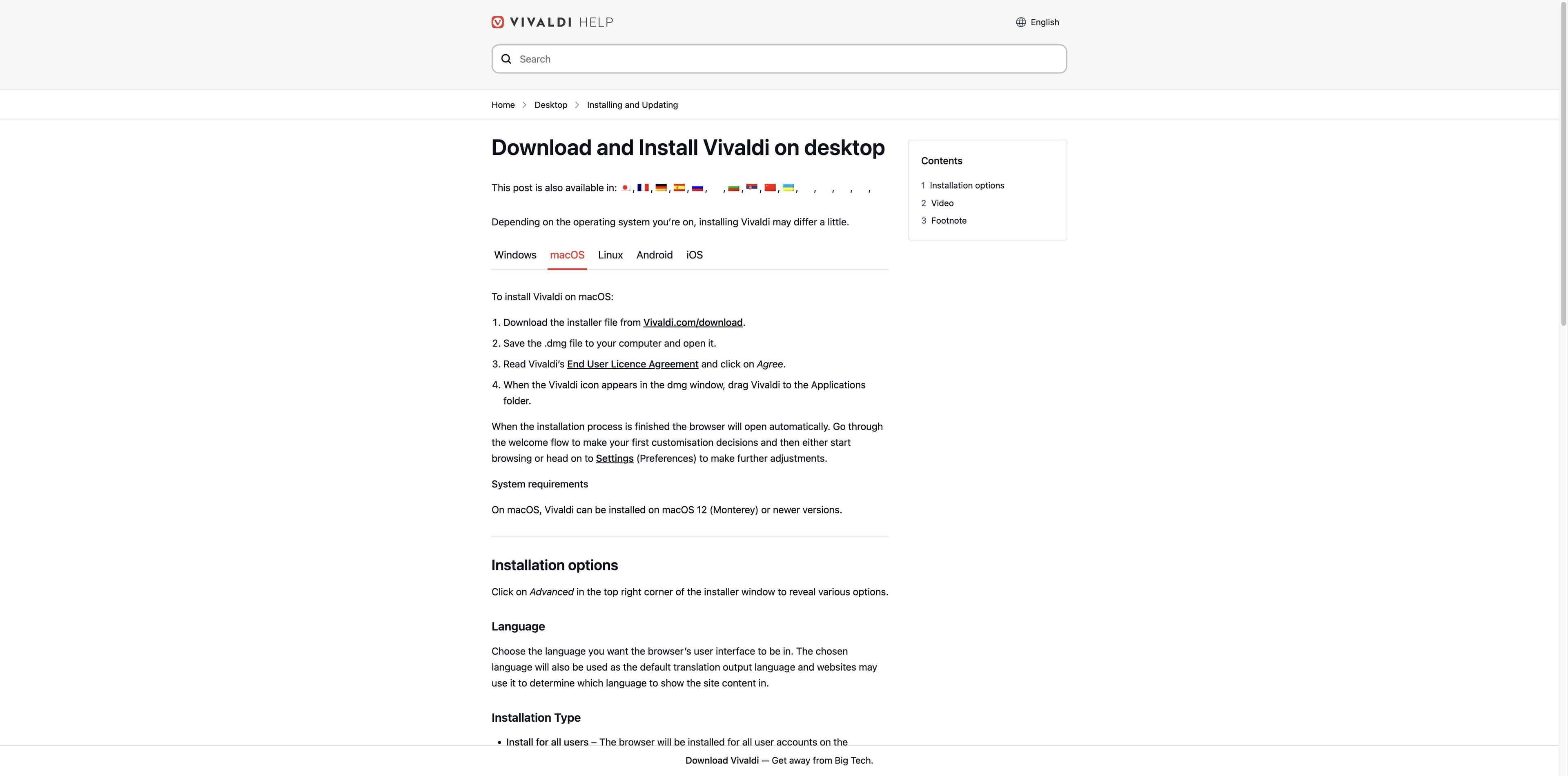
04 / EL ESCRITORIO DE VIVALDI
La página oficial de escritorio es más útil cuando quieres decidir dónde viven las pestañas, qué herramientas están cerca y cuánto control de privacidad queda dentro del navegador.
01 · ORGANIZA
Separa trabajo, compras o redes en distintos espacios y usa pilas y mosaicos cuando un tema necesita varias páginas a la vez.
02 · FIJA
Añade un sitio a la barra lateral y decide cómo verlo. Sirve para una referencia, un chat o una herramienta pequeña.
03 · ORDENA
Busca pestañas, marcadores, historial y la web, y ejecuta comandos desde un mismo centro de control.
04 · PROTEGE
Vivaldi destaca el bloqueo de rastreadores y anuncios, las ventanas privadas, el gestor de contraseñas y la sincronización cifrada.
05 / CUANDO EL ESCRITORIO DEBE LEER
Si tu día en Mac consiste en leer, comparar, resumir y actualizar otro sistema, un navegador nativo de IA puede reducir los cambios de contexto. Son capturas reales de Tabbit, no maquetas.

INVESTIGA
Deep Research investiga la web junto a tus pestañas: las búsquedas y los pasos de ejecución quedan visibles mientras las fuentes permanecen abiertas.

RESUME
Pide un resumen sin perder la página. El panel conserva el mensaje central y las ideas clave junto al contexto original.

ACTÚA
El modo Agent puede operar un sitio: leer una tabla, introducir datos y avanzar por un flujo de varios pasos con el progreso visible.
Tabbit está disponible para macOS y Windows. El botón de descarga usa el flujo compartido que reconoce la plataforma para ofrecer la versión de escritorio correcta.
06 / ELIGE POR TAREA
Después de comprobar los requisitos de Vivaldi, usa esta división rápida.
Espacios, pilas, paneles, comandos, temas y privacidad recompensan a quien disfruta configurando.
Deep Research y el contexto de las pestañas mantienen navegación, fuentes y síntesis en un mismo lugar.
Agent está pensado para extraer datos, rellenar formularios y avanzar por flujos web.
La descarga DMG y las instrucciones por sistema deben venir de las páginas oficiales actuales.
07 / PREGUNTAS SOBRE MAC
Sí. La descarga oficial de escritorio de Vivaldi admite macOS y la página indica compatibilidad con Intel y M1 nativo. Comprueba allí el instalador actual.
La ayuda de instalación actual de Vivaldi indica macOS 12 (Monterey) o posterior. En sistemas más antiguos, consulta primero la documentación oficial.
La página de descarga oficial dice explícitamente “Intel y M1 nativo”. Usa la descarga actual para Mac y evita espejos no oficiales.
Descarga el .dmg oficial, ábrelo, acepta la licencia y arrastra el icono de Vivaldi a Applications. Al terminar, se abre el asistente de bienvenida.
Sí. En Vivaldi elige File → Import from Applications or Files, selecciona el navegador de origen e inicia la importación. La ayuda oficial menciona marcadores, contraseñas e historial.
Sí. Ve a Settings/Preferences → General → Startup → Default Browser, pulsa Set as Default y confirma Use “Vivaldi”.
La página de escritorio lista Workspaces, pilas, mosaicos, Web Panels y Quick Commands. Los controles exactos pueden variar según plataforma y versión.
Elige Vivaldi si priorizas el control de la interfaz y las herramientas integradas. Prueba Tabbit si buscas investigación con IA, resúmenes o un Agent para trabajo web de varios pasos.
SIGUIENTE PESTAÑA / TU FLUJO EN MAC
Prueba Tabbit cuando navegar sea solo el primer paso: investiga, resume y delega trabajo web repetitivo sin perder el contexto.
Descarga de escritorio gratuita · flujo que reconoce la plataforma · la descarga oficial de Vivaldi sigue enlazada arriba