01
最低版本
macOS 12(Monterey)
官方安裝指南寫明需要 Monterey 或更新版本。
MAC 工作台 / VIVALDI 瀏覽器 / 實用指南
你可能正在找 Mac 下載、安裝路徑,或一款能承載完整工作日的瀏覽器。先確認事實,再比較 Vivaldi 的深度自訂工作台與 Tabbit 的 AI 原生研究工作台。
MAC 相容性檢查
切換前,先確認底線。
Vivaldi 官方頁面回答相容性與安裝問題;接著再選擇適合你的工作方式。
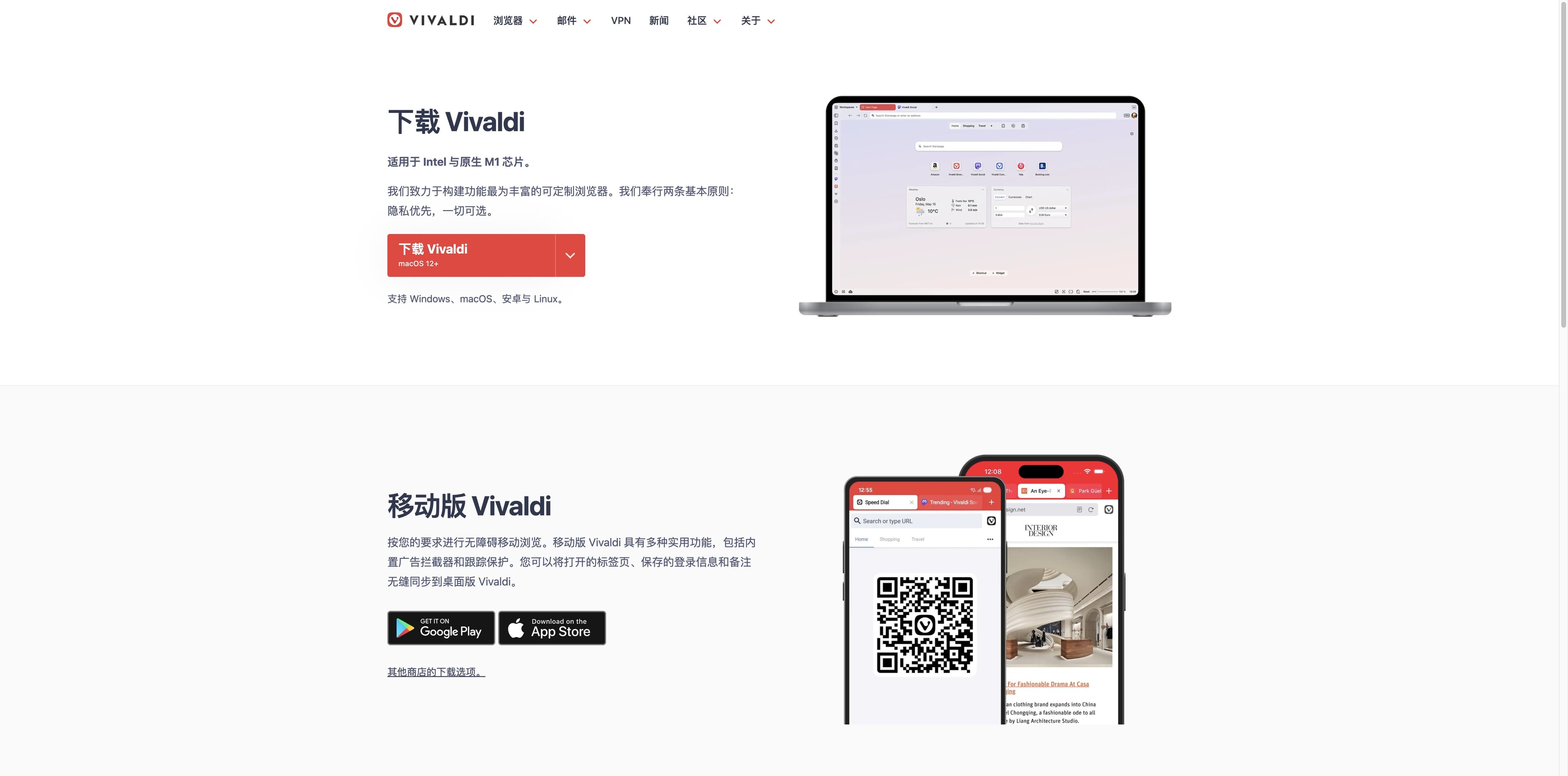
系統
macOS 12+
Monterey 或更新版本
晶片
Intel + Apple 晶片
下載頁註明原生 M1 支援
安裝程式
.dmg → Applications
開啟、同意、拖入、啟動
01 / MAC 事實
這些是 Mac 使用者離開 Safari 或 Chrome 前通常需要確認的細節,已對照 Vivaldi 目前下載頁與說明頁核驗。
最低版本
官方安裝指南寫明需要 Monterey 或更新版本。
處理器架構
官方下載頁明確提到 Intel 與原生 M1。
首次啟動
開啟安裝程式、同意授權,再將 Vivaldi 拖入 Applications。
移轉資料
可匯入書籤、密碼和歷史;開啟的分頁目前支援 Chromium 瀏覽器。
預設瀏覽器
進入預設瀏覽器,按下設為預設並確認使用 Vivaldi。
平台範圍
Vivaldi 列出 Windows、macOS 與 Linux;細節以目前說明頁為準。
已根據 Vivaldi 官方頁面核驗
02 / 兩種 MAC 工作台
這兩款產品解決的問題並不相同。Vivaldi 是強大且重視個人化的 Chromium 瀏覽器;Tabbit 則把 AI 研究、摘要與多步瀏覽器執行帶到桌面。
| 比較面向 | Mac 版 Vivaldi | Mac 版 Tabbit |
|---|---|---|
| 01核心想法 | 讓瀏覽器依照你的習慣成形。 | 讓瀏覽器理解脈絡,協助把任務完成。 |
| 02分頁與工作區 | 分頁堆疊、平鋪、Web 面板與工作區。 | 垂直分頁、智慧分組與適合研究脈絡的工作區。 |
| 03網頁研究 | 用內建工具組織並閱讀網頁。 | Deep Research 在瀏覽器中搜尋、閱讀並整理發現。 |
| 04頁面摘要 | 使用瀏覽器功能或自行選擇擴充功能。 | 讓側邊欄摘要頁面,同時繼續閱讀原文。 |
| 05Agent 操作 | 桌面功能頁未描述 Tabbit 式內建瀏覽器 Agent。 | Agent 可閱讀頁面、擷取資料、填寫表單並執行多步流程。 |
| 06從其他瀏覽器移轉 | 透過檔案 → 從應用程式或檔案匯入。 | 匯入書籤與設定,再把分頁、分頁組或檔案作為脈絡。 |
| 07適合誰 | 想掌控介面與隱私設定的重度使用者。 | 想讓研究與重複網頁工作向前推進的人。 |
功能描述來自 Vivaldi 官方頁面與 Tabbit 產品資料,不是基準測試分數。
03 / 不用猜的安裝流程
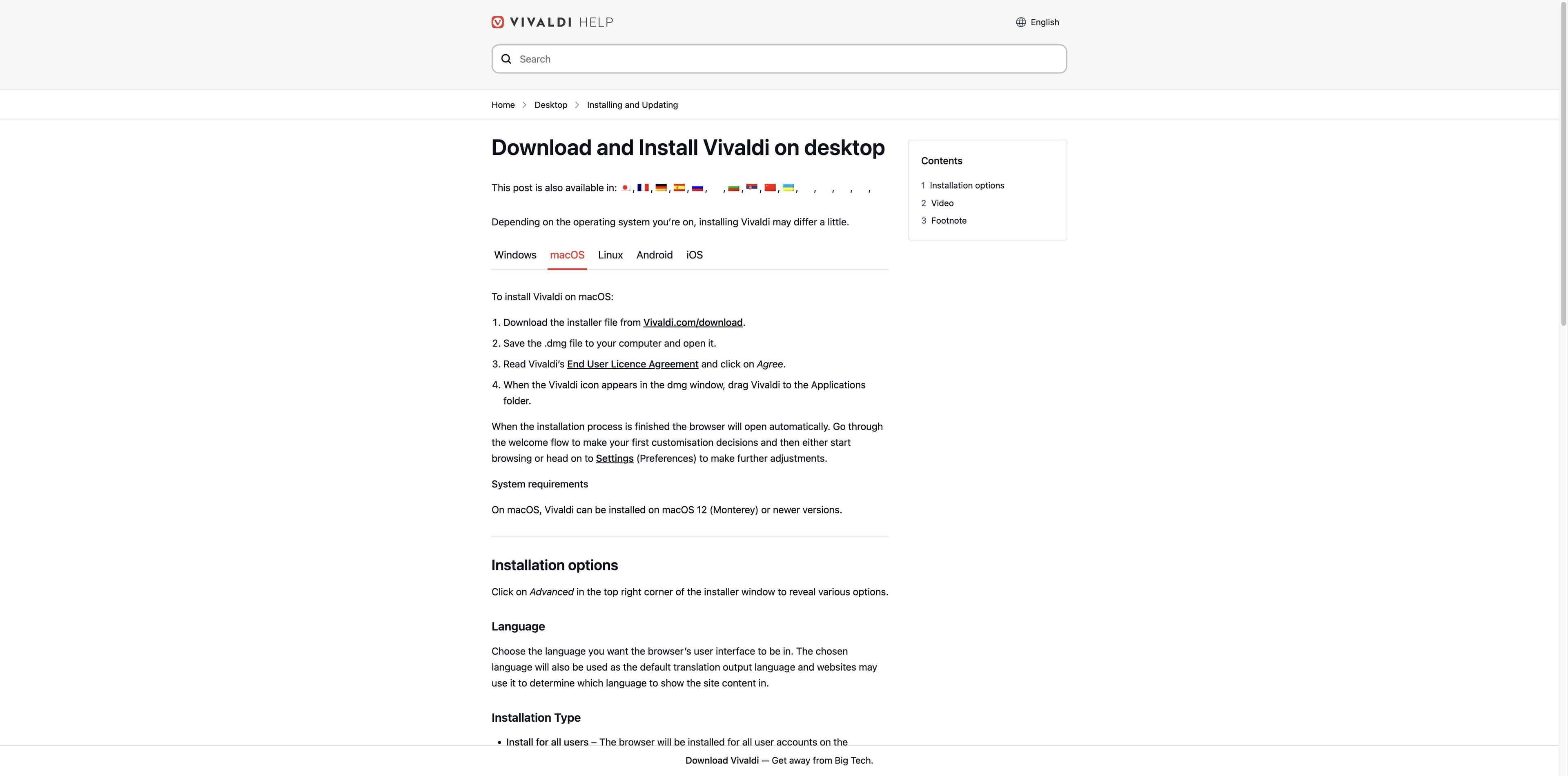
Vivaldi 的 Mac 安裝流程很熟悉。依照這條路徑完成,再在歡迎流程中決定要顯示多少介面。
開啟 Vivaldi 下載頁,為你的裝置選擇目前提供的 Mac 下載。
儲存並開啟 .dmg 檔案,閱讀最終使用者授權協議。
按下同意,再將磁碟映像中的 Vivaldi 圖示拖入 Applications。
安裝結束後 Vivaldi 會開啟。先選好設定,再匯入資料或設為預設瀏覽器。
04 / VIVALDI 工作台
當你想決定分頁放在哪裡、哪些工具保持觸手可及,以及瀏覽器需要多少隱私控制時,官方桌面頁最有參考價值。
01 · 組織
把工作、購物或社交會話放進不同空間;同一主題需要多個頁面時,再用分頁堆疊與平鋪。
02 · 固定
將網站加入側邊欄,並決定它如何顯示。適合參考頁、聊天或不想佔滿分頁的工具。
03 · 命令
從一個控制中心搜尋分頁、書籤、歷史和網頁,並執行瀏覽器命令,不用反覆翻選單。
04 · 保護
Vivaldi 強調追蹤器與廣告封鎖、私密視窗、密碼管理和加密同步。封鎖是保護,不等於匿名。
05 / 讓工作台開始閱讀
如果你的 Mac 工作日不斷在閱讀、比較、摘要和更新另一個系統之間切換,AI 原生瀏覽器可以減少交接。以下是真實 Tabbit 介面截圖,並非產品模型圖。

研究
Deep Research 在分頁旁執行網頁研究,搜尋與執行步驟可見,來源頁面仍保持在眼前。

摘要
不用離開頁面就能要求摘要。側邊欄把核心資訊和重點貼在原文脈絡旁。

執行
Agent 模式可以替你操作網站:讀取表格、輸入資訊,並在可見的執行步驟中完成多步流程。
Tabbit 支援 macOS 與 Windows。下載按鈕使用共用的平台識別流程,協助你嘗試正確的桌面版本。
06 / 依任務選擇
確認 Vivaldi Mac 要求後,用下面的分流快速選擇。
工作區、分頁堆疊、面板、命令、主題和隱私控制適合願意親手自訂的人。
Deep Research 和脈絡分頁讓瀏覽、閱讀來源與歸納保持在同一處。
Agent 模式適合擷取資料、填寫表單並推進多步網頁流程。
目前 DMG 和依系統區分的安裝說明,應以官方下載與安裝頁為準。
07 / MAC 常見問題
有。Vivaldi 官方桌面下載支援 macOS,下載頁也註明支援 Intel 與原生 M1。當前安裝程式請以官方頁面顯示為準。
Vivaldi 目前安裝說明頁寫明 macOS 12(Monterey)或更新版本。較舊系統應先查看官方存檔或支援說明。
官方下載頁明確寫出「Intel 與原生 M1」。Apple 晶片使用者應使用目前的 Mac 下載,而不是非官方鏡像。
下載官方 .dmg,開啟檔案,同意授權,再把 Vivaldi 圖示拖進 Applications。安裝完成後,Vivaldi 會開啟歡迎流程。
可以。在 Vivaldi 選擇「檔案 → 從應用程式或檔案匯入」,選擇來源瀏覽器並開始匯入。官方說明頁列出書籤、密碼和歷史等可匯入資料。
可以。開啟「設定/偏好設定 → 一般 → 啟動 → 預設瀏覽器」,按下「設為預設」,再確認使用 Vivaldi。
Vivaldi 桌面頁列出工作區、分頁堆疊、分頁平鋪、Web 面板和快速命令。具體控制項可能隨平台與版本變化,重要細節請查看目前說明頁。
如果重點是介面控制與內建瀏覽器工具,選 Vivaldi;如果重點是 AI 輔助研究、頁面摘要或讓 Agent 執行多步網頁工作,可以試試 Tabbit。
下一頁 / 你的 MAC 工作流程
當瀏覽只是第一步時,試試 Tabbit。在不離開脈絡的情況下研究、摘要,並把重複的網頁工作交給 Agent。
免費桌面下載 · 自動識別平台 · Vivaldi 官方下載連結保留在上方