01
最低バージョン
macOS 12(Monterey)
公式インストールガイドではMonterey以降と案内されています。
MACデスク / VIVALDI / 実用ガイド
Mac用のダウンロード先、インストール方法、毎日の作業を支えるブラウザを探していますか。まず事実を確認し、Vivaldiの細かなカスタマイズと、TabbitのAIネイティブなリサーチデスクを比べてみましょう。
MACの確認
乗り換える前に、土台を確認。
互換性とインストールはVivaldi公式ページで確認できます。次に、作業スタイルを選びます。
システム
macOS 12以降
Monterey以降
チップ
Intel + Appleシリコン
公式ダウンロードにネイティブM1の記載
インストーラー
.dmg → Applications
開く、同意、ドラッグ、起動
01 / MACの事実
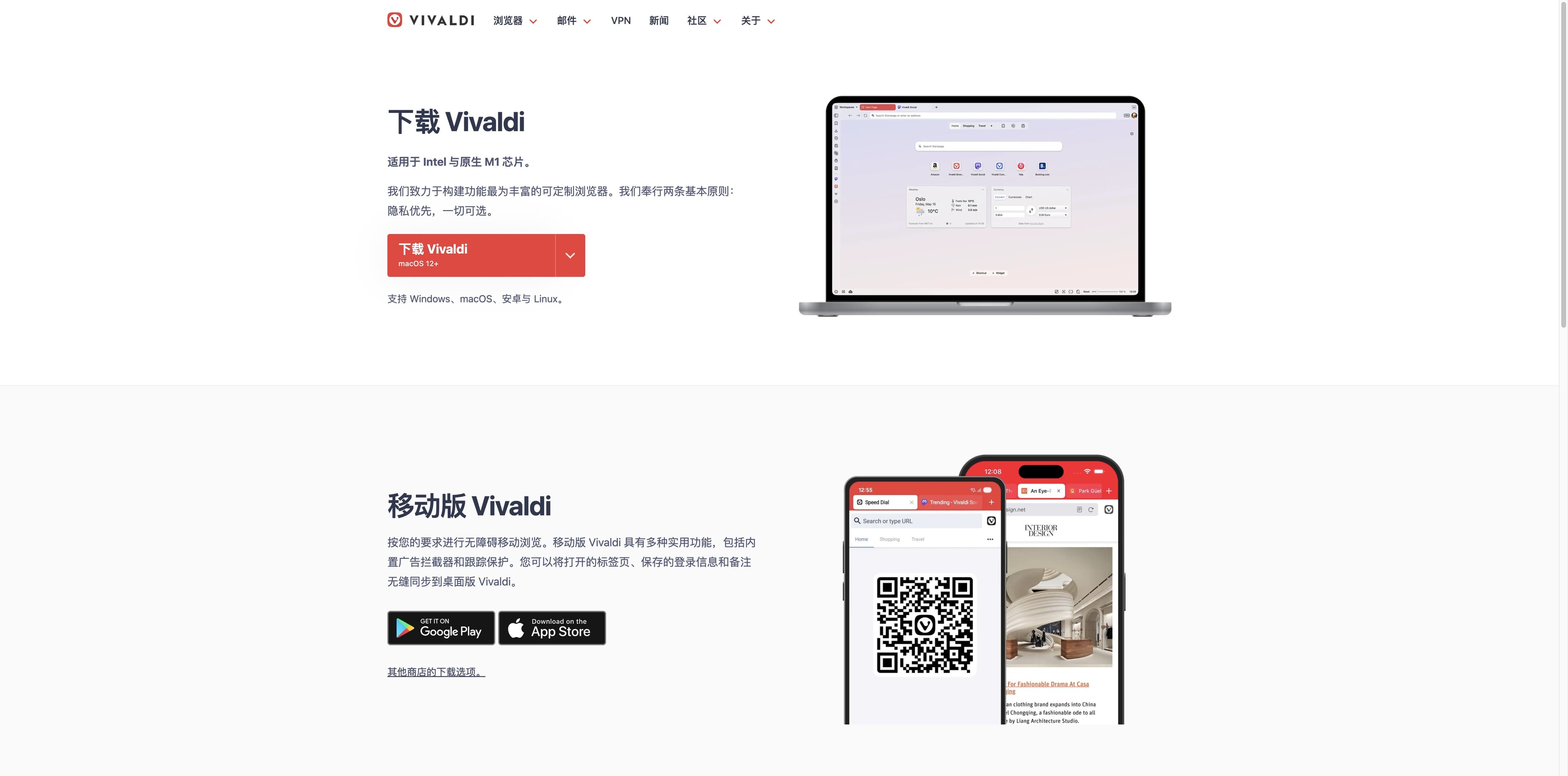
SafariやChromeを離れる前にMacユーザーが確認したい情報です。Vivaldiの最新のダウンロードページとヘルプで確認しています。
最低バージョン
公式インストールガイドではMonterey以降と案内されています。
アーキテクチャ
公式ダウンロードページにIntelとネイティブM1の記載があります。
初回起動
インストーラーを開き、ライセンスに同意してVivaldiをApplicationsへドラッグします。
移行
ブックマーク、パスワード、履歴を読み込めます。開いているタブは現在Chromium系ブラウザに対応します。
デフォルトブラウザ
Default BrowserでSet as Defaultを選び、「Vivaldiを使用」を確認します。
プラットフォーム
VivaldiはWindows、macOS、Linuxを案内しています。OSごとの詳細は最新ヘルプを確認してください。
Vivaldi公式ページで確認済み
02 / 2つのMACワークベンチ
2つの製品が同じ課題を解くわけではありません。Vivaldiは高いカスタマイズ性を持つChromiumブラウザ、TabbitはAIリサーチ、要約、複数ステップのブラウザ実行を加えるブラウザです。
| 判断ポイント | Mac版Vivaldi | Mac版Tabbit |
|---|---|---|
| 01中心となる考え方 | 習慣に合わせてブラウザを形作る。 | コンテキストを理解して、タスクの完了を助ける。 |
| 02タブとワークスペース | タブスタック、タイリング、Webパネル、ワークスペース。 | 縦型タブ、スマートなグループ化、リサーチ用ワークスペース。 |
| 03Webリサーチ | 内蔵ツールでページを整理して読む。 | Deep Researchがブラウザ内で検索、読解、整理を行う。 |
| 04要約 | ブラウザ機能や選んだ拡張機能を使う。 | サイドパネルに要約を出し、ページを読み続ける。 |
| 05Agent操作 | デスクトップページにTabbit型の内蔵ブラウザAgentの説明はありません。 | ページを読み、データ抽出やフォーム入力、複数ステップの処理を行う。 |
| 06移行 | File → Import from Applications or Filesから読み込む。 | ブックマークや設定を移し、タブ、グループ、ファイルをコンテキストに使う。 |
| 07向いている人 | 画面とプライバシーを細かく管理したい人。 | リサーチや繰り返しのWeb作業を進めたい人。 |
機能説明はVivaldi公式ページとTabbitの製品資料に基づくもので、ベンチマークの点数ではありません。
03 / 迷わないインストール
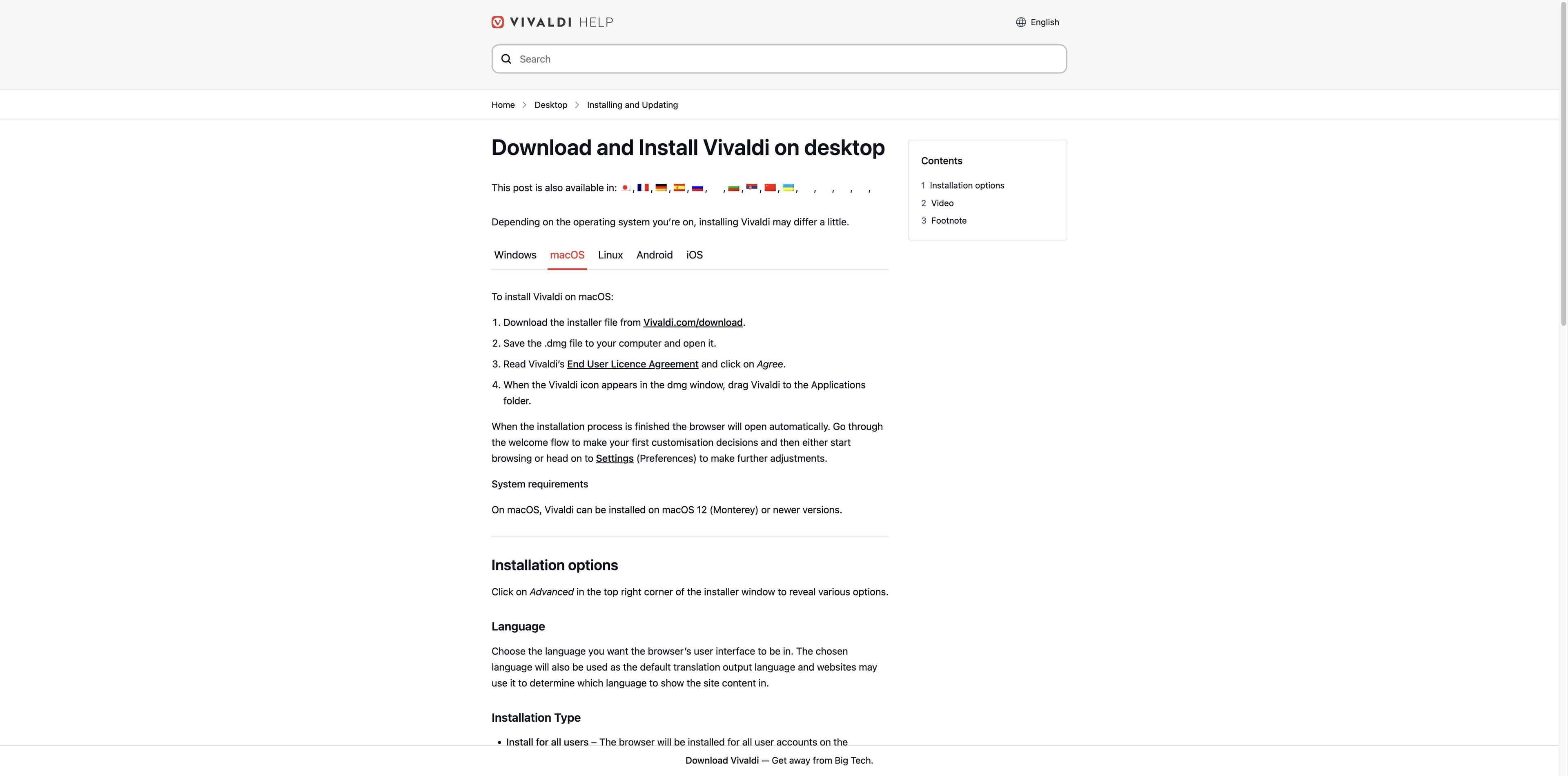
VivaldiのMacへの導入はわかりやすい流れです。セットアップ後はウェルカム画面で表示する機能を決められます。
Vivaldiのダウンロードページを開き、Mac向けに表示されたファイルを選びます。
.dmgを保存して開き、エンドユーザーライセンス契約を確認します。
Agreeを選び、ディスクイメージのVivaldiアイコンをApplicationsへドラッグします。
インストールが終わると起動します。設定を選び、データを移すかデフォルトにします。
04 / VIVALDIのデスク
タブの場所、近くに置くツール、ブラウザ内のプライバシー設定を自分で決めたいなら、公式デスクトップページが参考になります。
01 · 整理
仕事、買い物、SNSを別のスペースに分け、ひとつのテーマに複数ページが必要ならスタックやタイリングを使います。
02 · 固定
サイトをサイドバーに追加し、表示方法を選べます。参照ページ、チャット、小さなツールに便利です。
03 · 操作
タブ、ブックマーク、履歴、Webを検索し、ひとつのコントロールセンターからコマンドを実行します。
04 · 守る
トラッカーと広告のブロック、プライベートウィンドウ、パスワード管理、暗号化同期を備えます。
05 / デスクに読ませる
Macで読む、比べる、要約する、別のシステムを更新する作業を繰り返すなら、AIネイティブブラウザで受け渡しを減らせます。すべて実際のTabbit UIキャプチャです。

リサーチ
Deep Researchはタブの横でWeb調査を行い、検索と実行ステップを表示しながらソースページを保ちます。

要約
ページを離れずに要約を依頼できます。中心メッセージと要点が元のコンテキストの隣に残ります。

実行
Agentモードはサイトを操作できます。表を読み、情報を入力し、実行ステップを見ながら複数段階の作業を進めます。
TabbitはmacOSとWindowsに対応しています。ダウンロードボタンは共有のプラットフォーム対応フローを使います。
06 / 用途で選ぶ
VivaldiのMac要件を確認したら、次の分岐で選びましょう。
ワークスペース、スタック、パネル、コマンド、テーマ、プライバシー設定を自分で整えられます。
Deep Researchとコンテキスト付きタブで、閲覧・読解・整理をひとつに保てます。
Agentはデータ抽出、フォーム入力、複数ステップのWebフローに向いています。
現在のDMGとOS別手順は、公式のダウンロード・インストールページを確認してください。
07 / MAC FAQ
はい。Vivaldi公式のデスクトップダウンロードはmacOSに対応し、IntelとネイティブM1の記載があります。現在のインストーラーは公式ページで確認してください。
Vivaldiの現在のインストールヘルプではmacOS 12(Monterey)以降と案内されています。古い環境は公式サポートを確認してください。
公式ダウンロードページに「IntelとネイティブM1」と明記されています。非公式ミラーではなく、現在のMac向けダウンロードを使いましょう。
公式の.dmgをダウンロードして開き、ライセンスに同意し、VivaldiアイコンをApplicationsへドラッグします。完了後にウェルカム画面が開きます。
はい。VivaldiでFile → Import from Applications or Filesを選び、元のブラウザを指定します。公式ヘルプではブックマーク、パスワード、履歴などを案内しています。
できます。Settings/Preferences → General → Startup → Default Browserを開き、Set as Defaultを選んで「Vivaldiを使用」を確認します。
デスクトップページにはWorkspaces、タブスタック、タイリング、Web Panels、Quick Commandsが掲載されています。細かな操作はOSとバージョンで異なる場合があります。
画面の細かな制御と内蔵ツールが重要ならVivaldi、AIリサーチ、ページ要約、複数ステップのWeb作業ならTabbitを試してください。
次のタブ / MACのワークフロー
ブラウジングが最初の一歩にすぎないときはTabbitを。コンテキストを離れずに調べ、要約し、繰り返し作業を任せられます。
無料のデスクトップダウンロード · プラットフォーム対応フロー · Vivaldi公式ダウンロードは上に掲載